
如何从微软官网下载windows10 win10专业版官网下载教程
番茄系统家园 · 2023-04-14 08:49:20
win10系统是现在主流的操作系统,现在也是越来越多朋友使用win10系统了,很多人都会给电脑下载win10系统,但是不知道如何从微软官网下载windows10,接下来小编给大家带来win10专业版官网下载教程。
如何从微软官网下载windows10
首先打开微软官方下载地址下载MediaCreationTool这个工具,可以用来下载系统,并制作U盘启动盘。
大家想要下载安装系统的话,还可以来番茄系统家园选择你需要的win10系统,非常的全面好用。
1、大家可以点击本页面左上角进入番茄系统家园首页

2、进入首页后点击win10系统栏目

3、可以看到有很多不同的win10版本,用户们可以根据自己的需求选择

4、选择一个进入后,便可以下载安装了,非常的方便

win10专业版官网下载教程
考虑到大家可能会担心一些问题,比如镜像下载速度很慢、网页栏目很多,找不到下载地址等的情况。
所以,下面手把手教你3步下载到微软官方原版纯净的windows,简单又快速,这是微软都不会告诉你的技巧,有需要的小伙伴看看吧~
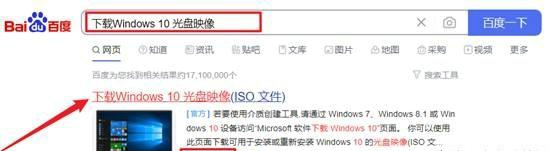
第一步,百度搜索“下载windows 10系统光盘映像”,页面会出现很多搜索结果,我们找到带有Microsoft标识的网站进入。稍等片刻将进入微软官方网站,这里没有直接下载win10系统文件的按钮,但是我们只要简单设置一下,就能把隐藏的下载按钮找出来。
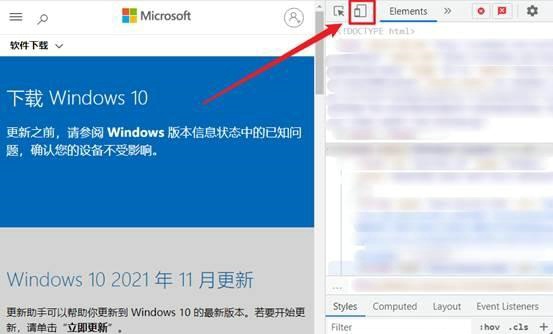
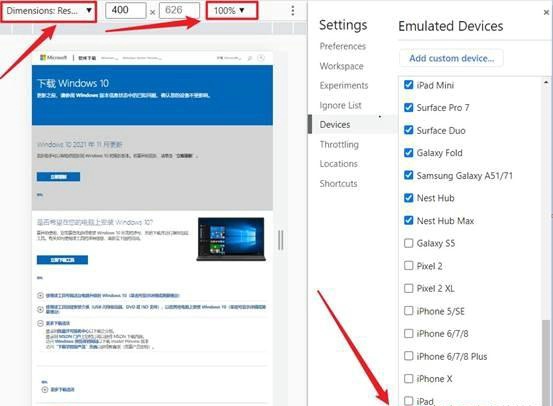
第二步,操作很简单,按下【F12】键,调出浏览器开发者工具,点击左上角的“设备模拟器”图标。接着在页面左侧上方,点击展开“Dimensions:Responsive”—“Edit…”,勾选“ipad Pro”,然后设置页面尺寸为“100%”,如下图所示:
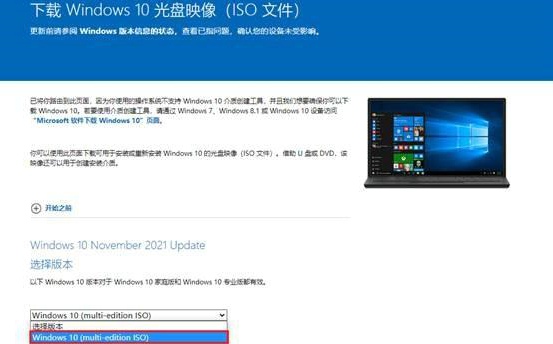
第三步,现在我们把右侧窗口关闭,按【F5】键刷新一下,页面就会出现“选择系统版本”的按钮了。点击选择“windows 10”—“确认”—语言选择“简体中文”—“确认”—选择合适的系统版本位数—选择下载方式为“迅雷”即可。
以上就是如何从微软官网下载windows10,win10专业版官网下载教程的全部内容了,希望对各位小伙伴有所帮助。
免责声明: 凡标注转载/编译字样内容并非本站原创,转载目的在于传递更多信息,并不代表本网赞同其观点和对其真实性负责。如果你觉得本文好,欢迎推荐给朋友阅读;本文链接: https://m.nndssk.com/xtjc/404520gdq7Xl.html。



















