
win10官方镜像怎么安装 win10系统镜像安装方法
番茄系统家园 · 2023-04-14 06:26:04
在使用电脑的过程中,有时候会需要进行重装系统,最近有小伙伴反应自己下载了win10镜像文件,却不知道怎么进行安装,那么win10官方镜像怎么安装呢,接下来小编给大家带来win10系统镜像安装方法。
win10官方镜像怎么安装
要自己安装正版系统,第一步就是要下载到正确的系统镜像。下载的方法很多,可以通过搜索、网盘、网站或者论坛等下载,推荐来番茄系统家园来进行选择下载,版本齐全,而且安装起来也是特别的简单不会给你带来任何的麻烦。
1、大家可以点击本页面左上角进入番茄系统家园首页

2、进入首页后点击win10系统栏目

3、可以看到有很多不同的win10版本,用户们可以根据自己的需求选择

4、选择一个进入后,便可以下载安装了,非常的方便

Windows官方win10镜像安装教程
WIN10系统目前已被广泛接受安装win10的方法依旧是百家争艳
但是很多第三方系统都是集成了一些预装软件,可能会带来广告困扰。所以,目前最推荐的方式是官方安装方法。下面就位大家一步步演示微软官方提供的工具制作U盘启动盘。
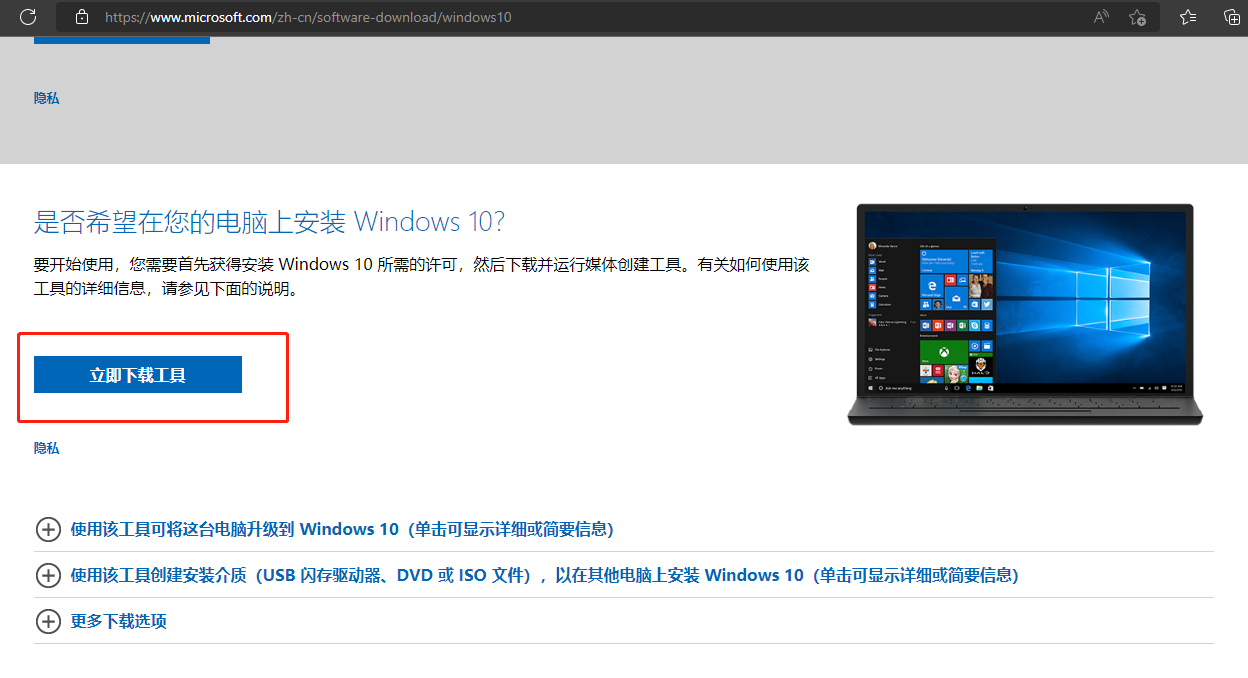
找一台可以正常上网的电脑打开官网“https:///zh-cn/software-download/windows10”下载该工具,然后准备一个8G以上的空白U盘。(注意:该工具会格式化U盘,所以准备一个空白U盘)
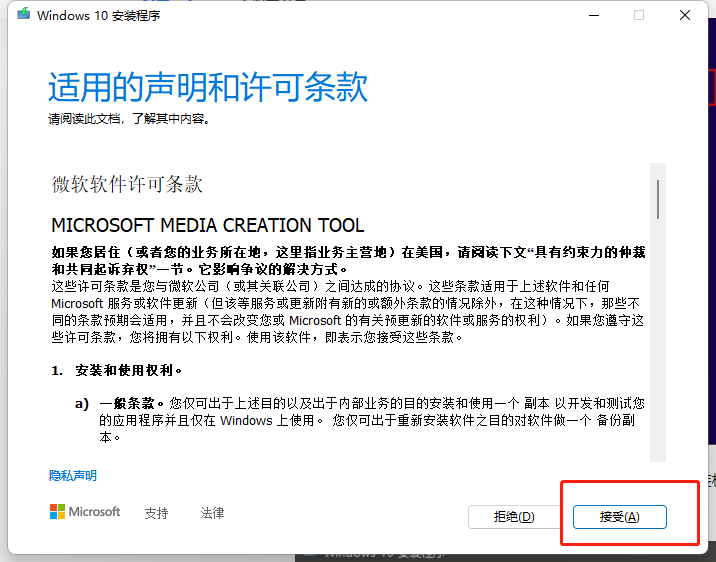
下载完成后打开该工具,点击接受。
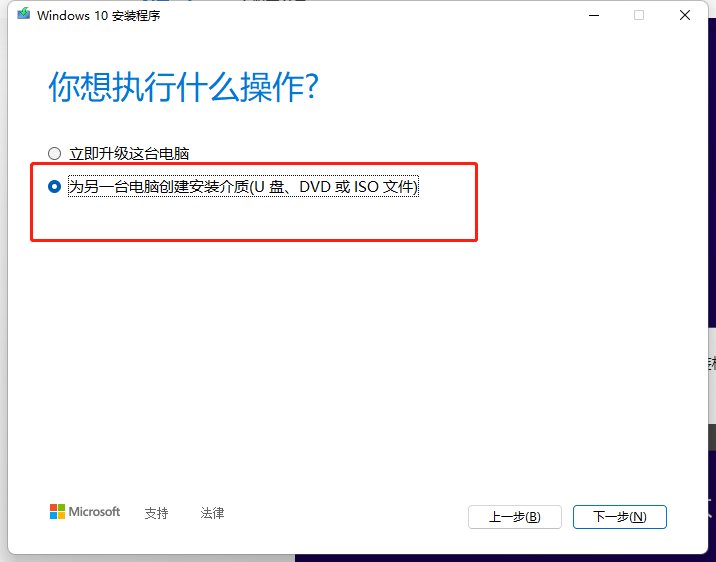
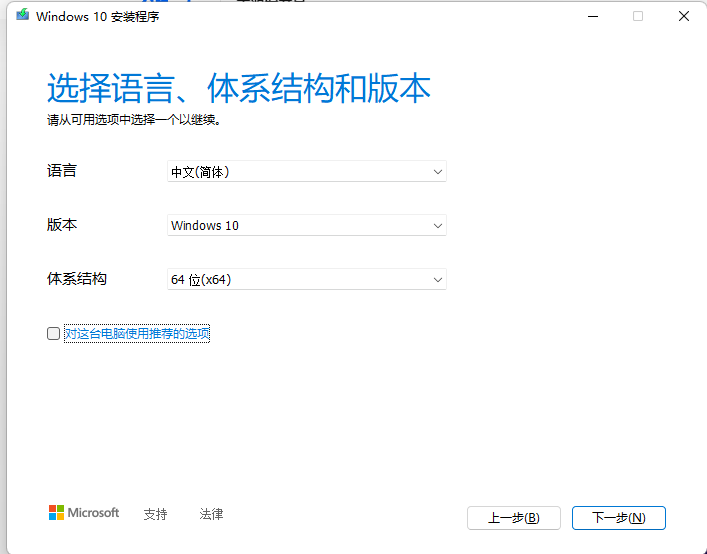
一般都是选择64位,除非是内存小于等于2GB的。
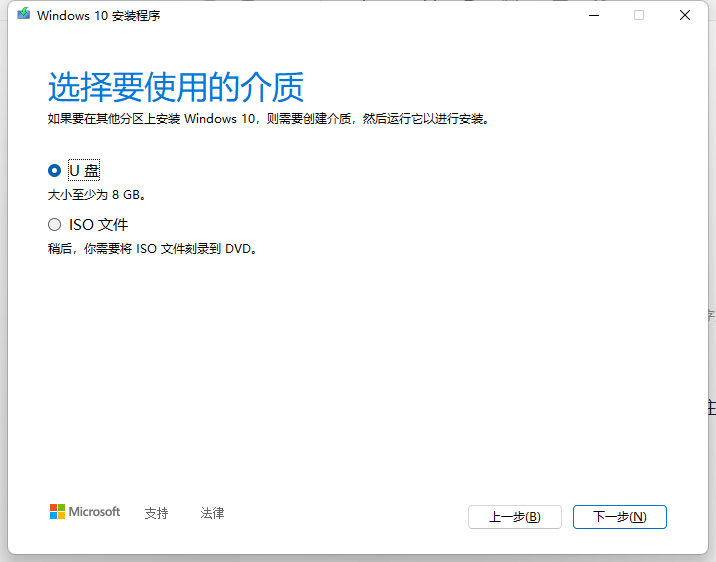
然后选择自己的优盘就可以将安装程序写进去了,这一步我没有插上优盘,所以就不截图了。要注意的是这一步会格式化优盘,所以操作前建议将重要资料进行备份。
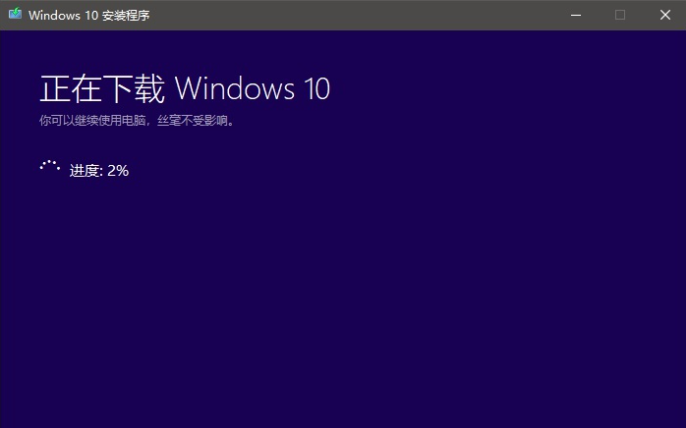
然后就等系统下载完成后会自动创建介质,当提示“你的U盘已准备就绪”后,点击完成即可。
至此U盘启动盘已经制作完成,接下来就可以重装系统了。
将U盘插入需要装系统的电脑上
按下开机键,从U盘启动(这一步有些电脑是自动的,如果不是自动进入,则需要手动进入BIOS改变启动项,这个又是一大步,有需要的条友可以留言,我再出教程)
然后就下一步下一步选择你该选的
然后,系统就装好了!
此方法有诸多优点:
1.官方系统官方PE,干净方便;
2.自动从U盘启动(目前来看是这样,待多次验证);
3.包含了一定量的补丁(好像是);
4.自己识别硬件装驱动,不用自己单独下驱动人生、鲁大师等软件安装驱动(需要电脑插入连接互联网的网线)
5.简单靠谱!
以上就是win10官方镜像怎么安装,win10系统镜像安装方法的全部内容了,希望对各位小伙伴有所帮助。




















