
华硕windows10怎么下载 下载华硕电脑版windows10教程
番茄系统家园 · 2023-04-13 10:33:52
华硕是大家常常使用的一个笔记本品牌,华硕的机器质量比较过硬,也有非常多的使用用户,很多用户买了电脑后想给自己下载win10系统,那么华硕windows10怎么下载呢,接下来小编给大家带来下载华硕电脑版windows10教程。
华硕windows10怎么下载
市面上也提供非常多的Win10系统下载,这里推荐大家来番茄系统家园来进行选择下载,版本齐全,而且安装起来也是特别的简单不会给你带来任何的麻烦。
1、大家可以点击本页面左上角进入番茄系统家园首页

2、进入首页后点击win10系统栏目

3、可以看到有很多不同的win10版本,用户们可以根据自己的需求选择

4、选择一个进入后,便可以下载安装了,非常的方便

其他方式
1、首先登陆微软官方系统下载界面。

2、进入后,点击“立即下载工具”用来下载所需的系统版本。

3、下载工具后,进行运行打开,选择“为另一台电脑创建介质”,点击下一步。

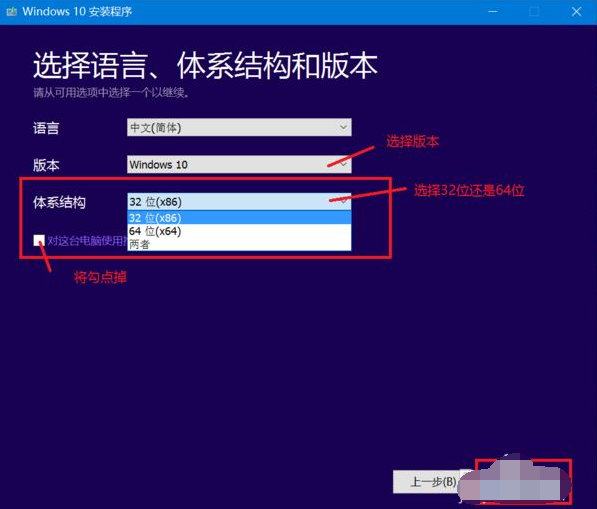
4、在这一步,选择相应的语言、系统版本和体系结构,下面的方框把打钩“√”去掉,然后点击下一步。
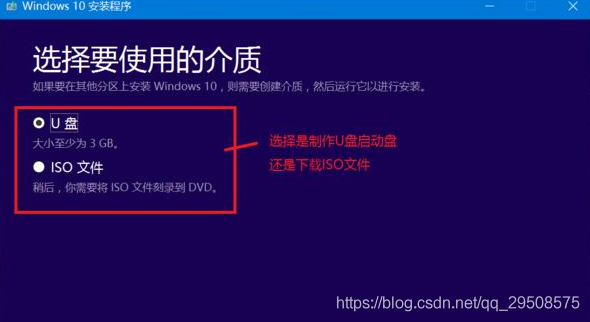
5、选择制作U盘或者ISO文件,下载下来的就是win10系统的ISO镜像文件,解压后,点击文件夹里面的exe文件就可以启动安装了。
华硕笔记本介绍
中国台湾华硕电脑股份有限公司是当前全球第一大主板生产商、全球第三大显卡生产商,同时也是全球领先的3C解决方案提供商之一,致力于为个人和企业用户提供最具创新价值的产品及应用方案。华硕的产品线完整覆盖至笔记本电脑、主板、显卡、服务器、光存储、有线/无线网络通讯产品、LCD、掌上电脑、智能手机等全线3C产品。其中显卡和主板以及笔记本电脑三大产品已经成为华硕的主要竞争实力。
遍布全球20多个国家和地区的分支机构,以及十万名员工,共同将华硕打造成年营业额超过165亿美元的信息产业巨擘。

以上就是华硕windows10怎么下载,下载华硕电脑版windows10教程的全部内容了,希望对各位小伙伴有所帮助。
免责声明: 凡标注转载/编译字样内容并非本站原创,转载目的在于传递更多信息,并不代表本网赞同其观点和对其真实性负责。如果你觉得本文好,欢迎推荐给朋友阅读;本文链接: https://m.nndssk.com/xtjc/404503yVyUvT.html。



















