
怎么从微软官网下载win10 微软win10官方下载方法步骤
番茄系统家园 · 2023-04-12 10:34:34
使用win10系统的人越来越多了,很多人都会给电脑下载win10系统,但是有很多朋友们不知道哪里去下载微软官方的系统,想知道怎么从微软官网下载win10,接下来小编给大家带来微软win10官方下载方法步骤。
怎么从微软官网下载win10
win10系统是现在主流的操作系统,无论是功能还是性能上都是非常优秀的,因此不少网友会选择下载win10官方原版系统使用。那么如何在win10官网下载到正版系统呢?今天小编就教下大家在win10官网下载系统的方法。
觉得去官网太麻烦的话,可以来番茄系统家园来进行选择下载,版本齐全,而且安装起来也是特别的简单不会给你带来任何的麻烦。
1、大家可以点击本页面左上角进入番茄系统家园首页

2、进入首页后点击win10系统栏目

3、可以看到有很多不同的win10版本,用户们可以根据自己的需求选择

4、选择一个进入后,便可以下载安装了,非常的方便

其他方法
1、首先登陆微软官方系统下载界面。
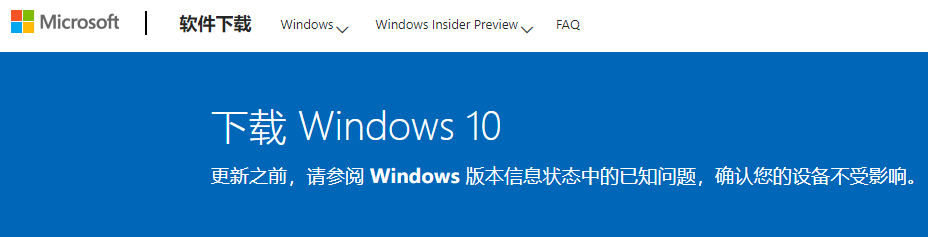
2、进入后,点击“立即下载工具”用来下载所需的系统版本。
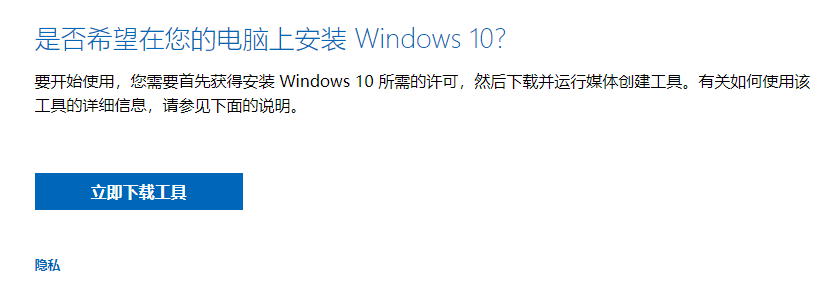
3、下载工具后,进行运行打开,选择“为另一台电脑创建介质”,点击下一步。

4、在这一步,选择相应的语言、系统版本和体系结构,下面的方框把打钩“√”去掉,然后点击下一步。
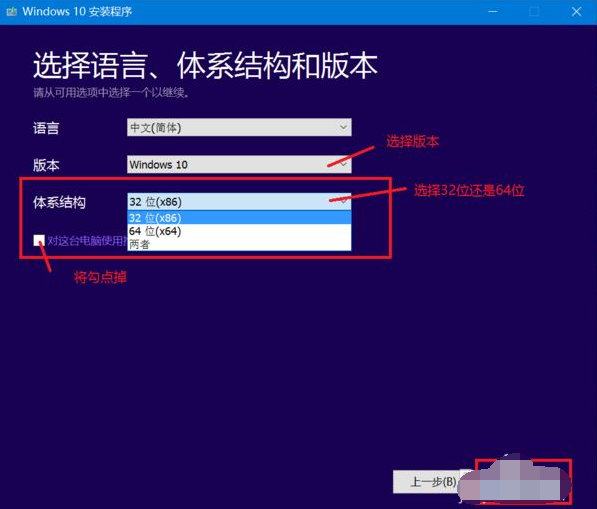
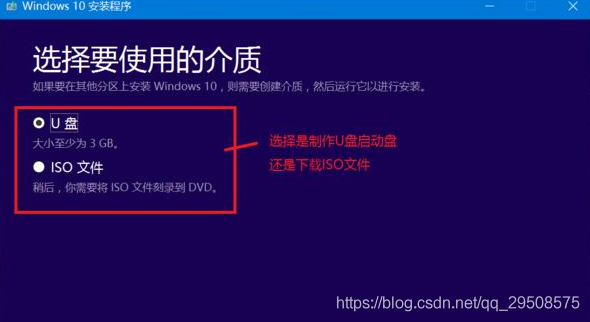
5、选择制作U盘或者ISO文件,下载下来的就是win10系统的ISO镜像文件,解压后,点击文件夹里面的exe文件就可以启动安装了。
以上就是怎么从微软官网下载win10,微软win10官方下载方法步骤的全部内容了,希望对各位小伙伴有所帮助。
猜你喜欢
最新应用







热门应用













