
怎么下载win10最新版本镜像 win10最新版本镜像下载方式
番茄系统家园 · 2023-04-12 10:34:37
win10的重装能让我们的电脑焕然一新,最新Win10镜像系统安装完成即可自动激活,很多用户都想在自己电脑上安装,但是不知道怎么下载win10最新版本镜像,接下来小编给大家带来win10最新版本镜像下载方式。
怎么下载win10最新版本镜像
还不知道在哪里下载win10最新版本镜像的话,推荐来番茄系统家园来进行选择下载,版本齐全,最新的系统可以在这里找到,而且安装起来也是特别的简单不会给你带来任何的麻烦。接下来给大家介绍具体步骤。
1、大家可以点击本页面左上角进入番茄系统家园首页

2、进入首页后点击win10系统栏目

3、可以看到有很多不同的win10版本,用户们可以根据自己的需求选择

4、选择自己想要的进入后,便可以下载安装了,非常的方便

其他方式
1、我们首先网上查找“msdn我告诉你”,找到官方地址进入。

2、然后在平台左侧就能看到开发人员工具,操作系统等选项。
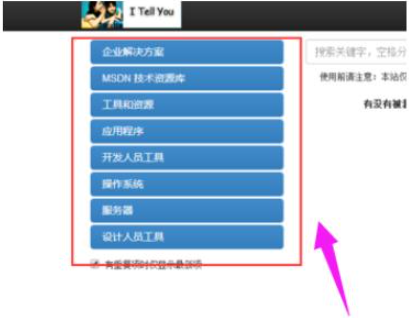
3、可以点击操作系统,进入操作系统下载界面。
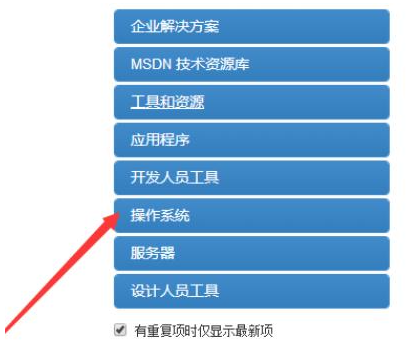
4、我们在操作系统下拉栏中可以看到windows历来的操作系统,有window7,win8,win10等。可以选择需要的win10系统版本点击查看,在左侧的语言选项中选择中文简体。
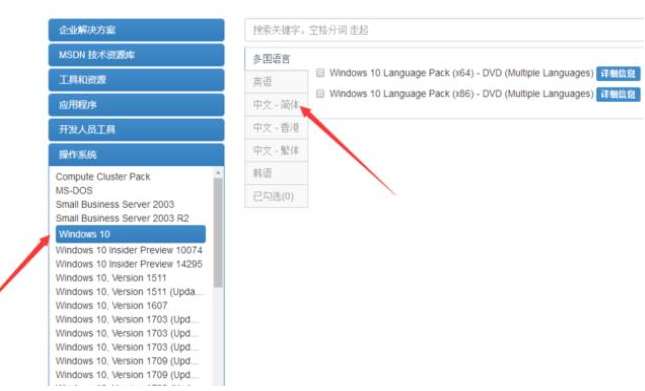
5、这时我们就可以看到所有可以下载的win10镜像了,然后需要注意电脑是64位系统还是32位系统,以及自己想用win10家庭版还是专业版。
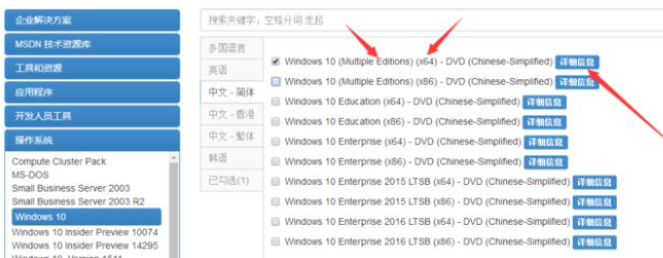
6、我们点击右边的详细信息,即可查看Windows10镜像详细下载方式。
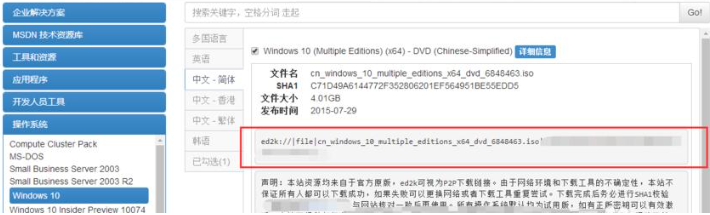
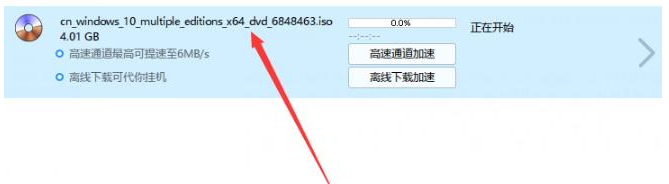
7、然后复制上图红框中的下载信息,点击打开迅雷等下载工具,这样软件会自动识别并下载镜像,这样就能下载Windows10的官方镜像了。
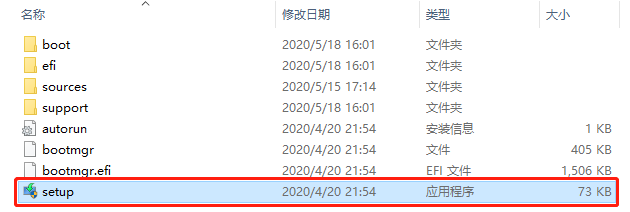
8、我们下载完成想要安装的话,可以直接打开解压后的文件,点击运行“setup.exe”。
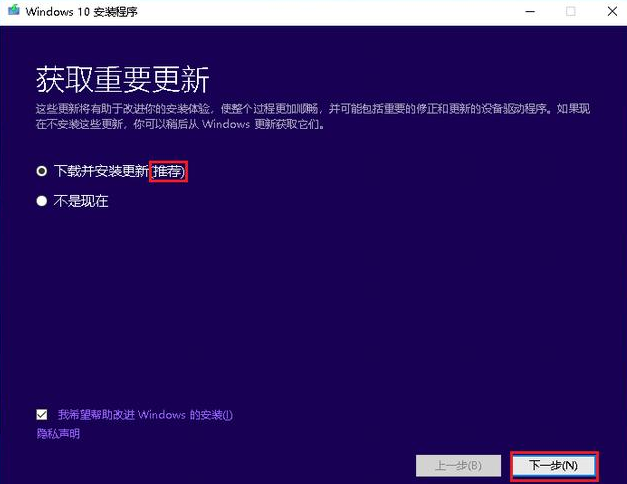
8、大家来到安装界面后,可以单击“下载并安装更新”选项,后面依次根据提示设置,然后同意协议进入安装,等待安装完成即可。
以上就是怎么下载win10最新版本镜像,win10最新版本镜像下载方式的全部内容了,希望对各位小伙伴有所帮助。




















