
如何下载win10光盘镜像 win10光盘镜像下载方式
番茄系统家园 · 2023-04-12 08:03:02
win10系统是目前微软大热的一款操作系统,市场上的镜像文件像牛毛一样多,不过win10镜像也有好坏之分,用户们也需要辨别下载,那么如何下载win10光盘镜像,接下来小编给大家带来win10光盘镜像下载方式。
如何下载win10光盘镜像
方法一
Win10原版系统ISO镜像在保留原有的兼容性的同时提升了系统的响应速度,强大的稳定性是系统不二的特色,个性化安装方式灵活选择,只需10分钟左右,经过多种新老机型测试,全部完美安装,系统安装完成就可以进行使用。
大家想要下载安装的话,可以来番茄系统家园
1、大家可以点击本页面左上角进入番茄系统家园首页

2、进入首页后点击win10系统栏目

3、可以看到有很多不同的win10版本,用户们可以根据自己的需求选择

4、选择一个进入后,便可以下载安装了,非常的方便

方法二
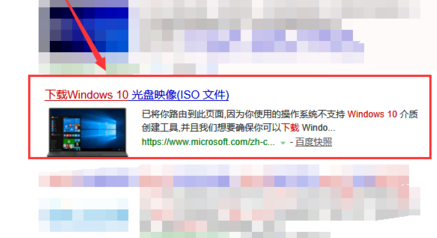
1、通过网络检索工具搜索“Win10正式版下载”,在搜索结果中选中如图字样结果“下载Windows 10 光盘镜像(ISO文件)”进入
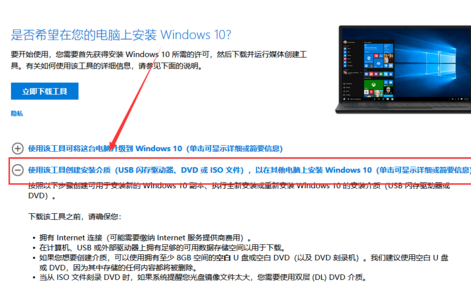
2、第一次下载该文件的小伙伴可以在此处查看使用该下载工具的详细信息。
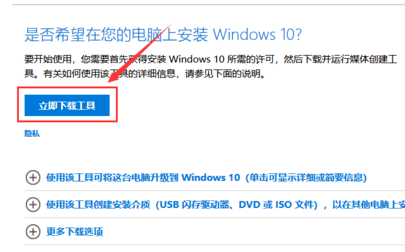
3、接着点击上方的“立即下载工具”按钮,将应用保存在电脑中
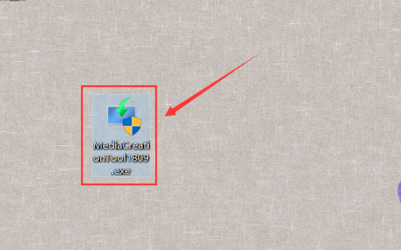
4、双击打开该应用,在弹出的“适用的声明和许可条款”界面中,选中“接受”按钮。
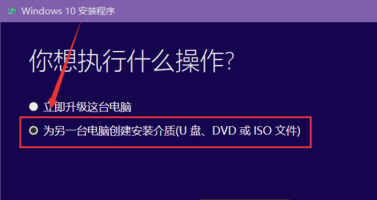
5、选择是为该机升级系统还是为另一台电脑安装介质,这里选中“为另一台电脑创建安装介质”,点击“下一步”
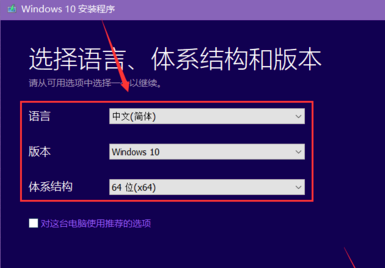
6、在“选择语言、体系结构和版本”界面中,可以选中“对这台电脑使用推荐的选项”,即会下载适用于该机的win10版本,如果需要下载别的版本,则取消选中该选项,在上方语言、版 本、体系结构等项目中选择,选好后点按“下一步”
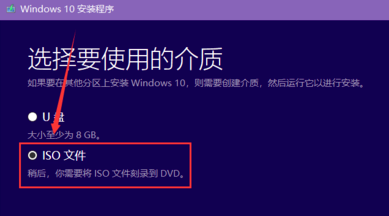
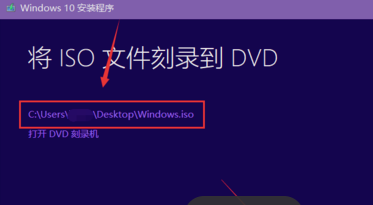
7、选中“ISO文件”,点按“下一步”,选择ISO文件要保存的位置路径,选好后点按“保存”按钮。
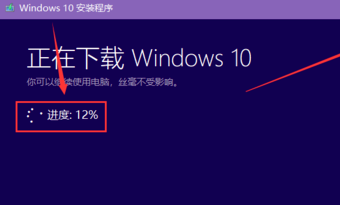
8、保证较好的网络连接,该应用就会自动下载相应的win10版本,下好后也会自动创建Windows 10介质,即win10 ISO文件。
9、ISO文件创建完成后,应用界面也会出现该文件保存的路径,按照该路径即可找到相应的文件,点按下方的“完成”即可关闭该应用,同时删除由此产生的缓存文件。
以上就是如何下载win10光盘镜像,win10光盘镜像下载方式的全部内容了,希望对各位小伙伴有所帮助。




















