
win10系统下载后怎么安装 Windows10系统安装详细图文教程
番茄系统家园 · 2023-04-12 05:49:55
现在大部分人都对系统安装不陌生,很多人都会给电脑下载win10系统,也存在一部分人是电脑新手的缘故,不知道win10系统下载后怎么安装,接下来小编给大家带来Windows10系统安装详细图文教程。
win10系统下载后怎么安装
推荐来番茄系统家园来进行选择下载,都是最新的系统版本,整体都是比较好用的,如果你想要尝试,在番茄系统家园中一定可以找到适合你使用的系统版本。
1、大家可以点击本页面左上角进入番茄系统家园首页

2、进入首页后点击win10系统栏目

3、可以看到有很多不同的win10版本,用户们可以根据自己的需求选择

4、选择一个进入后,便可以下载安装了,非常的方便

Windows10系统安装详细图文教程
首页打开番茄一键装机官网:>>>点击进入
下载安装包,官网里有直接下载的按钮。

1、安装成功后,打开番茄一键装机
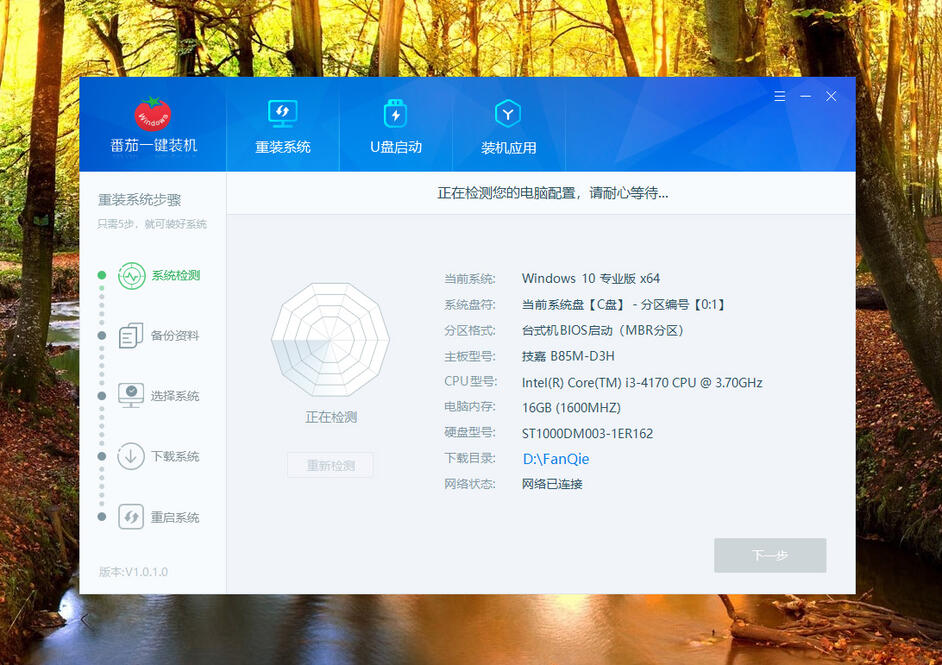
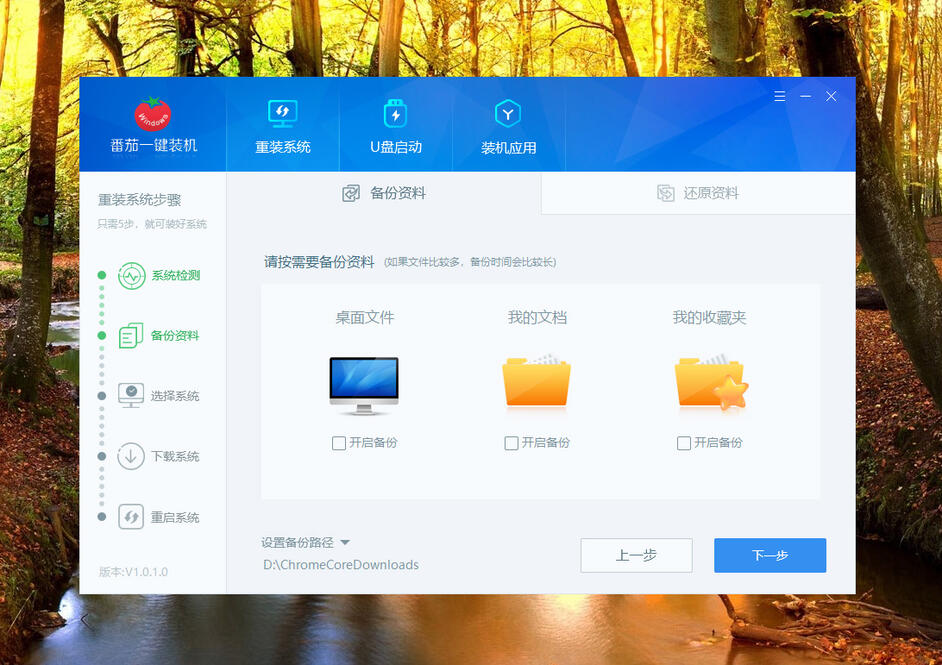
2、第二步,选择需要备份的文件。这里提供了桌面文件备份、我的文档备份、我的收藏夹备份,大家按自己的需要备份文件。如果不用备份,直接不用勾选,跳过这一步。
温馨提示:如果备份文件比较多,这个需要的时间多一些。
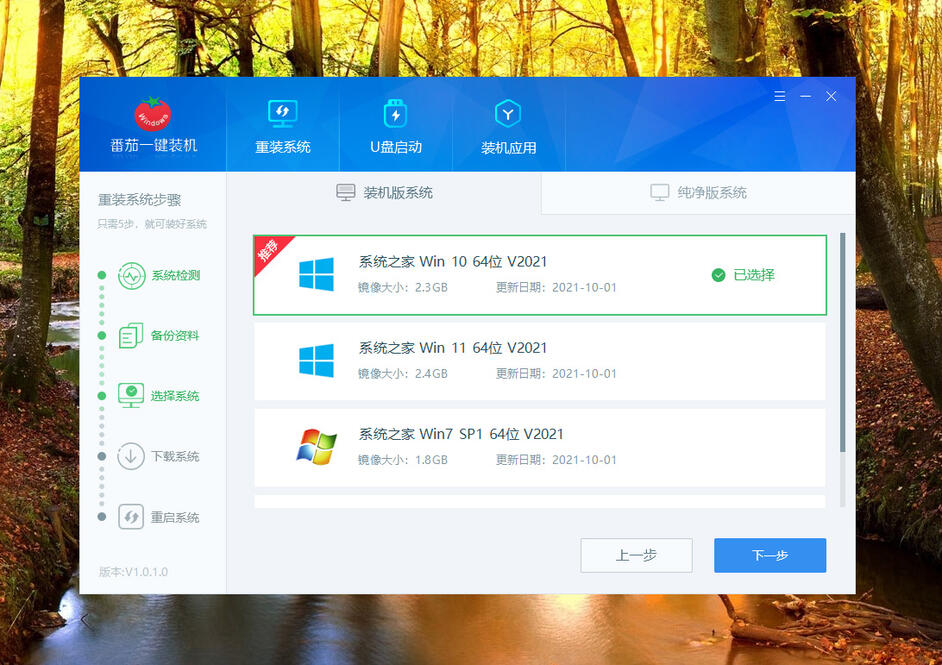
3、第三步,选择合适你的系统,点击“下一步”进入下载环节
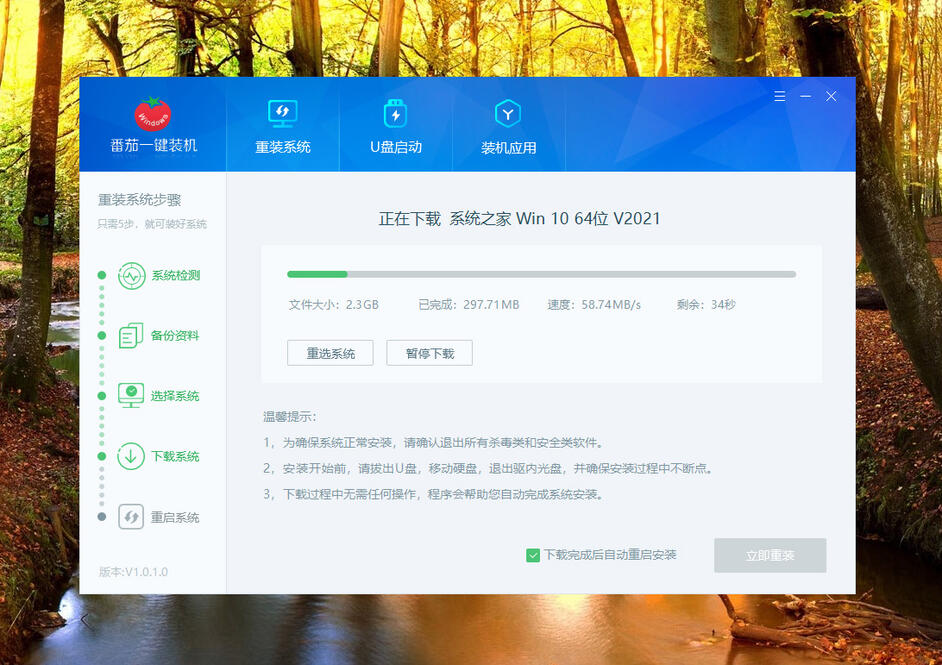
4、第四步,下载系统,下载速度还是挺快的,我这里测试的最高速度60M/S左右,根据大家各自的网络情况,如果网络好的话,几分钟就下载完一个几G文件。
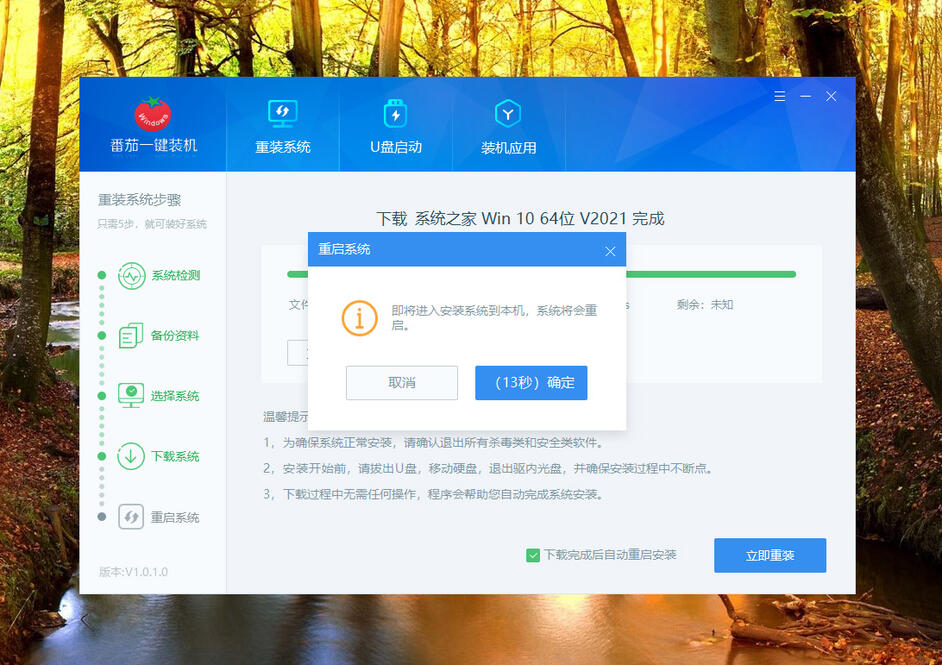
5、第五步,下载完成,准备进入自动安装。可以点确定直接进入重启系统,执行自动安装程序。
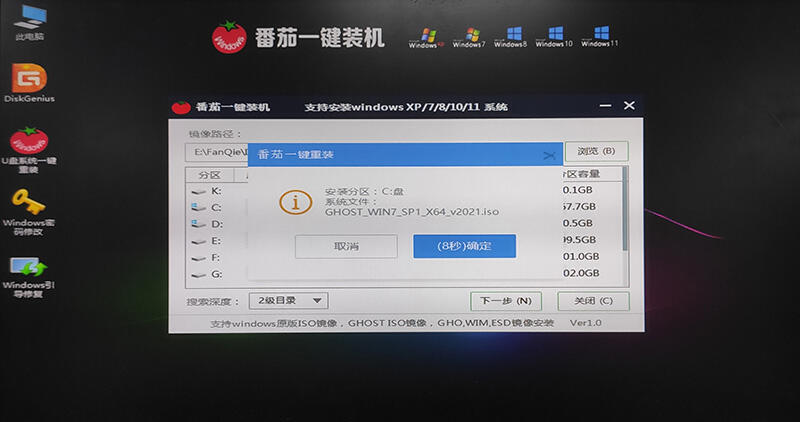
6、安装界面,全自动安装环节。如果需要手动安装,可以点取消,进入手动安装。
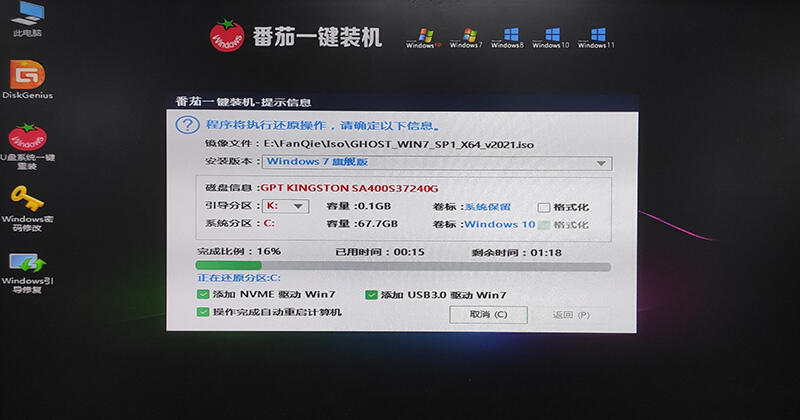
7、安装速度超级快,比其他工具快很多吧,大概5分钟就可以安装好一个新的系统。
以上就是win10系统下载后怎么安装,Windows10系统安装详细图文教程的全部内容了,希望对各位小伙伴有所帮助。




















