
下载win10镜像速度太慢怎么办 windows10镜像下载慢的解决方法
番茄系统家园 · 2023-04-12 09:59:57
我们在使用微软操作系统的时候,在官网下载win10镜像感觉速度特别慢,这样会非常影响自己的操作体验,很多用户都很困扰,想知道下载win10镜像速度太慢怎么办,接下来小编给大家带来windows10镜像下载慢的解决方法。
下载win10镜像速度太慢怎么办
从官网下载慢是因为在你下载的时间段有太多的用户在下载了,因此很慢。还容易出现断线的问题,也没有去使用p2p技术,除非有下载工具会员加速,不然只靠单线程,下载还没有下完,下载地址都已经失效了。
觉得去官网太慢的话,可以来番茄系统家园来进行选择下载,版本齐全,而且安装起来也是特别的简单不会给你带来任何的麻烦。
windows10镜像下载慢的解决方法
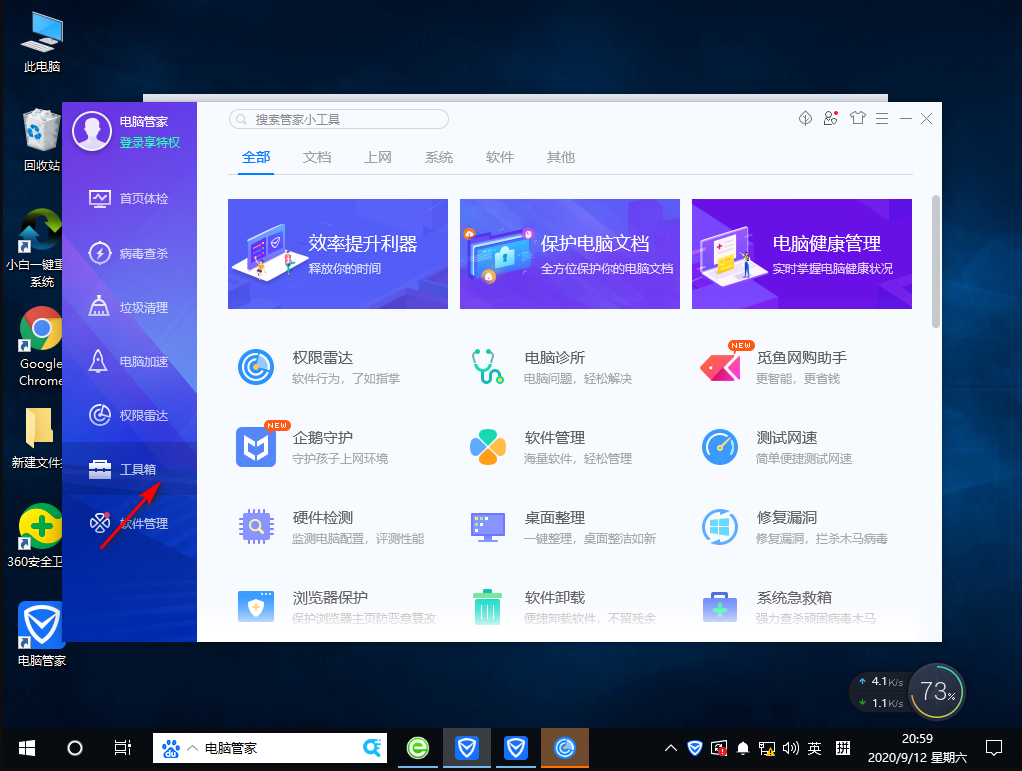
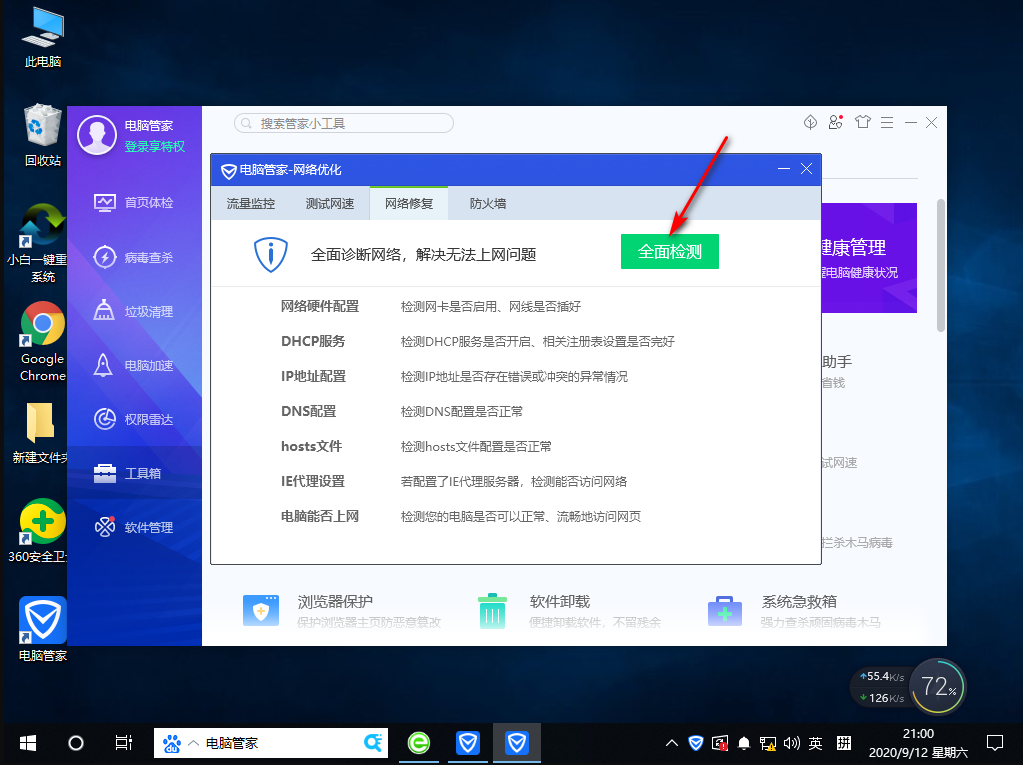
1、首先双击打开电脑管家,进入页面后点击工具箱。
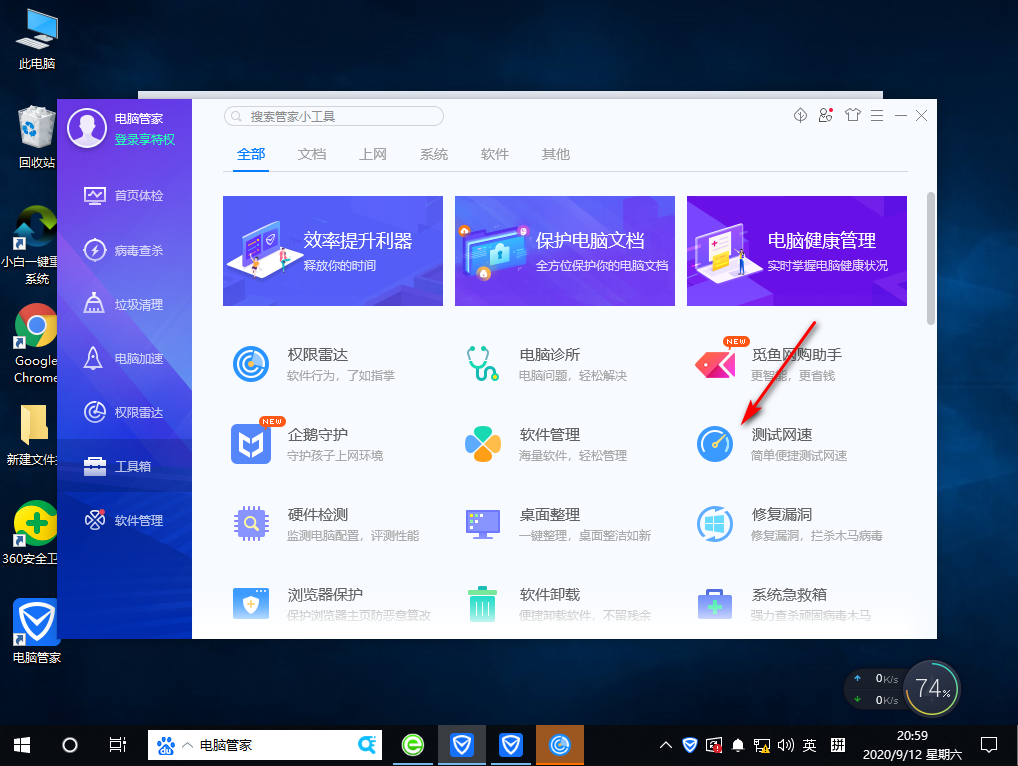
2、再点击测试网速,进入后切换为上方的网络修复。
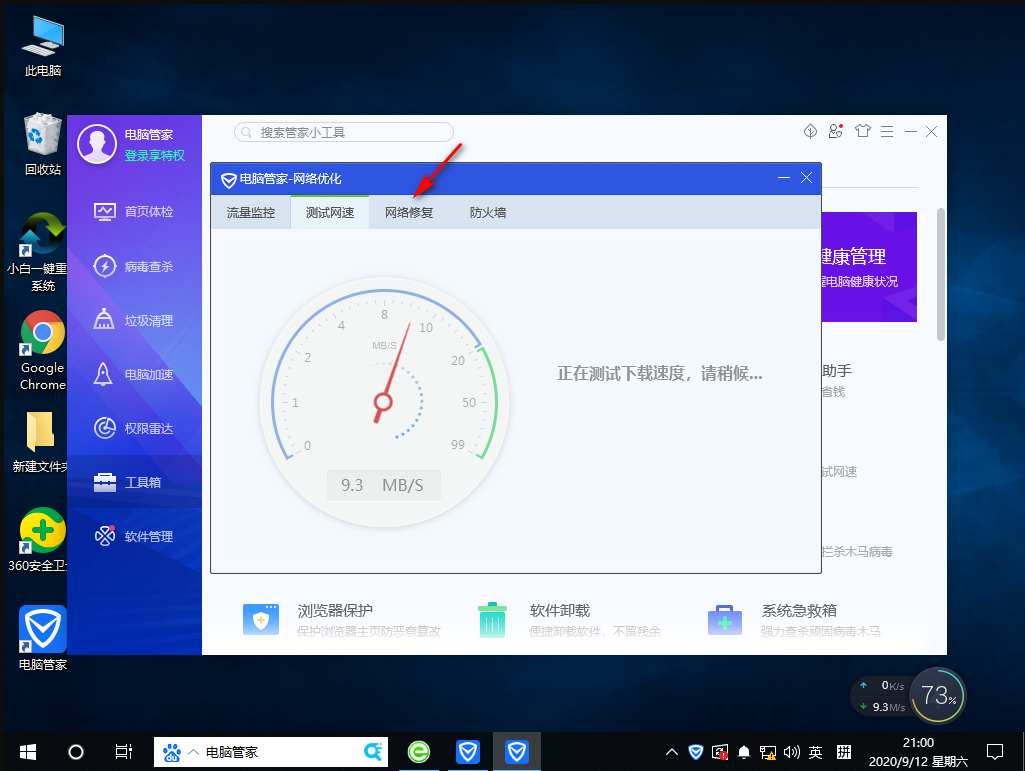
3、点击全面检测,一般情况下就可以解决问题了。
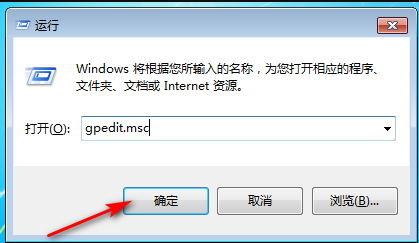
4、还需要一个步骤检查下,同事按下win+r键打开运行窗口,输入“gpedit.msc”,点击确定。
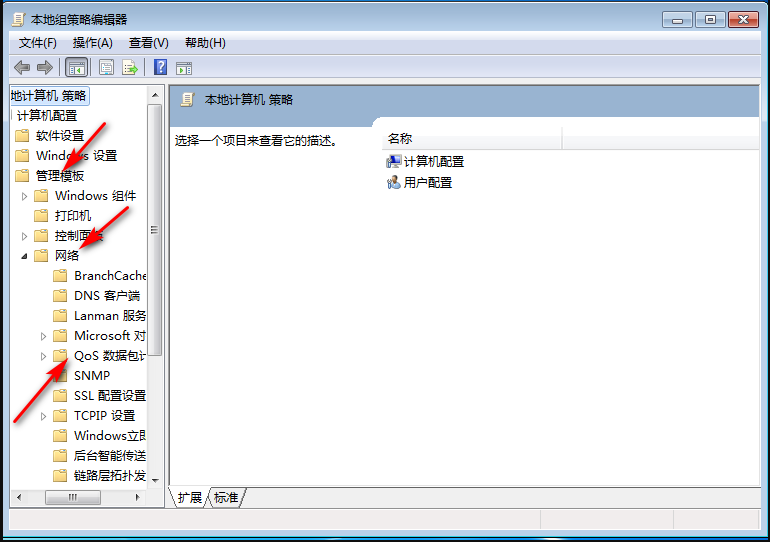
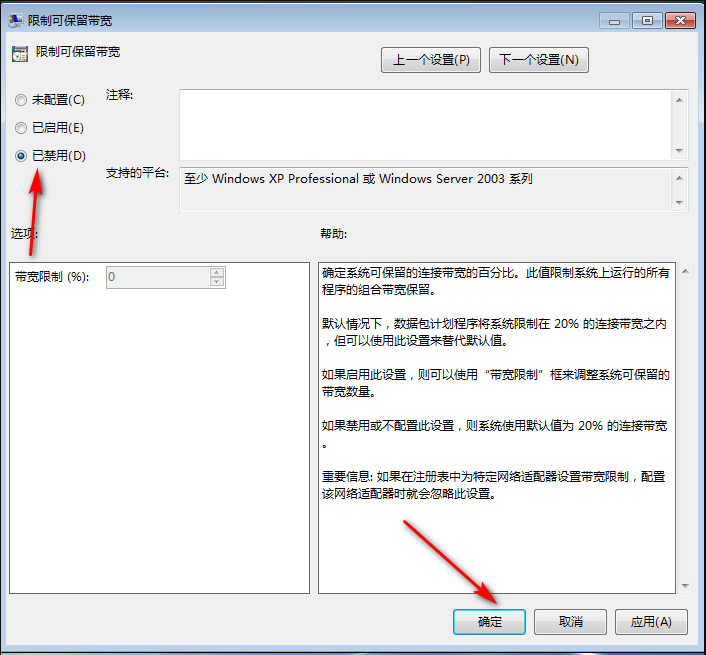
5、进入后点击管理模板展开,在展开网络,点击Qos数据包计划程序点击进入。
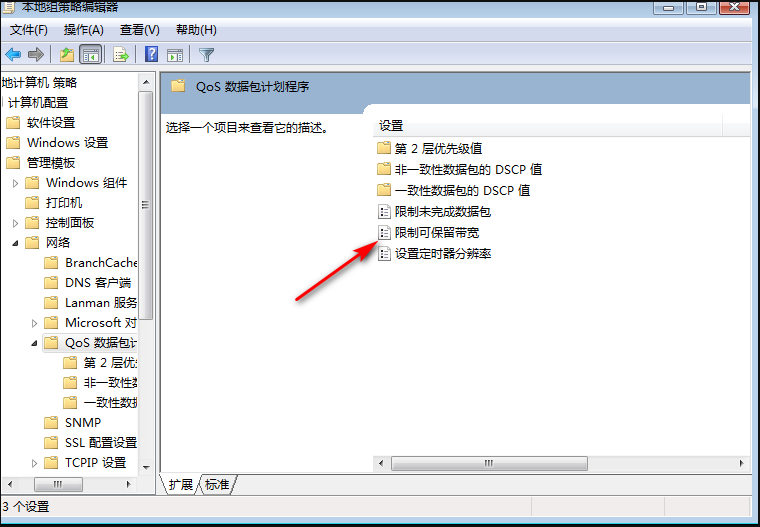
6、最后将“限制可保留宽带”禁用,点击确定即可。
以上就是下载win10镜像速度太慢怎么办,windows10镜像下载慢的解决方法的全部内容了,希望对各位小伙伴有所帮助。
猜你喜欢
最新应用







热门应用













