
Win10家庭版如何升级专业版 win10家庭版升级专业版教程
番茄系统家园 · 2023-04-13 05:44:03
win10的使用用户很多,而Win10有着很多的版本,很多用户会使用Win10家庭版系统,但是很多用户想要体验专业版的功能,想知道Win10家庭版如何升级专业版,接下来小编给大家带来win10家庭版升级专业版教程。
Win10家庭版如何升级专业版
如果你的电脑是win10家庭版的话,那么你会发现很多功能都无法体验到,比如设置桌面壁纸、组策略等等,那么想要把win10系统家庭版升级专业版有办法实现吗?小编教你几种简单的方法.
先选择需要的win10系统,可以来番茄系统家园来进行选择下载,版本齐全,而且安装起来也是特别的简单不会给你带来任何的麻烦。
1、大家可以点击本页面左上角进入番茄系统家园首页

2、进入首页后点击win10系统栏目

3、可以看到有很多不同的win10版本,用户们可以根据自己的需求选择

4、选择一个进入后,便可以下载安装了,非常的方便

方法一:
番茄一键装机(官网下载地址)无弹窗无广告快速稳定 番茄品牌值得信任。番茄一键装机的系统是很稳定的,番茄一键装机的系统非常干净,不会有弹窗,不会有广告,也没有恶意捆绑行为。在整个装机界里是非常难得的。
1、安装成功后,打开番茄一键装机
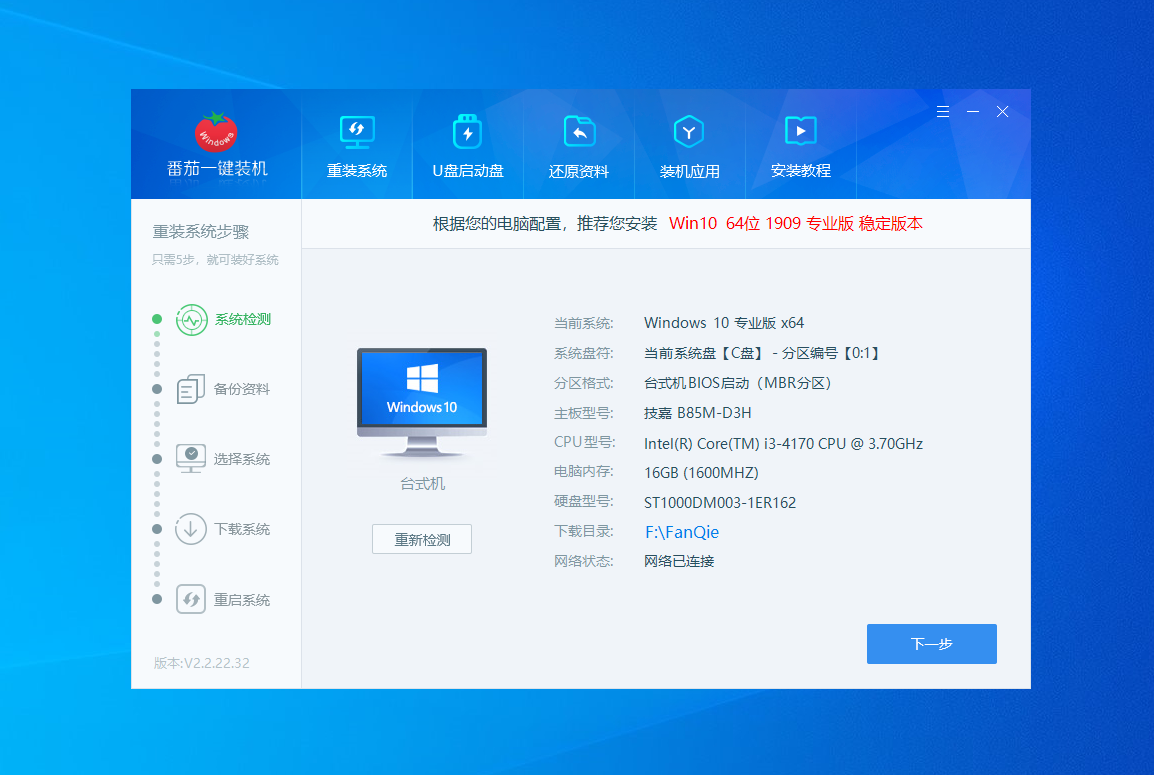
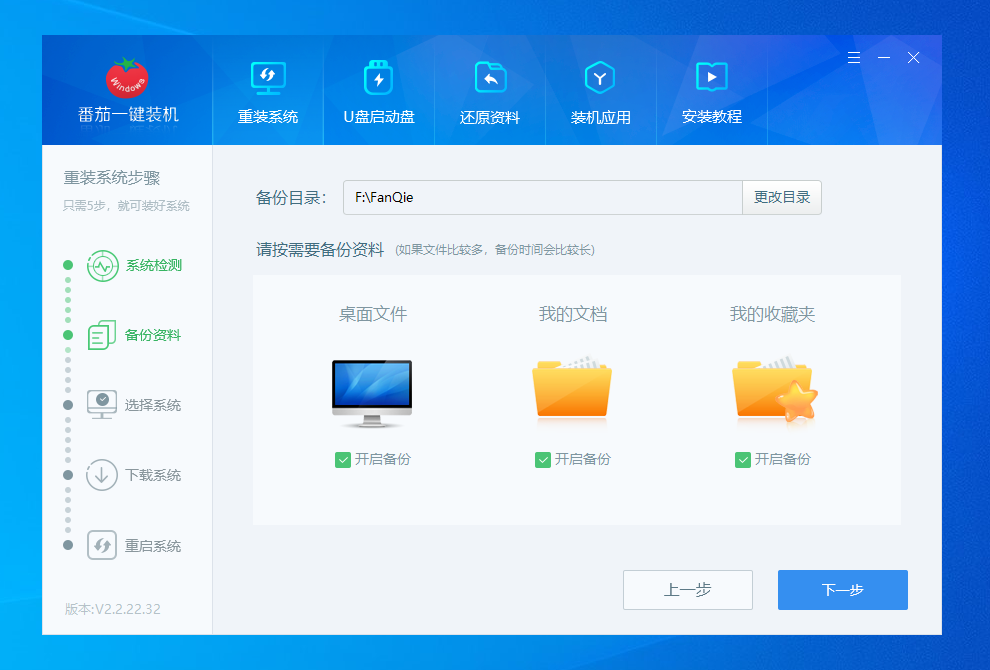
2、选择需要备份的文件。这里提供了桌面文件备份、我的文档备份、我的收藏夹备份,大家按自己的需要备份文件。如果不用备份,直接不用勾选,跳过这一步。
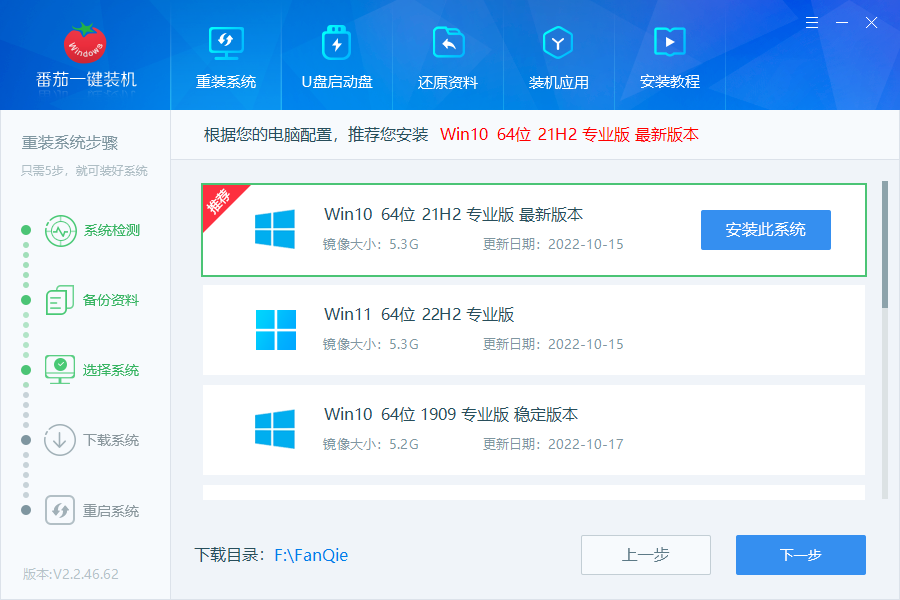
3、选择合适你的系统,点击“下一步”进入下载环节
4、下载完成,准备进入自动安装。可以点确定直接进入重启系统,执行自动安装程序。
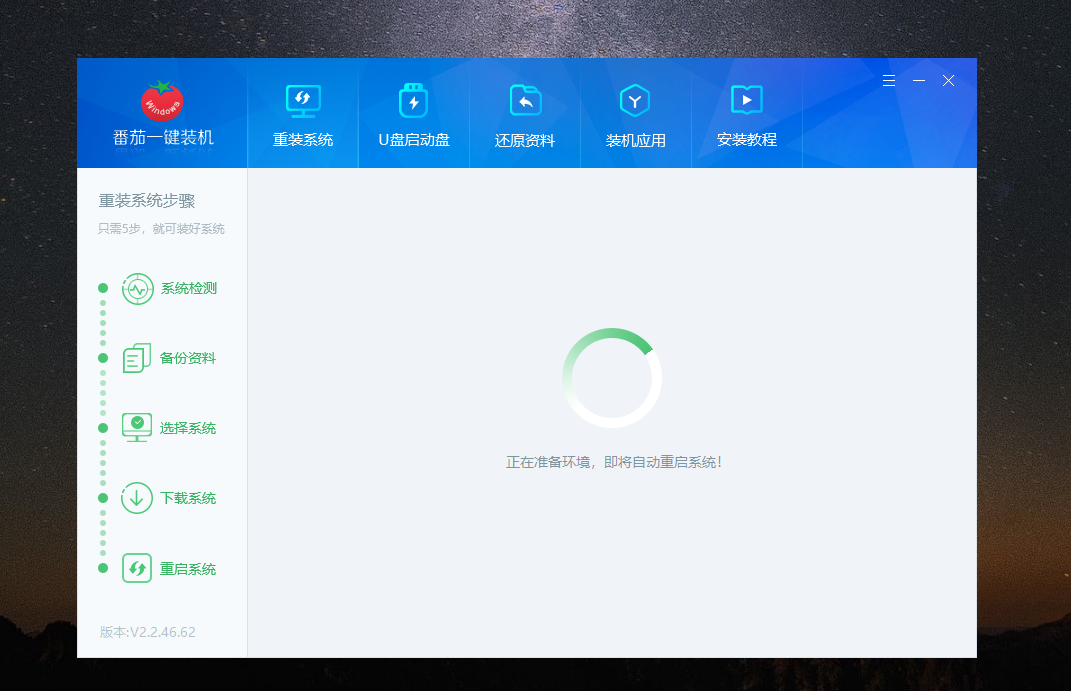
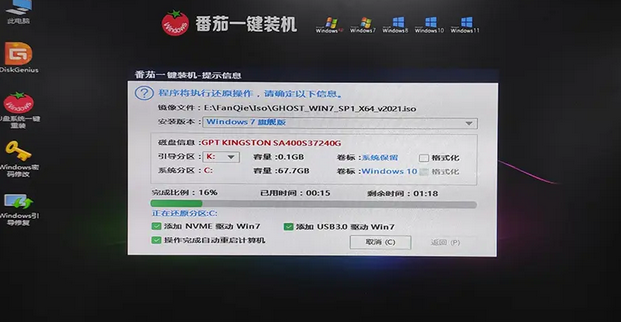
5、安装界面,全自动安装环节。如果需要手动安装,可以点取消,进入手动安装。
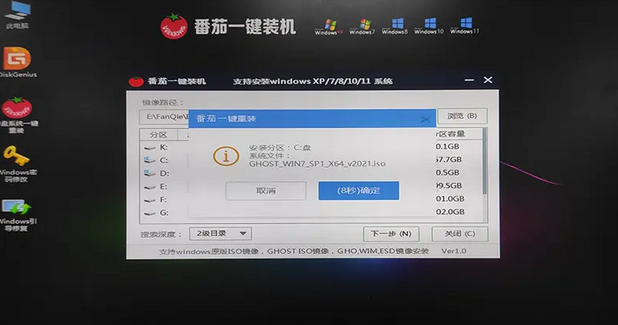
6、安装速度超级快,比其他工具快很多吧,大概10分钟就可以安装好一个新的系统。
方法二:激活码
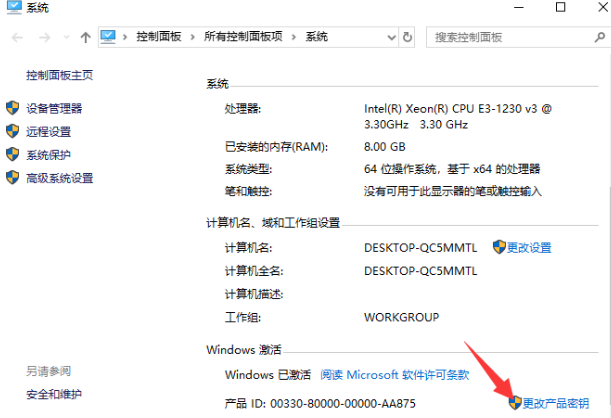
1、首先我们在win10系统桌面用鼠标右击此电脑,然后点击属性。下拉找到“更改产品密钥”。
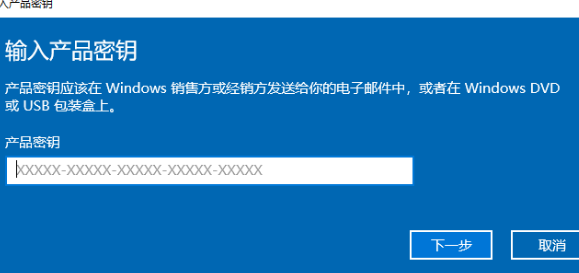
2、输入win10专业版密钥,然后点击下一步。(如果你没有密钥就无法使用这个方法)
3、提示准备升级,我们等待一段时间。

4、升级完成后自动重启电脑,进到桌面,我们就可以发现win10家庭版系统升级成专业版了。
以上就是Win10家庭版如何升级专业版,win10家庭版升级专业版教程的全部内容了,希望对各位小伙伴有所帮助。




















