
笔记本电脑怎么下载win10系统 教你笔记本电脑下载win10系统
番茄系统家园 · 2023-04-11 10:12:22
现在使用笔记本的用户们有很多,而win10系统是目前比较好用的操作系统,有时候想去更换新的电脑操作系统使用,却不知道笔记本电脑怎么下载win10系统,接下来小编教你笔记本电脑下载win10系统。
笔记本电脑怎么下载win10系统
方法一
还不知道在哪里下载安全稳定的win10系统的话,推荐来番茄系统家园来进行选择下载,版本齐全,而且安装起来也是特别的简单不会给你带来任何的麻烦。
1、大家可以点击本页面左上角进入番茄系统家园首页

2、进入首页后点击win10系统栏目

3、可以看到有很多不同的win10版本,用户们可以根据自己的需求选择

4、选择一个进入后,便可以下载安装了,非常的方便

方法二
1、我们可直接查找微软官方地址进入,进入后,点击获取windows10。
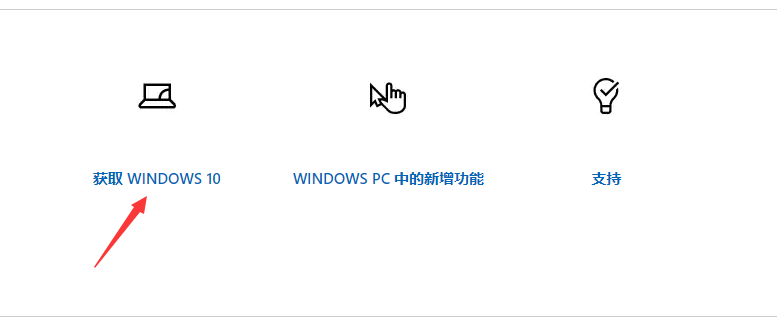
2、根据提示进行选择。
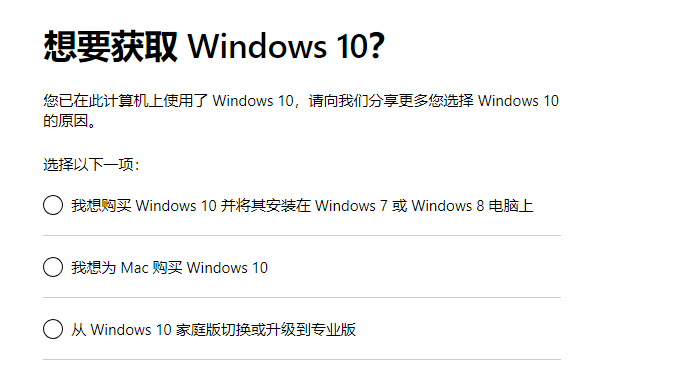
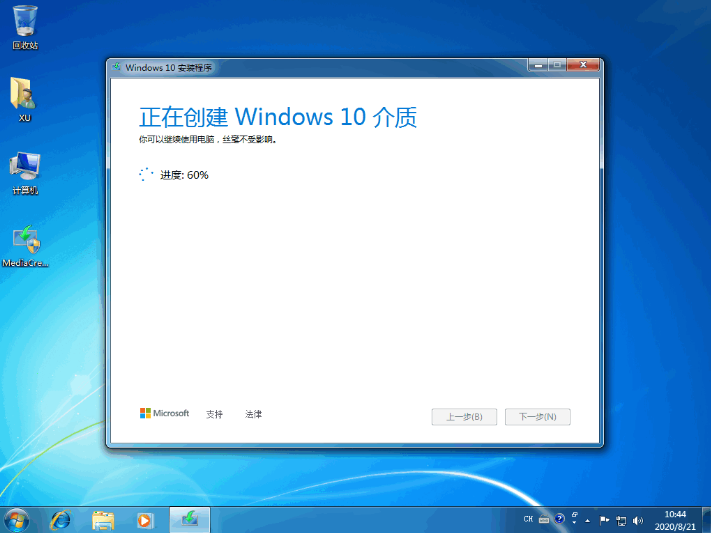
3、然后通过官网的相关测试之后,即可进入下载win10镜像。

4、下载后直接打开exe镜像文件安装到电脑,根据相关的安装程序向导操作即可。
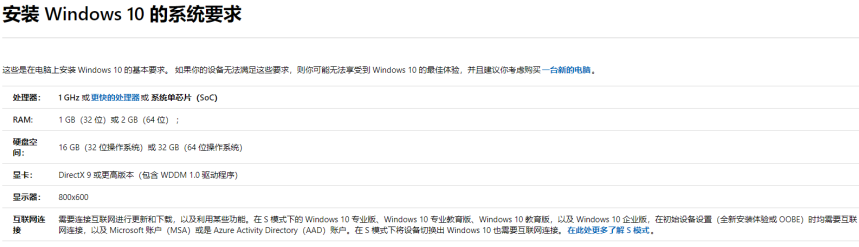
5、不过以上的方法有局限性,一般电脑不符合要求的话就无法下载相关镜像,因此需要先查看自己的win10电脑配置情况是否符合要求。
以上就是笔记本电脑怎么下载win10系统,教你笔记本电脑下载win10系统的全部内容了,希望对各位小伙伴有所帮助。
猜你喜欢
最新应用







热门应用













