
windows10iso镜像怎么下载 win10 iso镜像下载教程
番茄系统家园 · 2023-04-11 05:52:18
很多用户在使用Windows系统时候,想要自己下载装系统,要自己安装正版系统,第一步就是要下载到正确的系统镜像,那么windows10iso镜像怎么下载呢,接下来小编给大家带来win10 iso镜像下载教程。
windows10iso镜像怎么下载
要自己安装正版系统,第一步就是要下载到正确的系统镜像。下载的方法很多,可以通过搜索、网盘、网站或者论坛等下载,从微软官方下载Windows10系统镜像有两种方法,一是通过“MediaCreationTool20H2”这个工具进行下载,二是在微软官网通过浏览器模拟移动客户端的方式进行直接下载。
如果觉得官网下载太麻烦的话,推荐来番茄系统家园来进行选择下载,版本齐全,而且安装起来也是特别的简单不会给你带来任何的麻烦。
使用MediaCreationTool20H2官方工具进行下载
1、通过微软官网下载“MediaCreationTool20H2”这个工具。

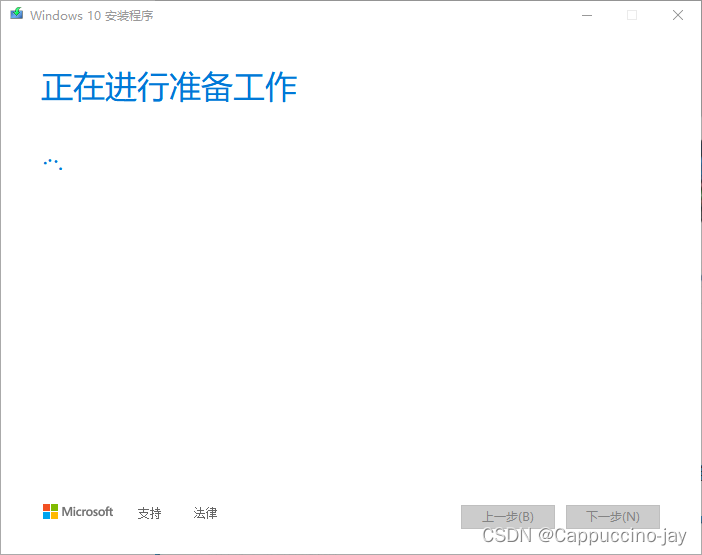
2、双击 “MediaCreationTool20H2”工具,等待它完成相关的准备工作。
3、选择“为另一台电脑创建安装介质(U盘、DVD或者ISO文件)”,点击“下一步”。

4、点击下拉菜单,选择Windows10系统镜像的语言、版本、体系结构,然后“下一步”。

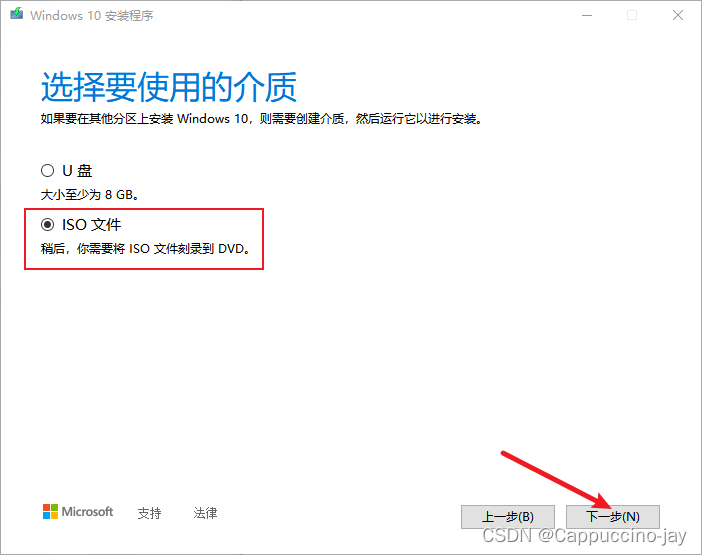
5、选择“ISO文件”,然后“下一步”。
6、选择创建的Windows10系统ISO镜像的保存位置。
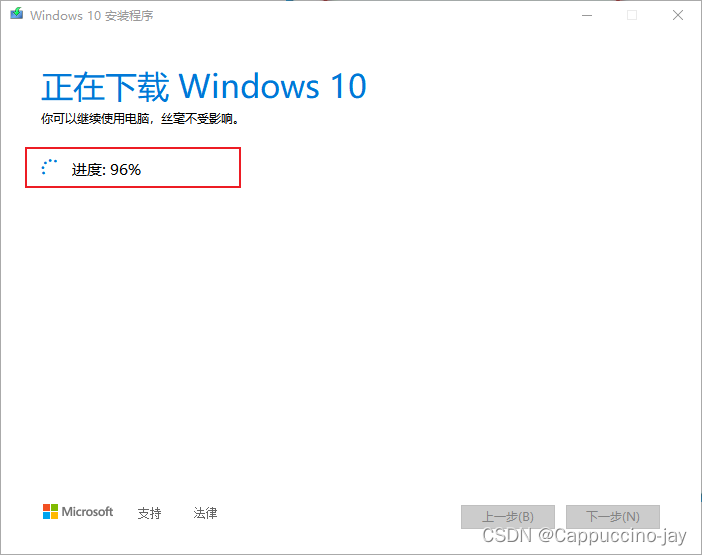
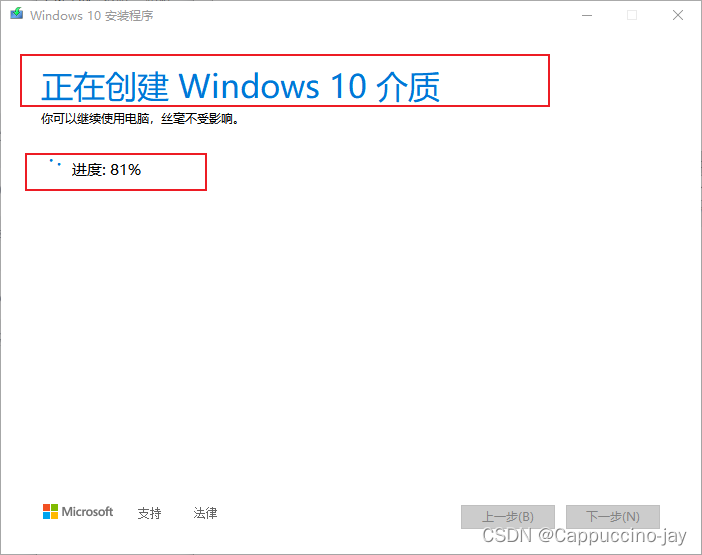
7、ISO文件已经开始下载,通过红框内的进度条可以看到当前进度。
8、接着正在创建 Windows 10 介质
9、此时,完成Windows10系统iso镜像文件的下载。
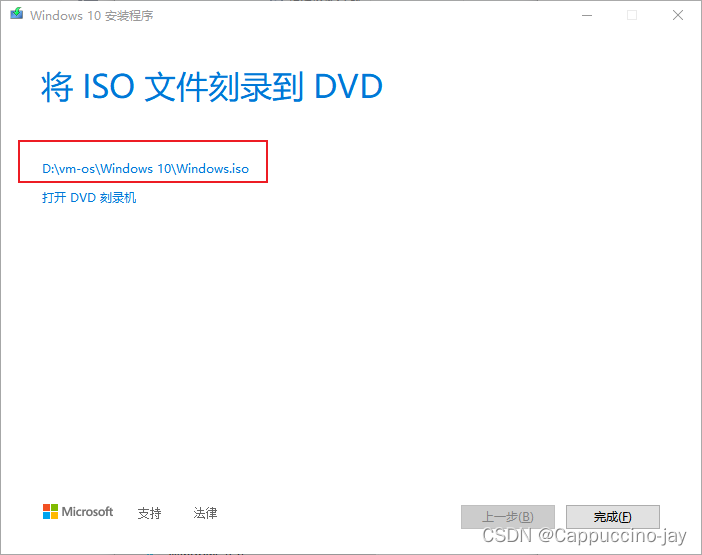
10、等待清理完成之后,会自动退出该程序界面。

11、去安装目录下查看

以上就是windows10iso镜像怎么下载,win10 iso镜像下载教程的全部内容了,希望对各位小伙伴有所帮助。
免责声明: 凡标注转载/编译字样内容并非本站原创,转载目的在于传递更多信息,并不代表本网赞同其观点和对其真实性负责。如果你觉得本文好,欢迎推荐给朋友阅读;本文链接: https://m.nndssk.com/xtjc/400108ti3Zh2.html。



















