
win10iso镜像怎么安装 win10iso镜像下载安装方式
番茄系统家园 · 2023-04-11 07:55:47
win10iso镜像装机系统是一款非常值得使用的优良装机系统,在保留原有的兼容性的同时提升了系统的响应速度,拥有非常强大的稳定性,很多人想知道win10iso镜像怎么安装,接下来小编给大家带来win10iso镜像下载安装方式。
win10iso镜像怎么安装
Win10原版系统ISO镜像在保留原有的兼容性的同时提升了系统的响应速度,强大的稳定性是系统不二的特色,个性化安装方式灵活选择,只需10分钟左右,经过多种新老机型测试,全部完美安装,系统安装完成就可以进行使用。
大家想要下载安装的话,可以来番茄系统家园
1、大家可以点击本页面左上角进入番茄系统家园首页

2、进入首页后点击win10系统栏目

3、可以看到有很多不同的win10版本,用户们可以根据自己的需求选择

4、选择一个进入后,便可以下载安装了,非常的方便

使用MediaCreationTool20H2官方工具进行下载
1、通过微软官网下载“MediaCreationTool20H2”这个工具。

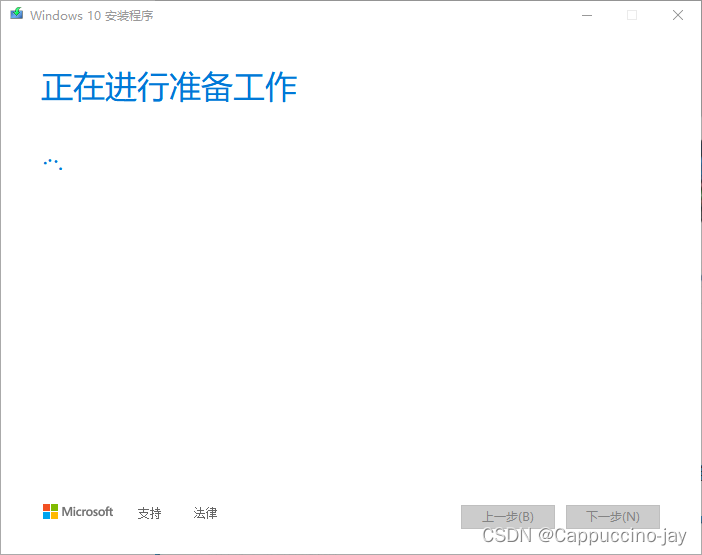
2、双击 “MediaCreationTool20H2”工具,等待它完成相关的准备工作。
3、选择“为另一台电脑创建安装介质(U盘、DVD或者ISO文件)”,点击“下一步”。

4、点击下拉菜单,选择Windows10系统镜像的语言、版本、体系结构,然后“下一步”。

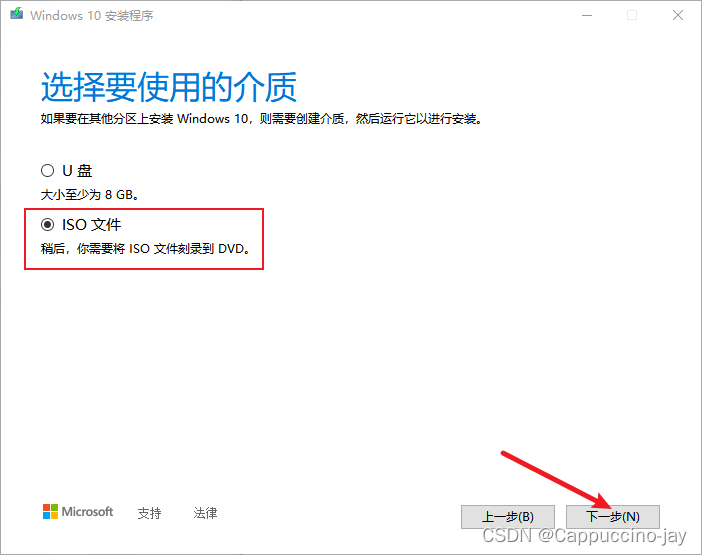
5、选择“ISO文件”,然后“下一步”。
6、选择创建的Windows10系统ISO镜像的保存位置。
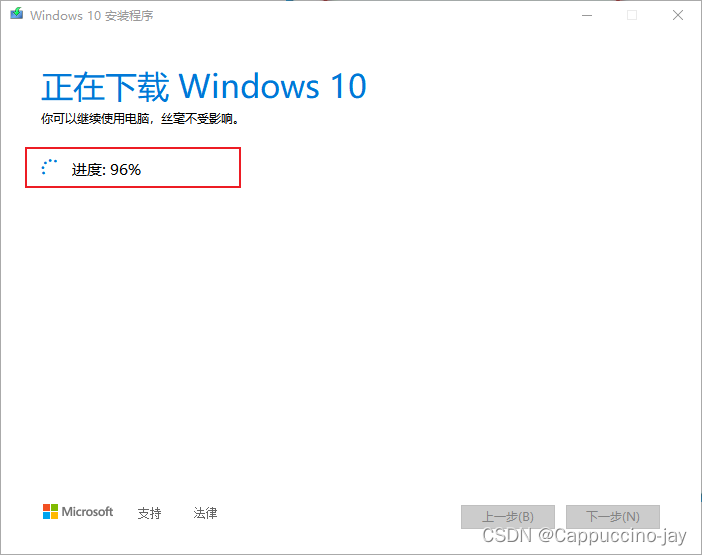
7、ISO文件已经开始下载,通过红框内的进度条可以看到当前进度。
8、接着正在创建 Windows 10 介质
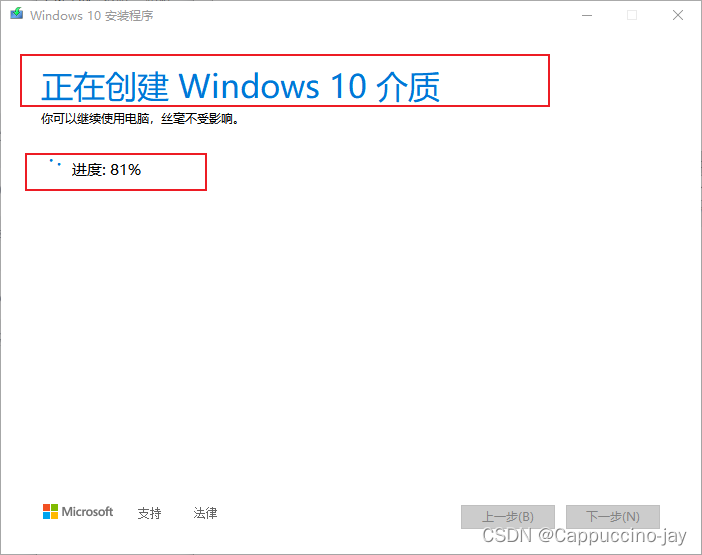
9、此时,完成Windows10系统iso镜像文件的下载。
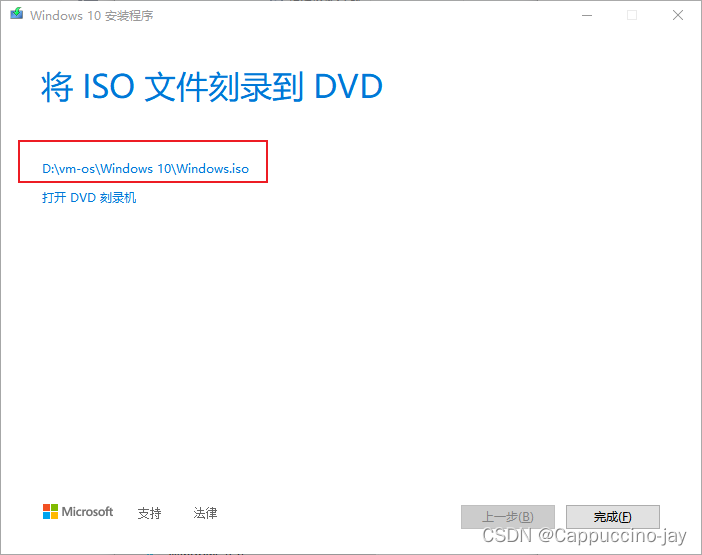
10、等待清理完成之后,会自动退出该程序界面。

11、去安装目录下查看

以上就是win10iso镜像怎么安装,win10iso镜像下载安装方式的全部内容了,希望对各位小伙伴有所帮助。




















