
Win10官网怎么下载安装系统 微软官网win10下载及安装方法
番茄系统家园 · 2023-04-10 10:33:08
win10是当前的主流操作系统,选择windows10版本的用户很多,有许多小伙伴不知道怎么下载win10系统,想知道Win10官网怎么下载安装系统,接下来小编给大家带来微软官网win10下载及安装方法。
Win10官网怎么下载安装系统
首先打开微软官方下载地址下载MediaCreationTool这个工具,可以用来下载系统,并制作U盘启动盘。
大家想要下载安装系统的话,还可以来番茄系统家园选择你需要的win10系统,非常的全面好用。
推荐大家来番茄系统家园下载使用。
1、大家可以点击本页面左上角进入番茄系统家园首页

2、进入首页后点击win10系统栏目

3、可以看到有很多不同的win10版本,用户们可以根据自己的需求选择

4、选择一个进入后,便可以下载安装了,非常的方便

微软官网win10下载安装方法步骤
方法一:使用微软官方工具下载win10镜像
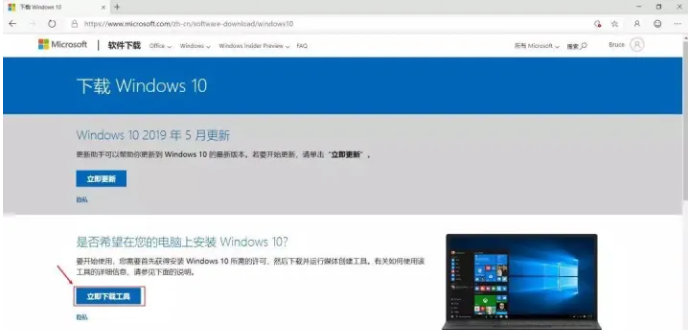
1、微软官网win10下载安装如何操作呢?首先找到微软官方地址打开,点击立即下载工具,即可成功下载到win10官方安装工具Media Creation Tool。
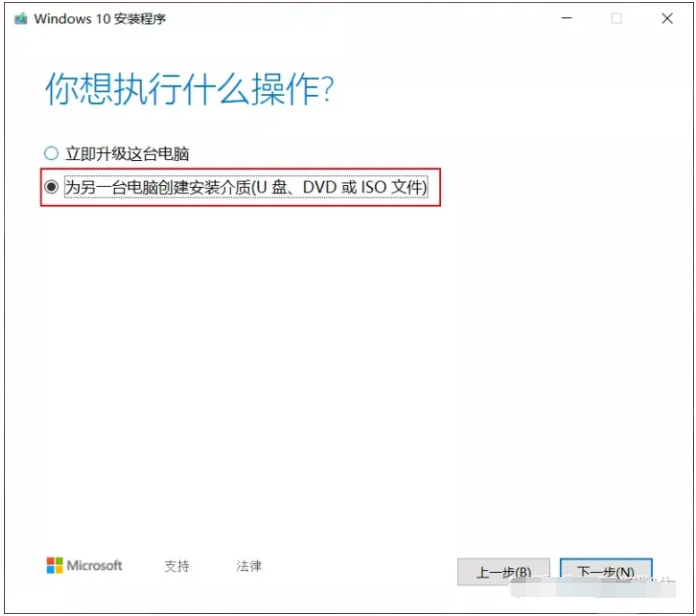
2、接着选中下载好的exe文件打开,勾选“为另一台电脑创建安装介质(U盘,DVD或ISO文件),进入下一步即可。
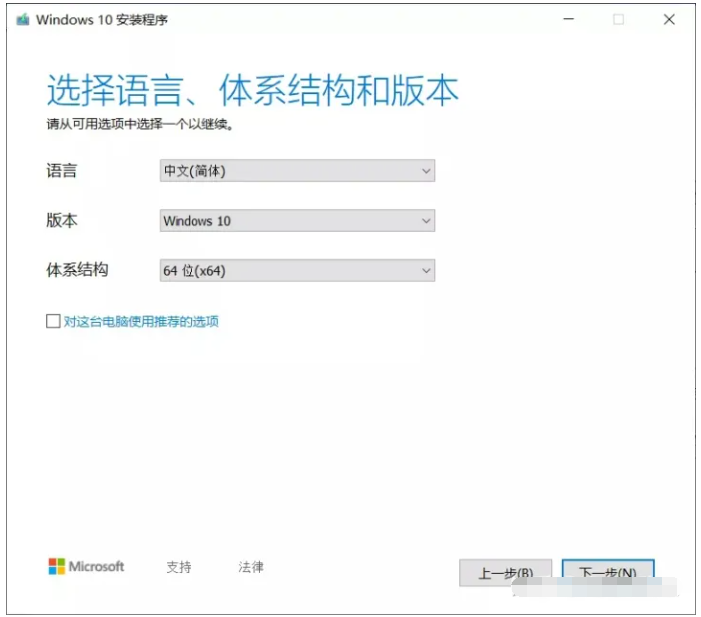
3、选择我们想要下载的镜像语言,版本还有体系结构,点击下一步。
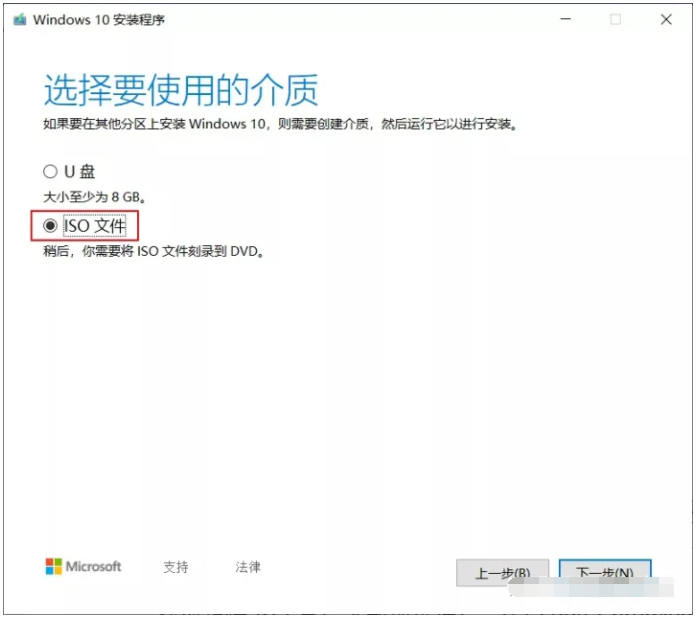
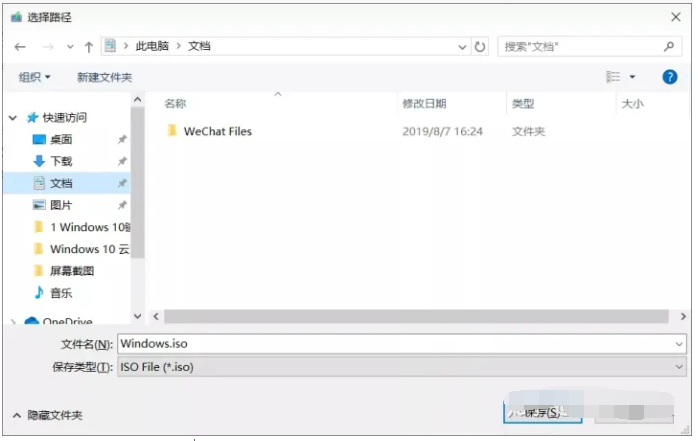
4、小编这里我们选择ISO文件, 点击下一步按钮。
5、选择路径之后即可成功下载到win10官方的ISO镜像文件。
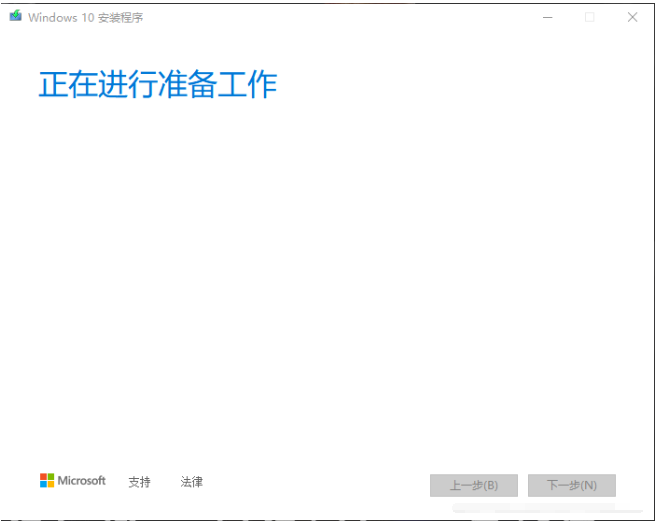
6、如果大家想要安装系统的话,就需要点击打开镜像文件进行安装,按照向导提示操作即可
方法二:在微软官网获取镜像ISO地址直接下载
小编这里以Google Chrome浏览器为例,通过修改浏览器的UA,让微软服务器认为当前使用的系统是非Windows系统(不可以运行Media Creation Tool软件),这样就会显示出新的页面能直接下载ISO镜像。具体步骤如下所示:
1、这里还是方法一使用谷歌浏览器打开官方地址,鼠标右键点击浏览器界面,选择检查,进入开发者模式。
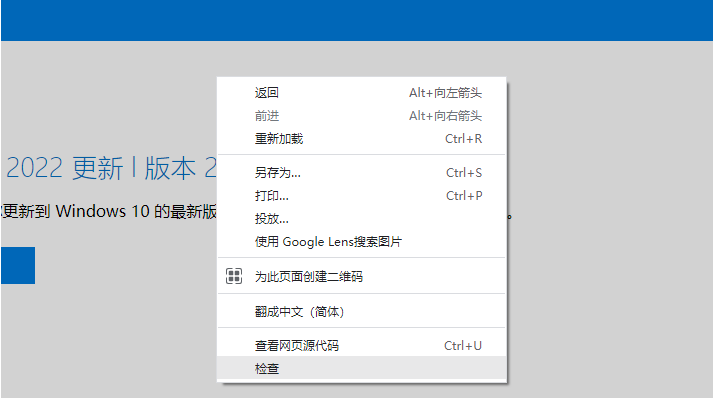
2、在右侧选择如下图所示的设备图标。

3、左边选择任何一个移动设备型号,再刷新界面即可。
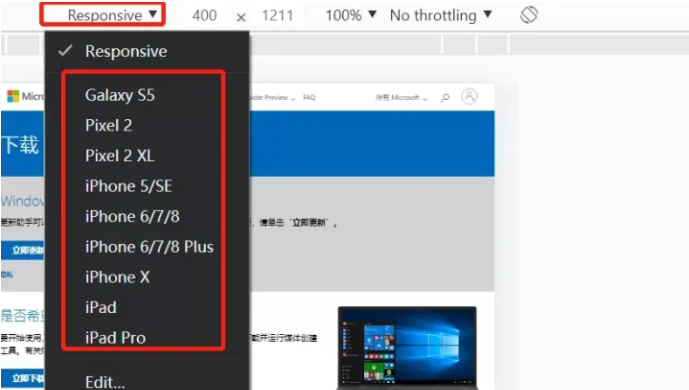
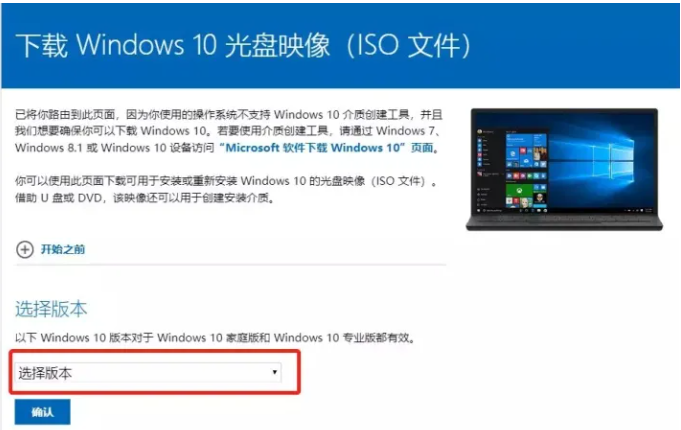
4、刷新界面之后,即可看到微软官网界面发生变化,选择版本下拉框。
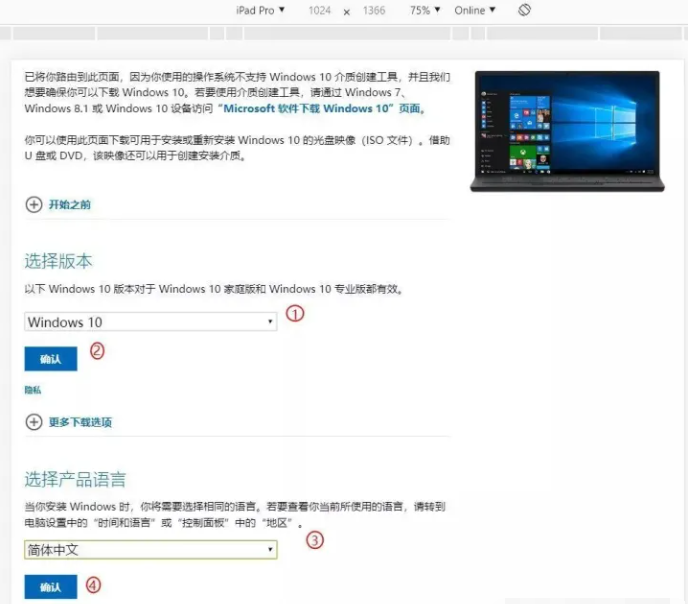
5、等待出现“选择产品语言“下拉框出现,选择一种语言,点击确认即可成功将跳转到生成的实际ISO下载界面。
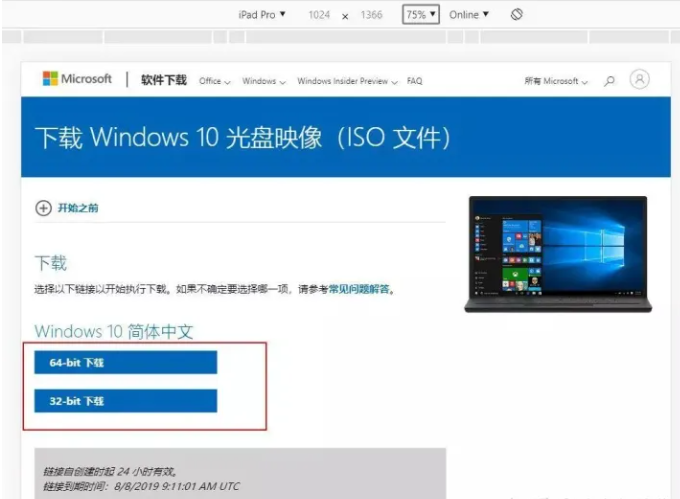
6、鼠标点击64-bit下载,即可成功开始下载64位系统ISO,需要32位系统就选择下载32bit镜像。
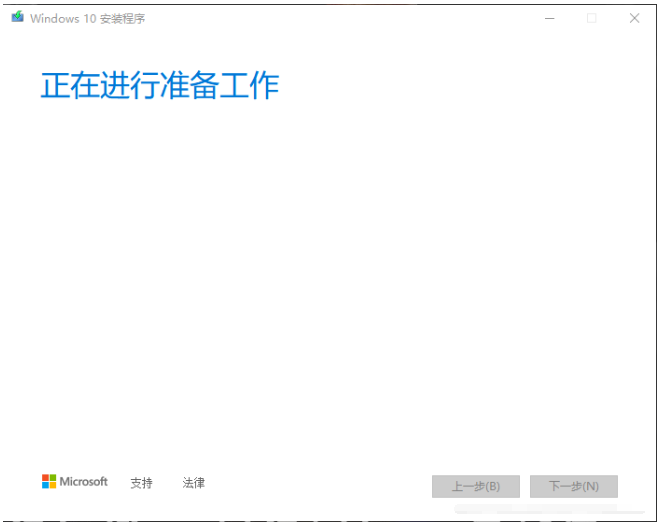
7、同理,下载好镜像到电脑之后,如果想要安装系统的话就双击打开,按照安装向导提示安装即可。
以上就是Win10官网怎么下载安装系统,微软官网win10下载及安装方法的全部内容了,希望对各位小伙伴有所帮助。




















