
win10镜像下载后怎么安装 win10镜像文件安装方法
番茄系统家园 · 2023-04-10 10:33:30
相信很多人已经升级到最新windows10系统,在重装win10系统的时候会需要下载到很多的文件,很多用户更喜欢安装官方的Win10镜像系统,想知道win10镜像下载后怎么安装,接下来小编给大家带来win10镜像文件安装方法。
win10镜像下载后怎么安装
先下载一个win10镜像系统,不知道在哪下载win10镜像的用户,小编教大家选择下载。
推荐大家来番茄系统家园下载使用。
1、大家可以点击本页面左上角进入番茄系统家园首页

2、进入首页后点击win10系统栏目

3、可以看到有很多不同的win10版本,用户们可以根据自己的需求选择

4、选择一个进入后,便可以下载安装了,非常的方便

win10镜像文件安装方法
1、首先将win10系统镜像文件下载到本地磁盘,然后我们用WinRAR将win10 ISO镜像解压到C磁盘外的分区。
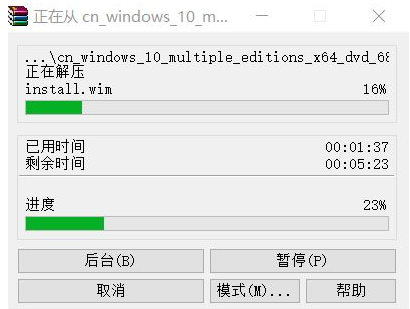
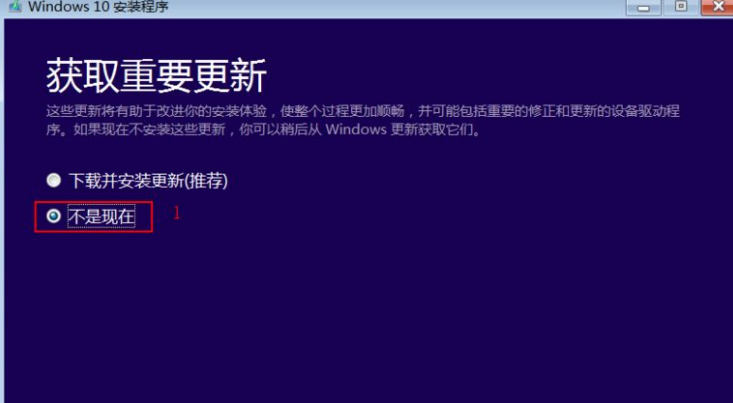
2、双击解压后的安装程序。打开安装界面,选择是否立即下载升级,单击“不是现在”,进入下一步。
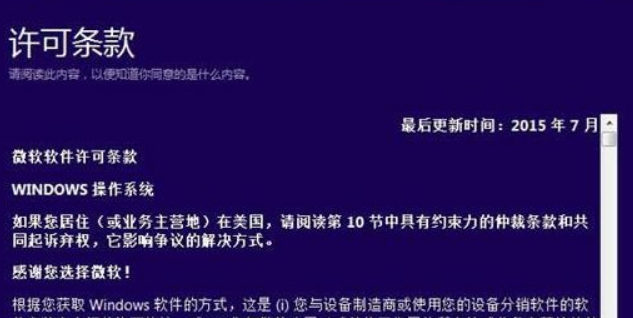
3、然后接受”许可协议的执行。
4、“升级”是直接升级到Win10,“自定义”是再次安装(覆盖安装),Win7或Win8.1用户选择升级。
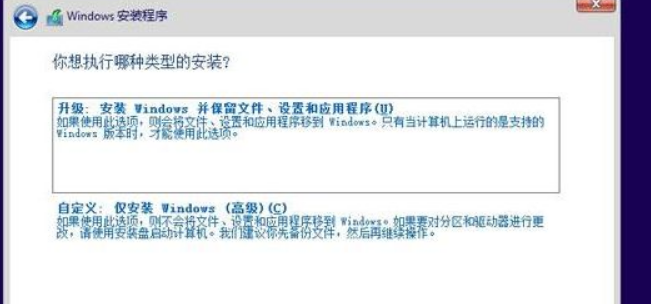
5、此时,我们选择要升级的用户,选择要保留的内容,然后单击下一步。

6、当检测计算机配置好后,就可以安装系统了,然后我们选择“安装”。
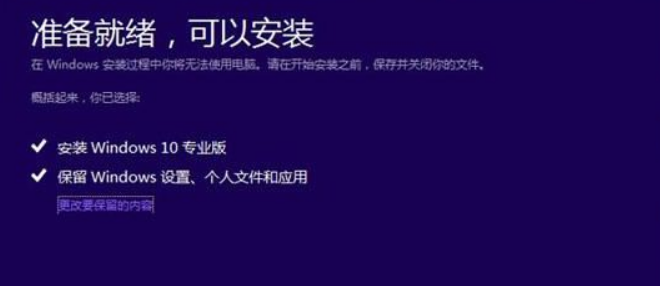
7、最后,当系统安装好后,就结束了。
以上就是win10镜像下载后怎么安装,win10镜像文件安装方法的全部内容了,希望对各位小伙伴有所帮助。
免责声明: 凡标注转载/编译字样内容并非本站原创,转载目的在于传递更多信息,并不代表本网赞同其观点和对其真实性负责。如果你觉得本文好,欢迎推荐给朋友阅读;本文链接: https://m.nndssk.com/xtjc/399047Wz1WvN.html。猜你喜欢
最新应用







热门应用













