
win10怎么取消开机密码 win10取消开机密码方法
番茄系统家园 · 2023-04-07 10:10:57
win10系统电脑中,大家都会设置个开机登录密码,电脑设置开机登录密码是为了安全,但有时候在家天天输密码也觉得麻烦,想知道win10怎么取消开机密码,接下来小编给大家带来win10取消开机密码方法。
win10怎么取消开机密码
win10系统电脑中,取消开机密码有多种方式,可以在登录选项的密码设置中,设置密码为空,也就可以取消开机密码了;也可以在运行中进入用户帐户设置,然后取消开机密码;还可以在控制面板的用户帐户设置中,取消开机密码。
还不知道在哪里下载安全稳定的win10系统的话,可以来番茄系统家园来进行选择下载,版本齐全,而且安装起来也是特别的简单不会给你带来任何的麻烦。

win10取消开机密码的具体步骤
方法一:
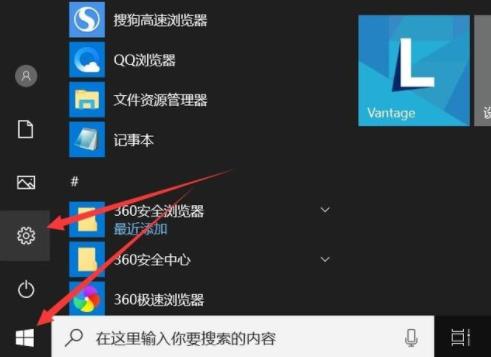
1、点击“开始”选择账户头像,点击齿轮图标进入windows设置页面。
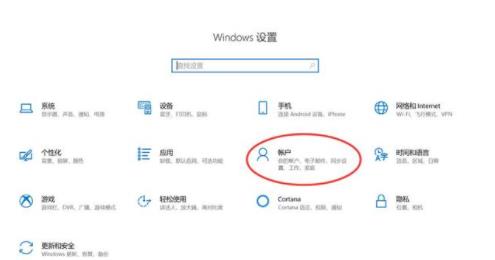
2、点击“账户”选项进入。
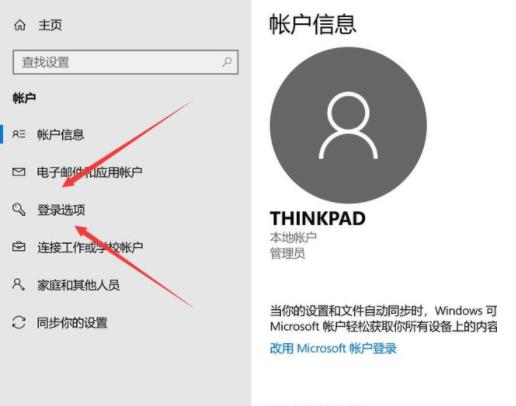
3、单击确认左侧快速导航栏“登录选项”,点击右侧密码选项框进入。
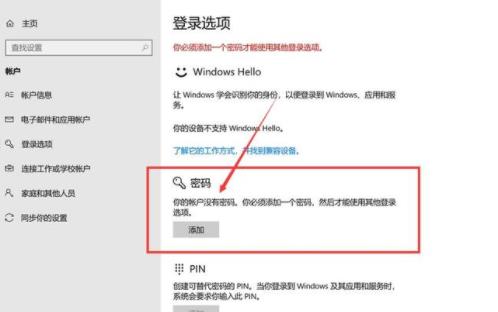
4、不输入任何密码,新密码留空。

5、不输入新密码直接点击“下一步”,直至“完成”即可。

方法二:
1、快捷键“win+R”进入“运行”页面。
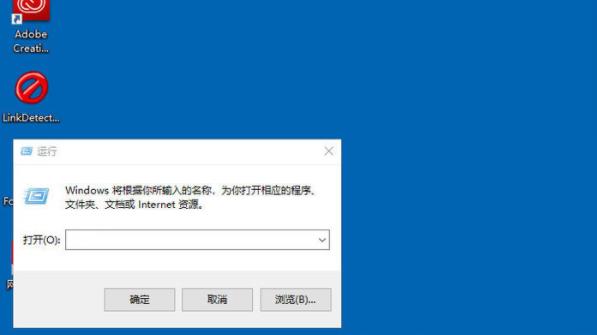
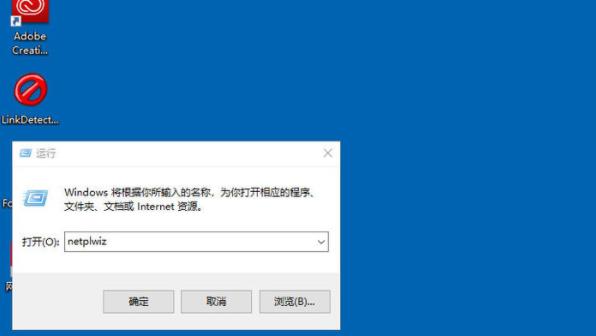
2、在运行页面中输入“netplwiz”,然后点击“确定”就可以为我们打开对应的程序选项了。
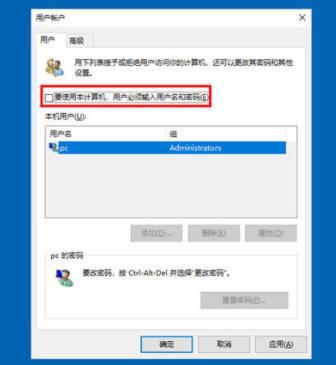
3、将“用户必须输入开机密码”前面的对勾去除然后点击“确定”。
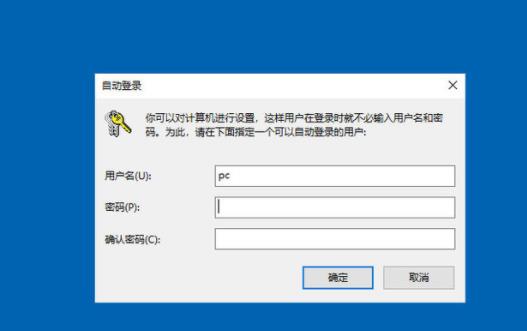
4、随后弹出自动登录页面,不输入任何新密码最后点击“确认”就可以了。
方法三:
1、打开电脑,一直按F8键,进入安全模式界面。
2、选择“安全模式”后进入系统,选择我的电脑点右键,在出现的菜单里面选择“管理”。
3、在出现的“计算机管理”窗口,选择左则栏中的“本地用户和组”。
4、选择“用户”,你会在右则看到几个名称,选择你设置密码时选择的用户,一般是第一个“Administrator”。
5、在“Administrator”上点右键,出现“设置密码”选择,选中。
6、出现“为Administrator设置密码”窗口,点“继续”。
7、在出现的窗口中的“新密码”与“确认密码”中输入你想用的新密码即可,如果想取消,什么都不填直接点“确定”。
8、以上操作完成后重新启动计算机就可以了。
上述三种方法都可以取消win10电脑的开机密码,前两种适用于记得自己的开机密码,第三种适用于忘记了自己的开机密码,根据具体的情况进行选择方法,按照步骤操作好每一步就能取消电脑的开机密码。
以上就是win10怎么取消开机密码,win10取消开机密码方法的全部内容了,希望对各位小伙伴有所帮助。




















