
win10忘记开机密码怎么办 win10忘记开机密码解决方法
番茄系统家园 · 2023-04-07 10:10:54
平时使用电脑的时候为了保证电脑的安全,大家常常会设置一个开机密码,但有时设置了密码又经常会忘记,这时候就很困扰,那么win10忘记开机密码怎么办呢,接下来小编给大家带来win10忘记开机密码解决方法。
win10忘记开机密码怎么办
随着互联网的发展,现在很多用户的网络安全意识也越来越高。对于自己的电脑,人们一般都会设置开机密码,但有时设置了密码又经常会忘记,又或者长时间未使用电脑完全忘记了开机密码。若您忘记了Win10系统的开机密码,您可以选择重置开机密码。
还不知道在哪里下载安全稳定的win10系统的话,可以来番茄系统家园来进行选择下载,版本齐全,而且安装起来也是特别的简单不会给你带来任何的麻烦。

重置开机密码原理
在解决Win10忘记开机密码怎么办这一问题之前,我们先说说本文重置开机密码的原理。本文重置Win10系统的开机密码主要是利用粘滞键来重置Win10开机密码。首先,我们需要明白粘滞键是什么。
粘滞键是电脑中的一种快捷键,专为同时按下两个或多个键有困难的人而设计的。例如:先按一个键位(如Ctrl),再按另一键位(如C)即可实现复制,而不需同时按下“Ctrl + C”键,这样可以方便某些因身体原因而无法同时按下多键的人。而我们可以连续敲5下Shift键运行粘滞键,并且该应用程序会以高权限运行。
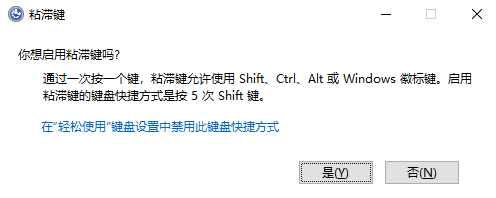
一般我们可以在CMD命令提示符(cmd.exe)中修改开机密码,而我们要做的就是将粘滞键(sethc.exe)的程序改为其他名字,再将CMD命令提示符(cmd.exe)程序复制到名为“sethc.exe”中,以实现在输入密码的界面连续敲5下Shift键启用CMD命令提示符。
然后,我们就可以在不输入开机密码的情况下启用CMD命令提示符,并在CMD命令提示符中重置Win10系统的开机密码。

具体步骤
1、打开电脑,一直按F8键,进入安全模式界面。
2、选择“安全模式”后进入系统,选择我的电脑点右键,在出现的菜单里面选择“管理”。
3、在出现的“计算机管理”窗口,选择左则栏中的“本地用户和组”。
4、选择“用户”,你会在右则看到几个名称,选择你设置密码时选择的用户,一般是第一个“Administrator”。
5、在“Administrator”上点右键,出现“设置密码”选择,选中。
6、出现“为Administrator设置密码”窗口,点“继续”。
7、在出现的窗口中的“新密码”与“确认密码”中输入你想用的新密码即可,如果想取消,什么都不填直接点“确定”。
8、以上操作完成后重新启动计算机就可以了。

以上就是win10忘记开机密码怎么办,win10忘记开机密码解决方法的全部内容了,希望对各位小伙伴有所帮助。
免责声明: 凡标注转载/编译字样内容并非本站原创,转载目的在于传递更多信息,并不代表本网赞同其观点和对其真实性负责。如果你觉得本文好,欢迎推荐给朋友阅读;本文链接: https://m.nndssk.com/xtjc/3990263kf55L.html。



















