
透明任务栏怎么设置最好看 完美实现电脑任务栏透明化方法
番茄系统家园 · 2023-04-06 08:35:24
对于每天面对电脑的年轻人来说,电脑美化是必不可少的,可以让你的电脑有个性化的设置,其中大家很感兴趣的是透明任务栏怎么设置最好看,接下来小编给大家带来完美实现电脑任务栏透明化方法。
透明任务栏怎么设置最好看
对于喜欢美化系统的用户来说,
桌面有一张好看的壁纸,但总觉得差了些什么,也许,透明任务栏后会有不错的体验。
任务栏透明化,是其中必不可少的环节。
所以,今天特意给大家推荐了这款透明状态栏工具
小智护眼宝
任务栏透明软件免费下载地址:http://www.nndssk.com/download/xzhuyanbao.html
通过它,我们可以实现任务栏透明化,让它更美观。
有着多种外观,从完全透明到亚克力这样的才智效果你都可以选择。
不同的请款你可以设置不同的效果,符合自己的使用需要就可以。
有着非常高级的颜色,设置的简单程度也拿捏的很到位。
具体步骤如下
1、首先,我们需要在小智护眼宝官网下载好软件。
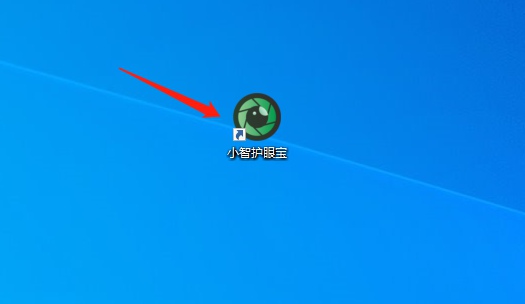
2、在自己的电脑桌面上找到【小智护眼宝】的桌面图标,点击打开。
任务栏透明软件免费下载地址:http://www.nndssk.com/download/xzhuyanbao.html
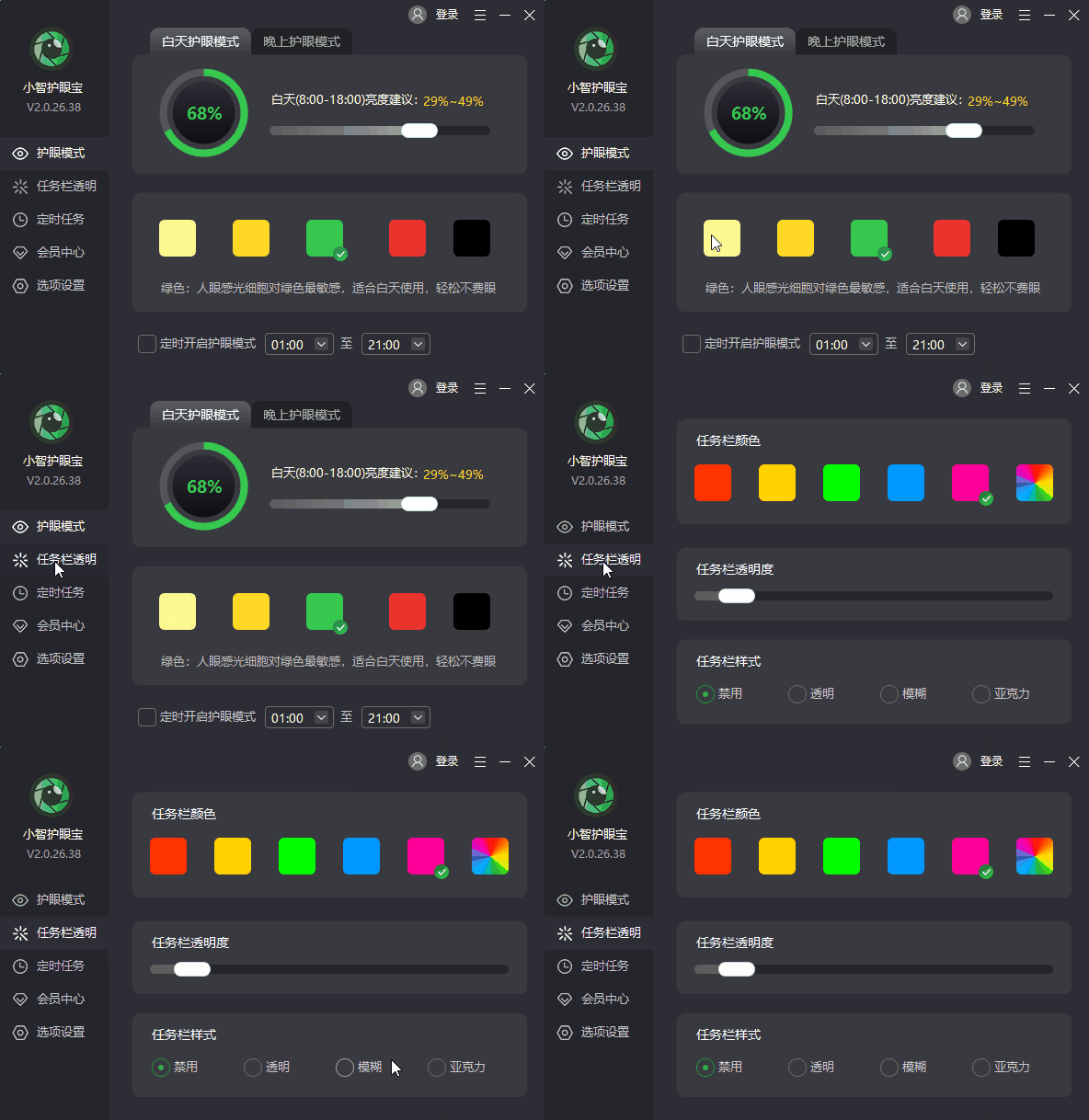
3、点击小智护眼宝主界面的任务栏透明功能。
任务栏透明软件免费下载地址:http://www.nndssk.com/download/xzhuyanbao.html
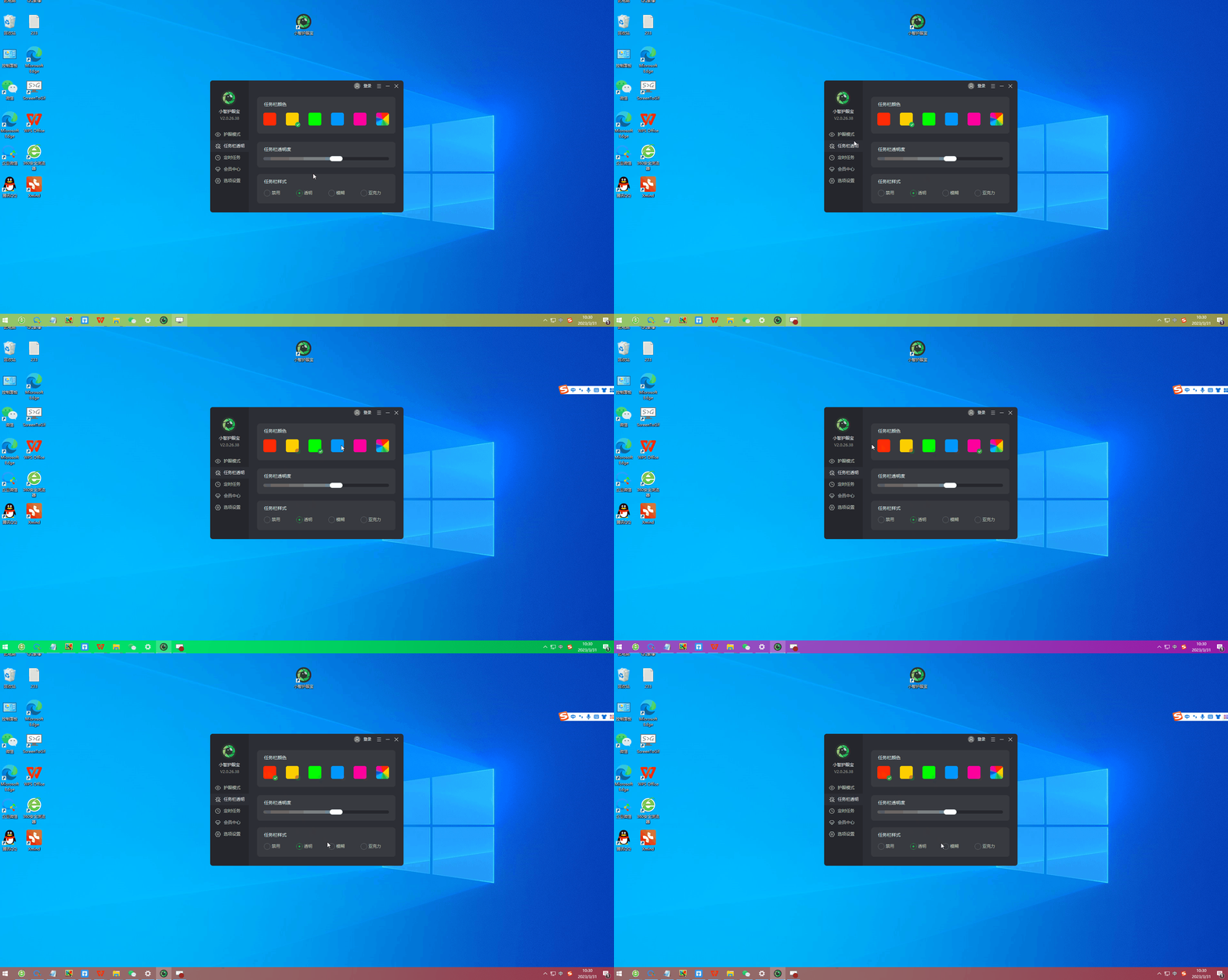
4、透明任务栏功能开启中,还有五种颜色,可以根据不同的使用场景切换,非常好用。
任务栏透明软件免费下载地址:http://www.nndssk.com/download/xzhuyanbao.html
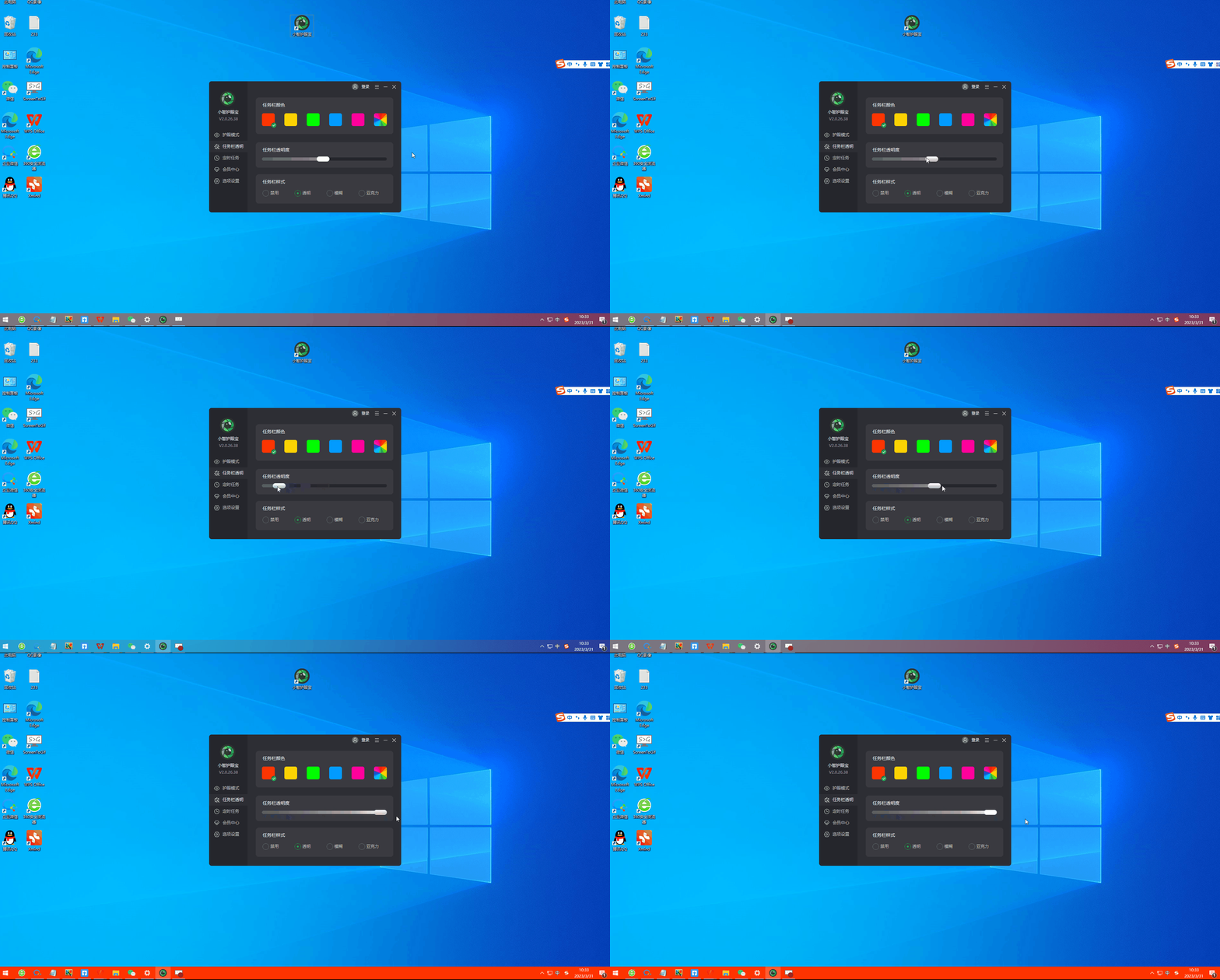
5、拖动“任务栏透明度”长条,向左边滑到底是全透明效果,如图所示:
任务栏透明软件免费下载地址:http://www.nndssk.com/download/xzhuyanbao.html
6、而向右边滑,透明度会越来越低,但是选择的颜色会加深。
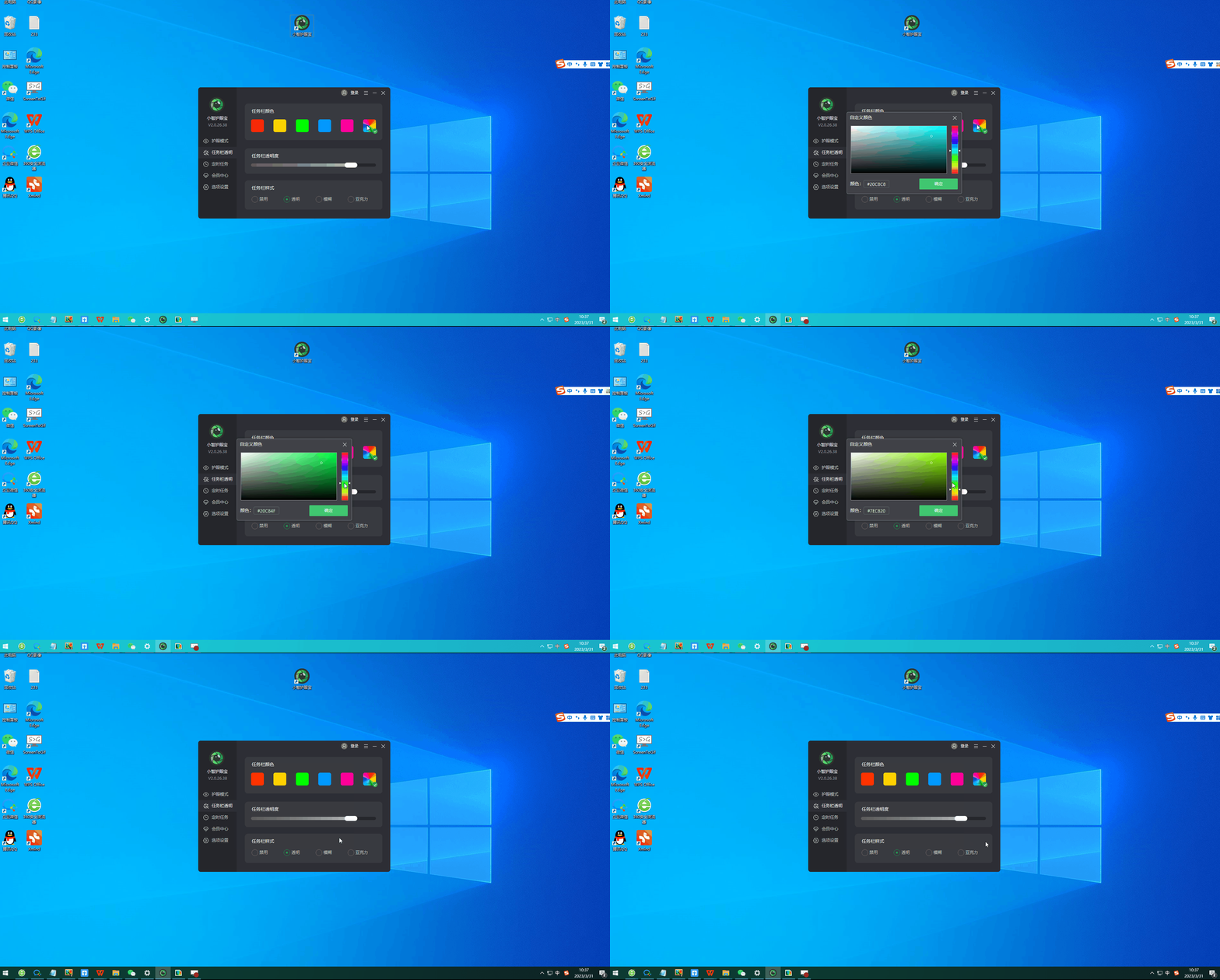
7、用户们可以自行选择喜欢的颜色与透明度,来进行任务栏美观度调节。
任务栏透明软件免费下载地址:http://www.nndssk.com/download/xzhuyanbao.html
当然,大家还可以点击右上角的自定义颜色,来DIY任务栏风格哦~
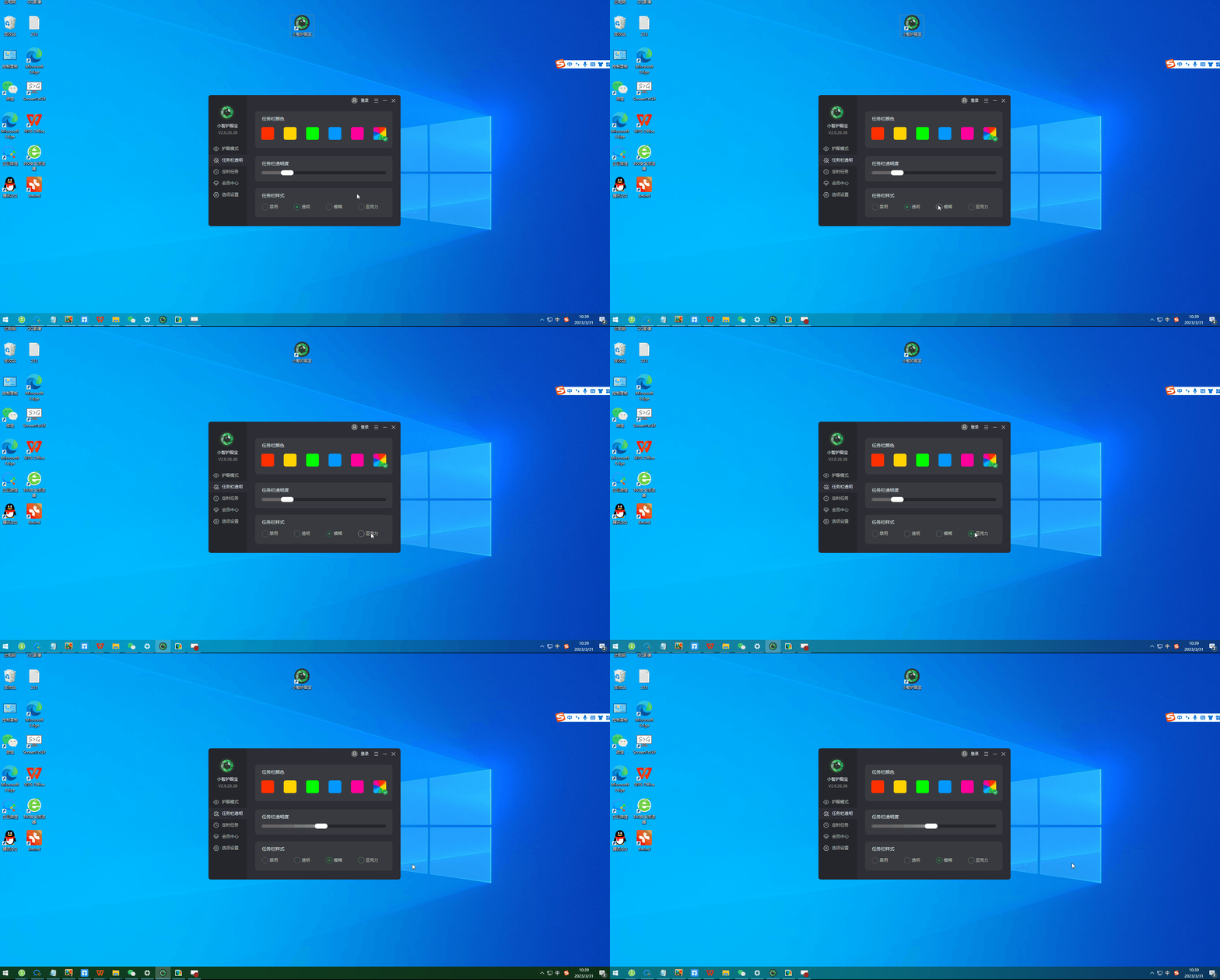
到这里,我们的透明任务栏设置就大功告成啦~
任务栏透明软件免费下载地址:http://www.nndssk.com/download/xzhuyanbao.html
除任务栏透明效果设置外,小智护眼宝还支持“模糊”与“亚克力”效果自定义调节,大家快来下载设置自己的专属桌面世界吧~
其他方法介绍
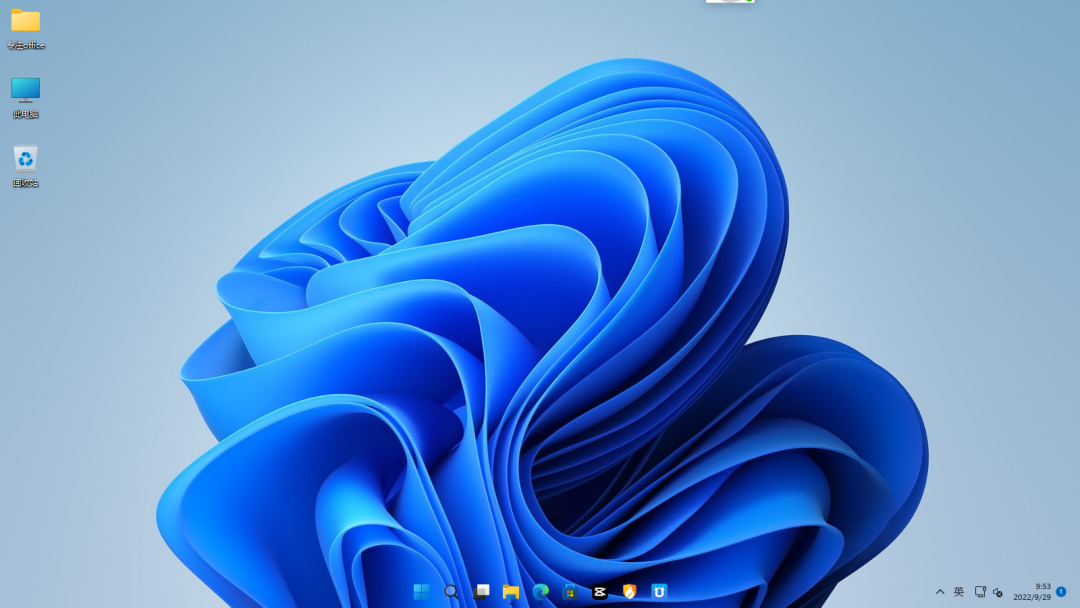
我们还可以使用RoundedTB这款工具,是在微软应用商店中搜索出来,然后安装。
打开后效果如下,
任务栏透明软件免费下载地址:http://www.nndssk.com/download/xzhuyanbao.html
使用RoundedTB的好处有很多,
比如系统底部不再是“一整条”横穿屏幕的任务栏,可以任意点击任务栏两边的空白区域;可以在图标旁边右键点击,不再会是当前的“仍然在任务栏上右键”效果:
任务栏透明软件免费下载地址:http://www.nndssk.com/download/xzhuyanbao.html
其他窗口可以穿过任务栏,而不会被任务栏遮挡,
任务栏透明软件免费下载地址:http://www.nndssk.com/download/xzhuyanbao.html
点击任务栏图标会出现轻微抖动效果,
任务栏透明软件免费下载地址:http://www.nndssk.com/download/xzhuyanbao.html
RoundedTB本质上是一款任务栏分块工具,它会将任务栏分为左右两段。
通过修改数值,调节这两段的顶端、底端、两端和中间段的尺寸,来达到理想效果。
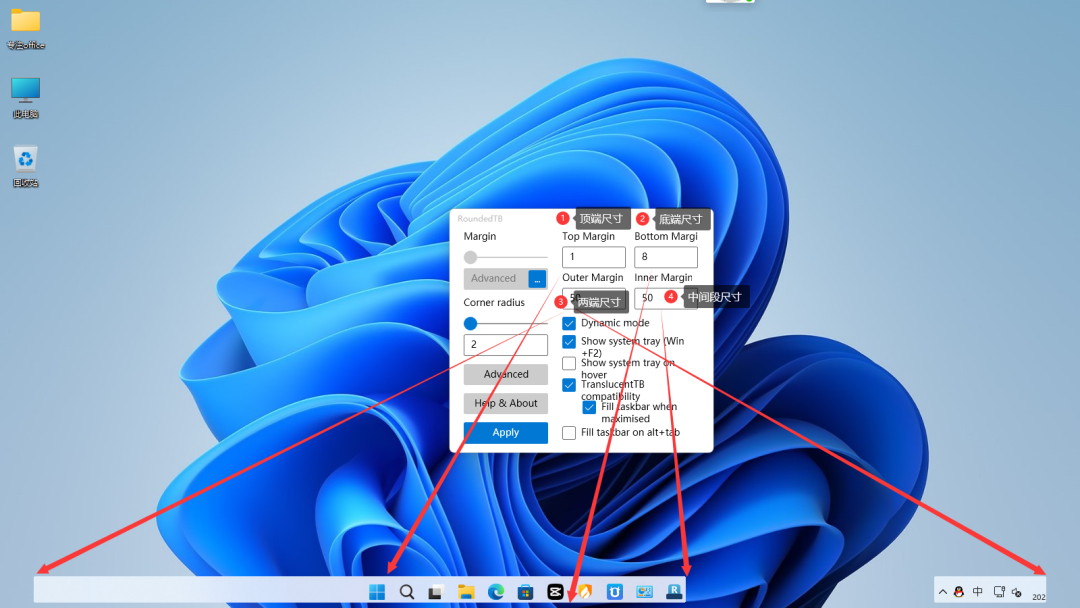
任务栏透明软件免费下载地址:http://www.nndssk.com/download/xzhuyanbao.html
通过修改数字做一些细微调节;然后按下Win+F2,隐藏时间;再配合TranslucentTB,最终呈现的效果如下,
以上工具同样适用于Windows10系统!
透明任务栏怎么设置最好看,完美实现电脑任务栏透明化方法的全部内容已经介绍完毕,希望对各位小伙伴有所帮助。
免责声明: 凡标注转载/编译字样内容并非本站原创,转载目的在于传递更多信息,并不代表本网赞同其观点和对其真实性负责。如果你觉得本文好,欢迎推荐给朋友阅读;本文链接: https://m.nndssk.com/xtjc/399021FjpJMU.html。



















