
任务栏透明度设置方法是什么 教你将电脑任务栏设置为透明
番茄系统家园 · 2023-04-06 08:35:21
很多用户使用Windows系列系统电脑时,总觉得任务栏默认的颜色不够好看,希望将win10桌面个性化到底,设置一个透明任务栏会好看很多,但是不知道任务栏透明度设置方法是什么,小编来教你将电脑任务栏设置为透明。
任务栏透明度设置方法是什么
对于喜欢折腾的人来说,电脑美化是必不可少的。研究了网络上的很多方法,针对任务栏美化的方式也就三种:一种是透明化,另一种是居中显示(Windows11已经默认居中),第三种是第三方任务栏。本期主要分享任务栏透明化的方法!
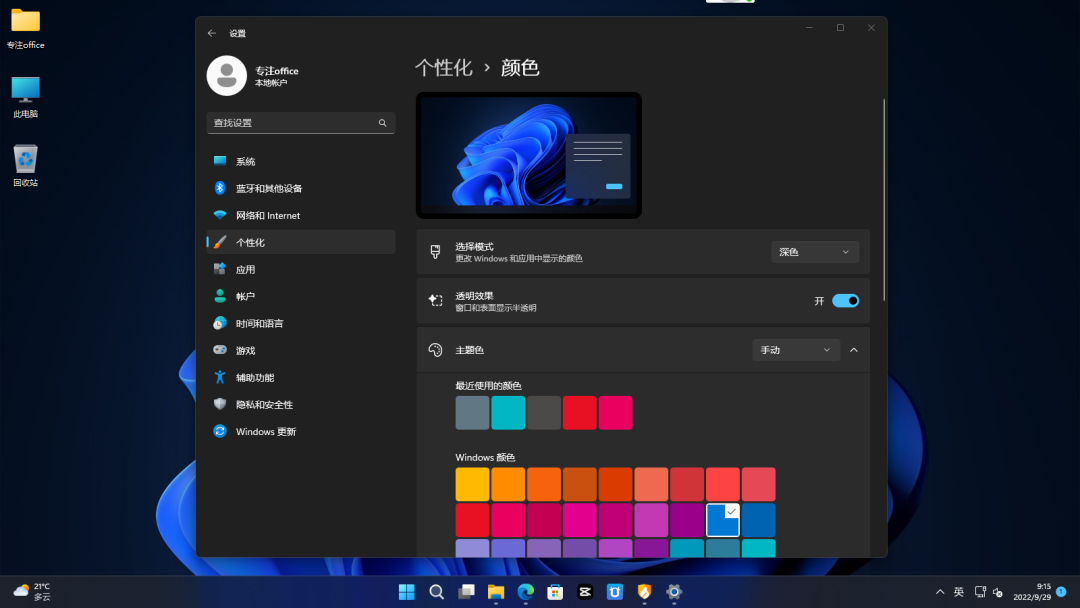
其实Windows11本身自带有任务栏透明效果,依次打开设置-个性化-颜色,然后开启透明效果。
任务栏透明软件免费下载地址:http://www.nndssk.com/download/xzhuyanbao.html
不过这种效果是一种半透明效果,并没有那种“高级感”。
要想实现高级感,也有两种方法,一种是修改注册表,另一种是通过一些美化工具实现。
修改注册表有一定的风险,所以我们主要研究工具法实现任务栏透明化!
推荐大家使用小智护眼宝,来进行任务栏透明的设置,支持任务栏透明,任务栏美化,多种样式美化任务栏界面,让你的电脑界面变得更美观。接下来给大家介绍具体步骤。
1、首先,我们需要在小智护眼宝官网下载好软件。
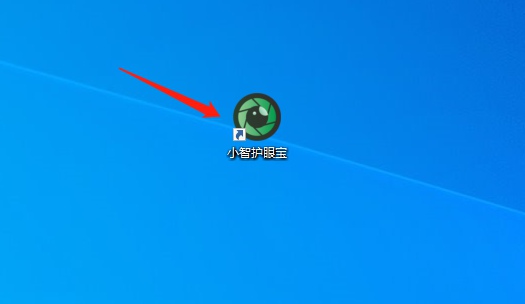
2、在自己的电脑桌面上找到【小智护眼宝】的桌面图标,点击打开。
任务栏透明软件免费下载地址:http://www.nndssk.com/download/xzhuyanbao.html
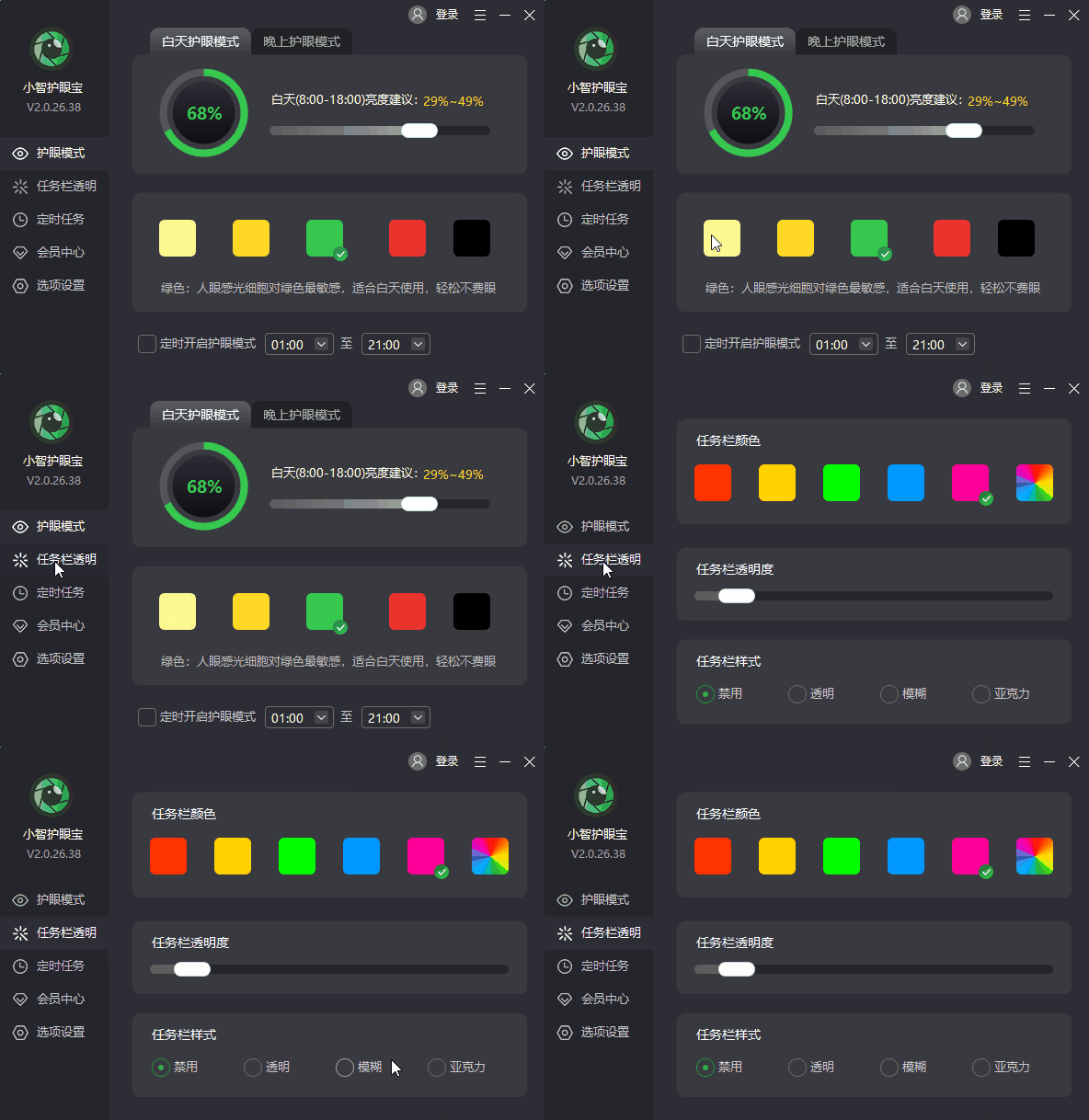
3、点击小智护眼宝主界面的任务栏透明功能。
任务栏透明软件免费下载地址:http://www.nndssk.com/download/xzhuyanbao.html
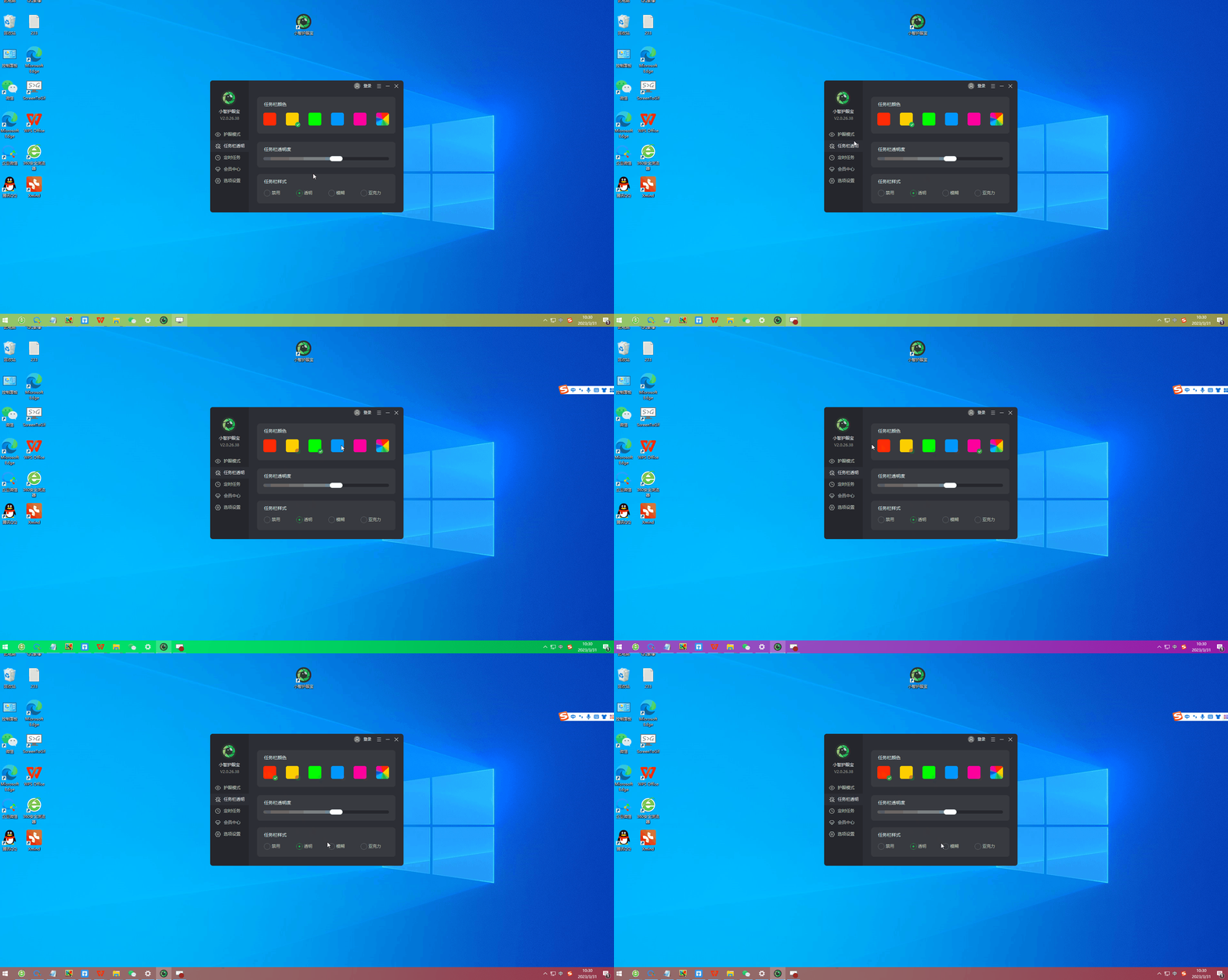
4、透明任务栏功能开启中,还有五种颜色,可以根据不同的使用场景切换,非常好用。
任务栏透明软件免费下载地址:http://www.nndssk.com/download/xzhuyanbao.html
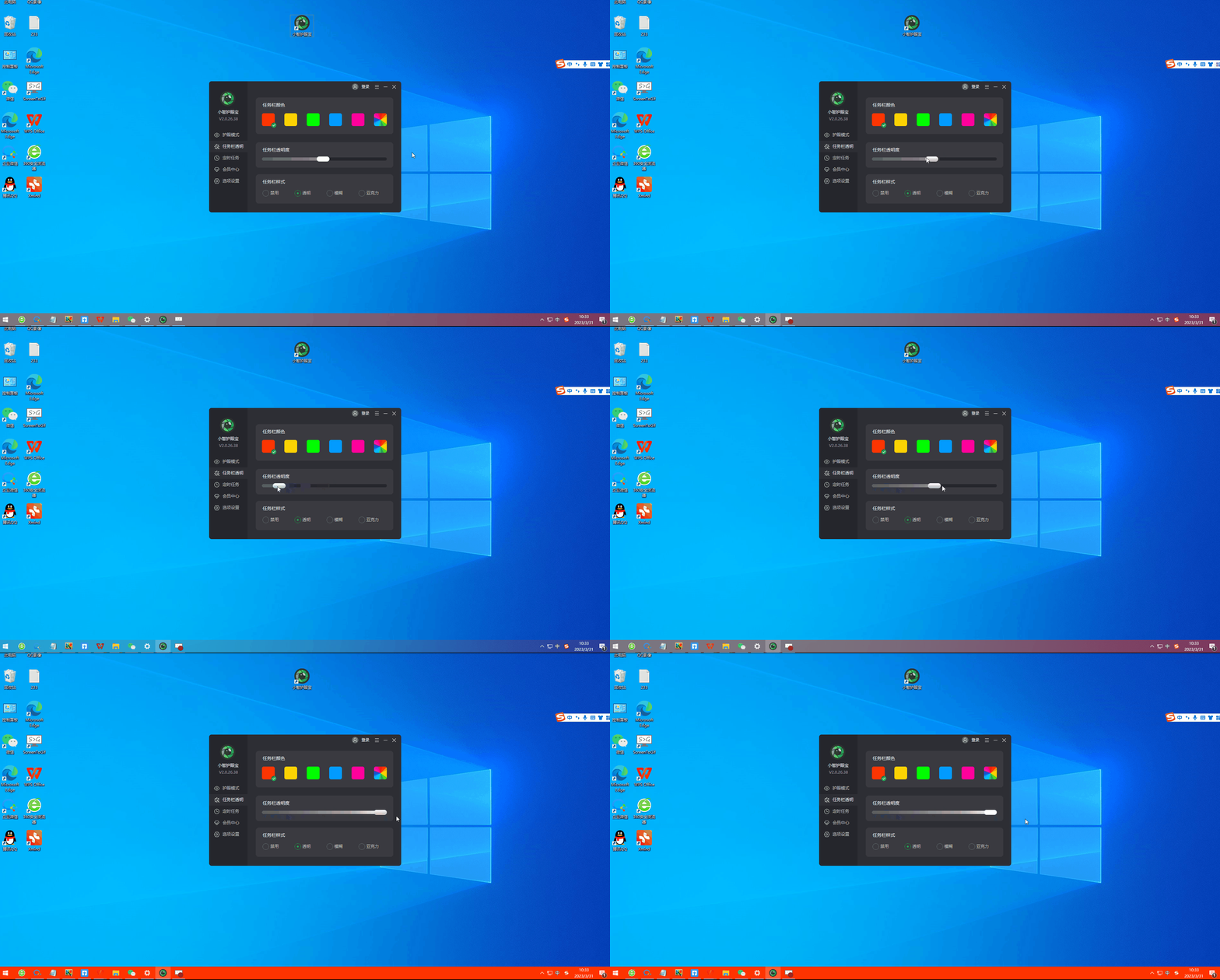
5、拖动“任务栏透明度”长条,向左边滑到底是全透明效果,如图所示:
任务栏透明软件免费下载地址:http://www.nndssk.com/download/xzhuyanbao.html
6、而向右边滑,透明度会越来越低,但是选择的颜色会加深。
7、用户们可以自行选择喜欢的颜色与透明度,来进行任务栏美观度调节。
任务栏透明软件免费下载地址:http://www.nndssk.com/download/xzhuyanbao.html
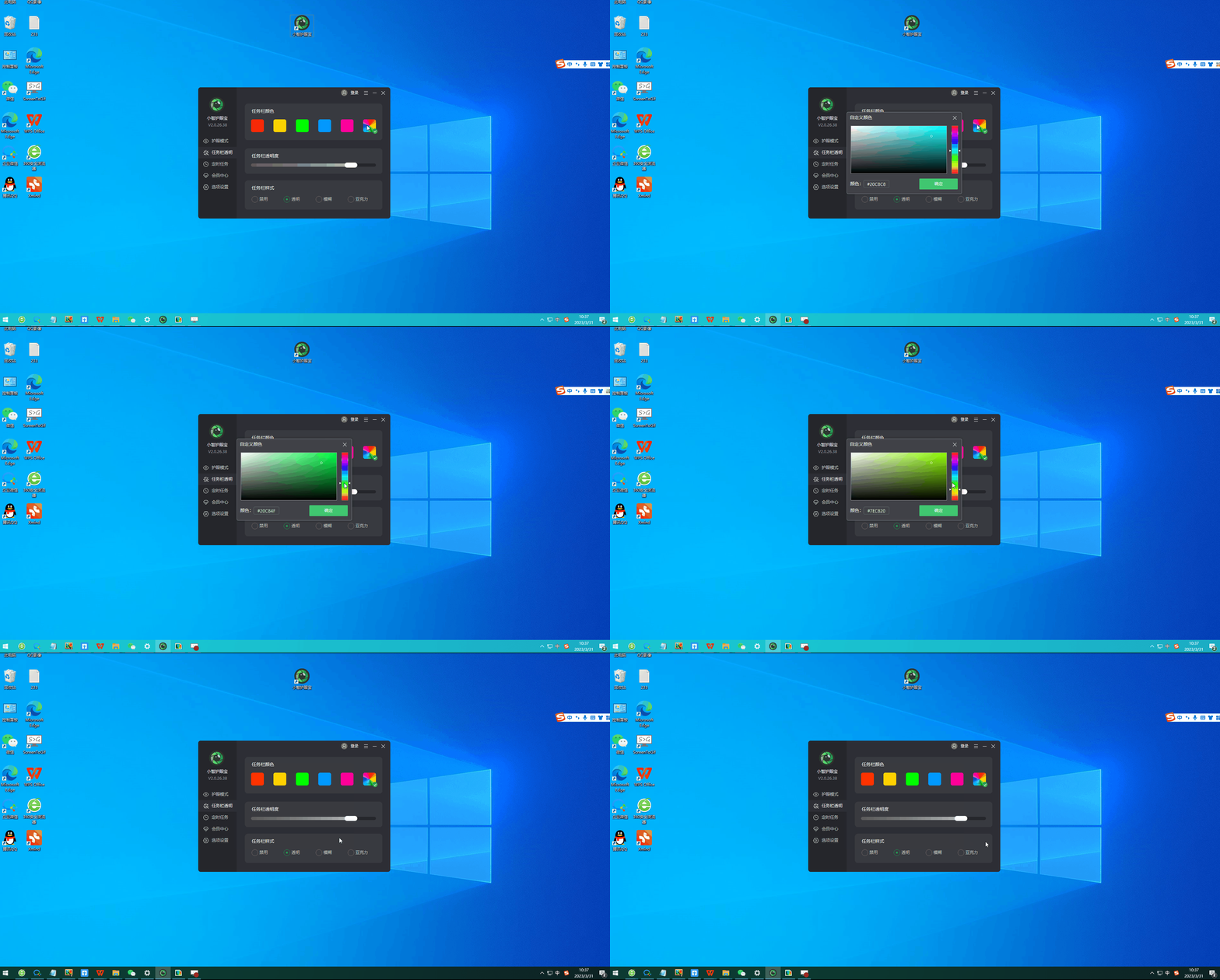
当然,大家还可以点击右上角的自定义颜色,来DIY任务栏风格哦~
到这里,我们的透明任务栏设置就大功告成啦~
任务栏透明软件免费下载地址:http://www.nndssk.com/download/xzhuyanbao.html
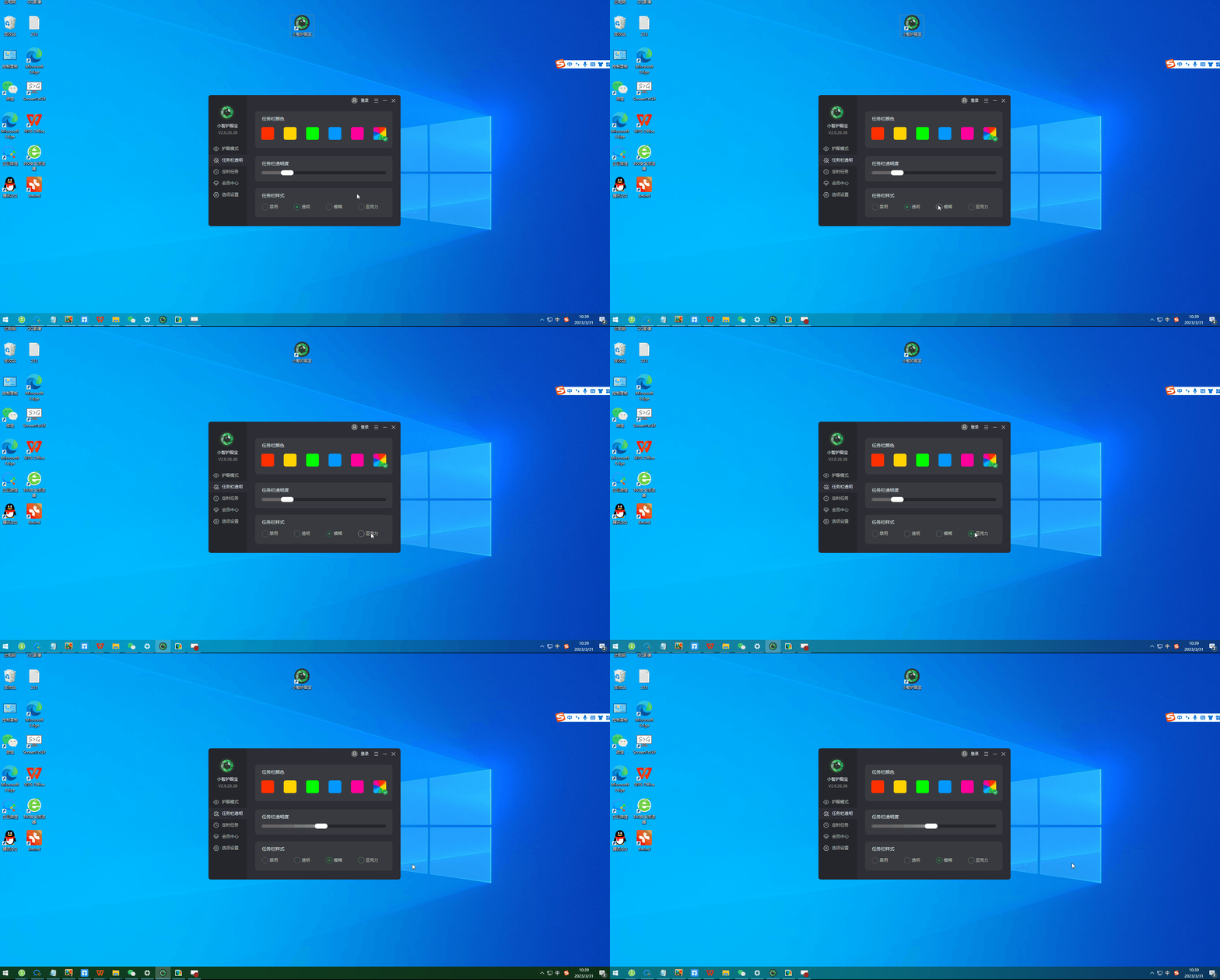
除任务栏透明效果设置外,小智护眼宝还支持“模糊”与“亚克力”效果自定义调节,大家快来下载设置自己的专属桌面世界吧~
其他方法
打开电脑的开始菜单,找到齿轮图标,点击进入设置。如下图:

任务栏透明软件免费下载地址:http://www.nndssk.com/download/xzhuyanbao.html
进入系统设置界面以后,在弹出的界面里找到个性化。如下图:

任务栏透明软件免费下载地址:http://www.nndssk.com/download/xzhuyanbao.html
点击进入个性化选项,在弹出的界面里找到颜色选项。如下图:

任务栏透明软件免费下载地址:http://www.nndssk.com/download/xzhuyanbao.html
点击进入颜色选项,在弹出的界面里找到“透明效果”。如下图:

任务栏透明软件免费下载地址:http://www.nndssk.com/download/xzhuyanbao.html
打开以后,下拉菜单找到Windows 颜色和“在以下区域显示主题色”,前者可以自定义颜色,后者需要勾选“开始菜单、任务栏和操作中心”。如下图:

任务栏透明软件免费下载地址:http://www.nndssk.com/download/xzhuyanbao.html
勾选“开始菜单、任务栏和操作中心”以后,因为之前打开了透明度的开关,那么用户接下来就可以通过设置Windows 颜色的方式来调整任务栏的颜色,直至其显示的颜色接近透明颜色即可(支持自定义)。
结束语:Windows 系列系统的任务栏不支持直接设置为透明颜色,只能通过开启透明度,然后调整任务栏颜色的方法让其接近透明。
此外,如果用户想要让任务栏彻底变成透明,可以下载、安装小智护眼宝实现
以上就是任务栏透明度设置方法是什么,教你将电脑任务栏设置为透明的全部内容了,希望对各位小伙伴有所帮助。




















