
win10设置定时关机怎么操作 设置定时关机最简单方法介绍
番茄系统家园 · 2023-04-04 05:41:49
很多win10用户在使用电脑的时候,看电影或者下游戏时间长了,没有时间去守着关机,这时候需要给电脑设置一个自动关机,很多人不知道win10设置定时关机怎么操作,接下来小编给大家带来设置定时关机最简单方法介绍。
win10设置定时关机怎么操作
方法一
无论家用电脑还是公司的电脑,定时开关机都是一个非常实用的功能,只是一般都不太受关注。定时关机不仅能延长电脑的使用寿命,还能节约超多的电费呢~哈哈哈哈

定时关机软件免费下载地址:http://www.nndssk.com/download/xzhuyanbao.html
周天休假一天,但是公司的电脑大部分小伙伴就开了一天,有时候放长假的时候电脑一开就是几天。开发一个能定时关机的源码项目供大家使用,并互相提醒每个人一定要下班关机!
小智护眼宝的定时开关机是个非常简单又实用的功能,跟着本文用不了10分钟你就能学会如何进行操作了。
具体操作步骤:
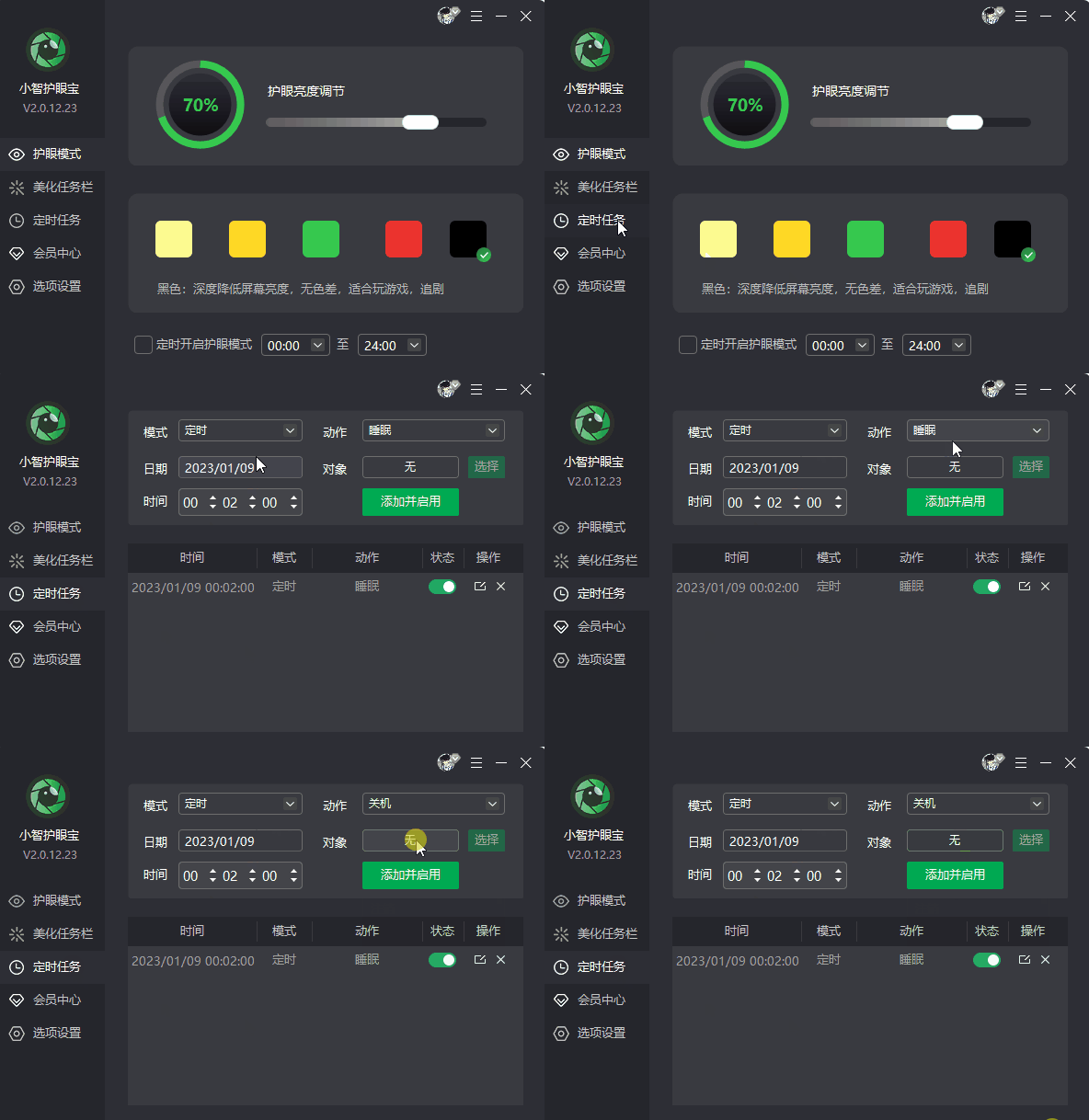
1、点击桌面上的小智护眼宝图标
2、进入小智护眼宝的主界面,选择定时任务
定时关机软件免费下载地址:http://www.nndssk.com/download/xzhuyanbao.html
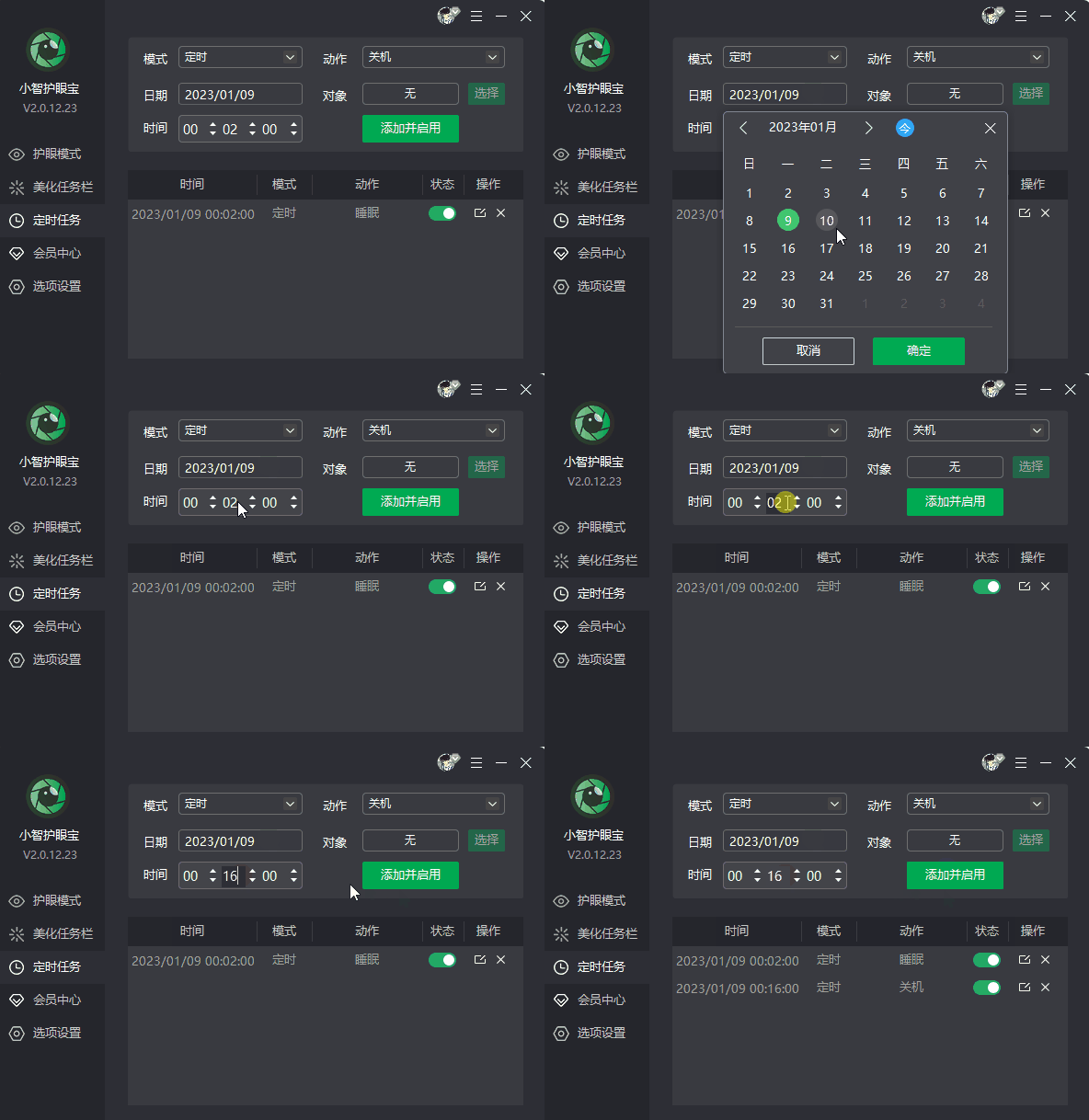
3、选择动作里,选择关机,还有重启、睡眠、锁定等一系列选项可以设置,用户们可以按需选择。
4、设置好各种选项后,选择添加并启用,便可以生效。
定时关机软件免费下载地址:http://www.nndssk.com/download/xzhuyanbao.html
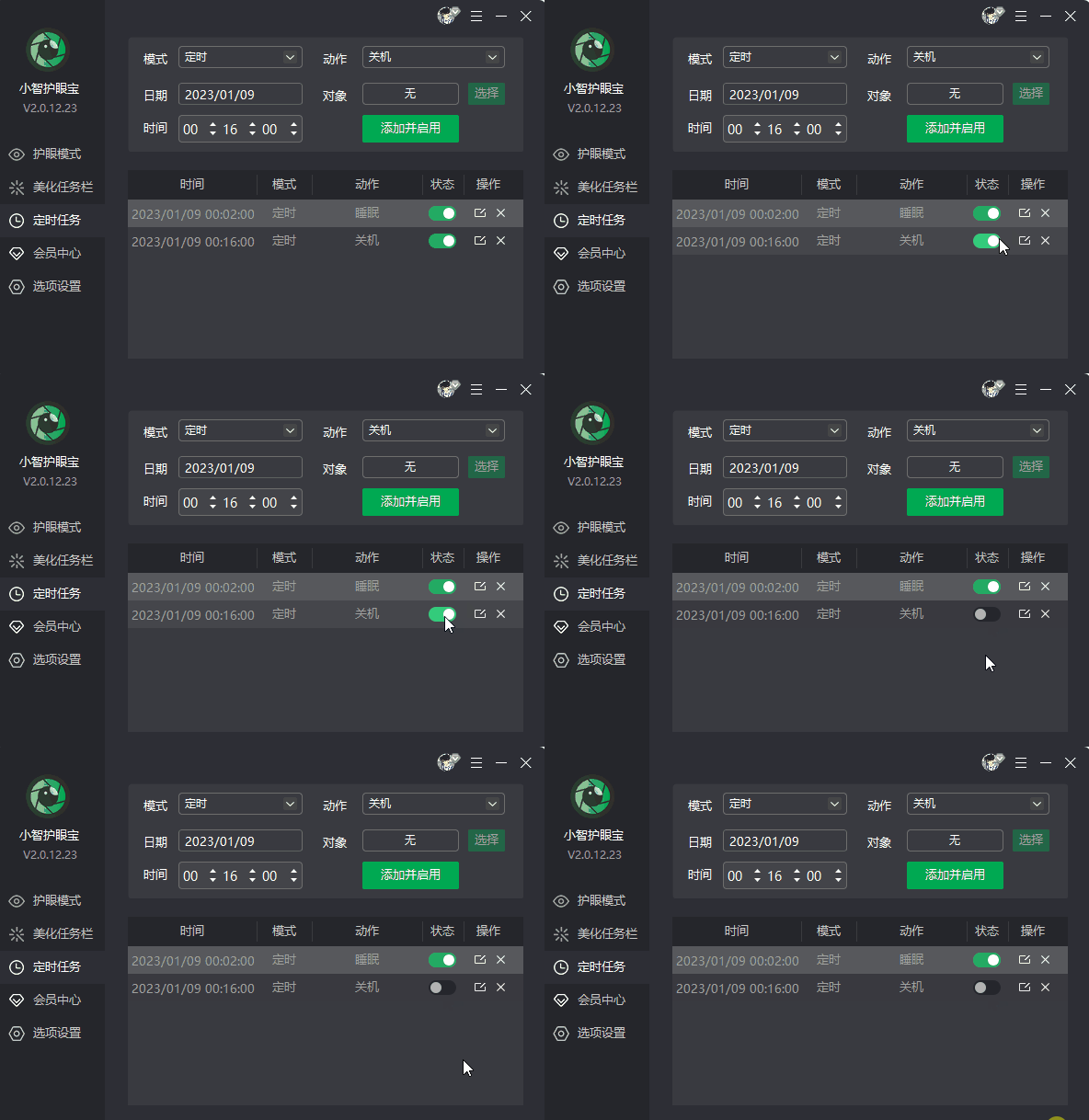
5、想要取消的时候就把这个状态关闭即可,非常的方便。
定时关机软件免费下载地址:http://www.nndssk.com/download/xzhuyanbao.html
方法二
1、首先通过win+r的快捷键打开运行窗口,或者我们也可以直接在搜索栏里搜索运行。

定时关机软件免费下载地址:http://www.nndssk.com/download/xzhuyanbao.html
2、然后在窗口中输入以下命令“shutdown -s -t ”,在t后面输入想要定时关机的时间,这里必须要用秒为单位的时间,比如想要一分钟后关机,那么就输入“shutdown -s -t 60”,一小时的画就是“shutdown -s -t3600”

定时关机软件免费下载地址:http://www.nndssk.com/download/xzhuyanbao.html
3、在输入好命令之后,点击确定或者直接按回车,然后电脑右下角就会弹出定时关机的提示了。

定时关机软件免费下载地址:http://www.nndssk.com/download/xzhuyanbao.html
4、如果我们需要固定一个时间点来关机的话,那么需要输入at 时间 shutdown -s的命令,假如你想要在晚上十点关机,那么就输入at 22:00 shutdown -s。

定时关机软件免费下载地址:http://www.nndssk.com/download/xzhuyanbao.html
5、这种关机方法电脑就不会有弹窗提示了,如果你突然不想关机了,那么就再次打开运行窗口,在运行窗口里输入shutdown -a,接着就能看到桌面提示定时关机已取消的弹窗了。

定时关机软件免费下载地址:http://www.nndssk.com/download/xzhuyanbao.html
以上就是win10设置定时关机怎么操作,设置定时关机最简单方法介绍的全部内容了,希望对各位小伙伴有所帮助。
免责声明: 凡标注转载/编译字样内容并非本站原创,转载目的在于传递更多信息,并不代表本网赞同其观点和对其真实性负责。如果你觉得本文好,欢迎推荐给朋友阅读;本文链接: https://m.nndssk.com/xtjc/3989886nAjea.html。



















