
WIN10关机无睡眠选项怎么办 WIN10关机无睡眠选项的解决方法
番茄系统家园 · 2023-02-24 09:53:41
在Windows10的关机菜单中,我们可能会使用到睡眠模式,很多伙伴们反映,关机菜单里没有睡眠菜单项,用户们很困扰,那么WIN10关机无睡眠选项怎么办呢,接下来小编给大家带来WIN10关机无睡眠选项的解决方法。
WIN10关机无睡眠选项怎么办
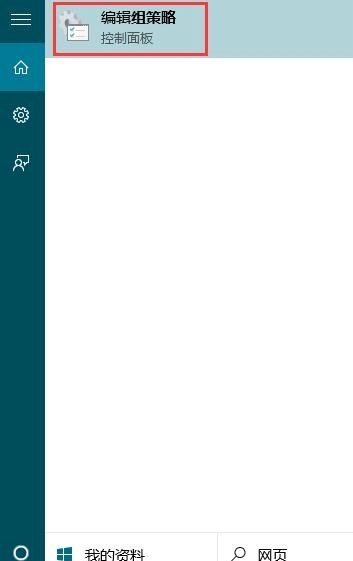
1、在搜索框中输入“组策略”回车,
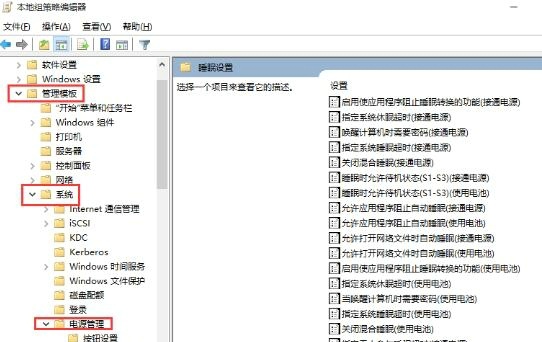
2、依次点击展开“计算机配置”—“管理模板“—“系统”—“电源管理“—“睡眠设置”,如下图所示:
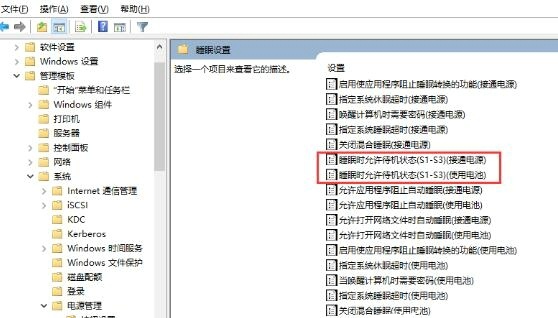
3、在“睡眠设置”的右侧窗口找到“睡眠时允许待机(S1-S3)(接通电源)”和“睡眠时允许待机(S1-S3)(使用电池)”,如下图所示:
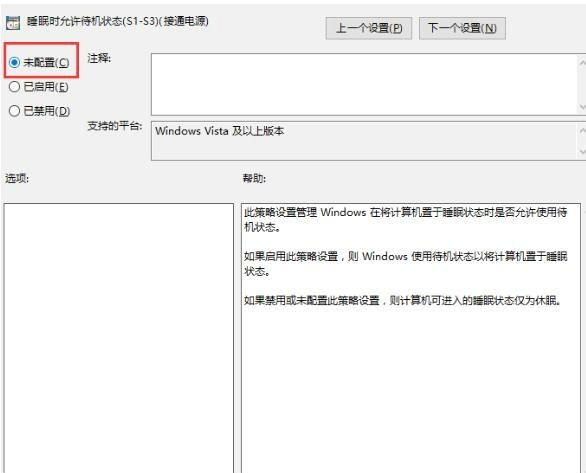
4、分别双击这两个选项将其设置为“未配置”并点击“确定”,如下图所示:
休眠模式和睡眠模式的区别
1、休眠模式:
当Windows系统进入休眠模式之后,将电脑当前的运行状态和数据保存到了硬盘,然后整台电脑的硬件(cpu、内存、硬盘等)都处于断电状态,这种模式完全不耗电,当我们需要恢复的时候,系统将从硬盘中读取数据内容到内存中,由于硬盘的运行速率与内存相差甚远,所以唤醒休眠状态要比唤醒待机状态更费时一些,但是休眠状态是整体硬件处于断电状态,所以即使在电源断开的情况下,下次依然能恢复到休眠前的电脑运行状态。
2、睡眠模式:
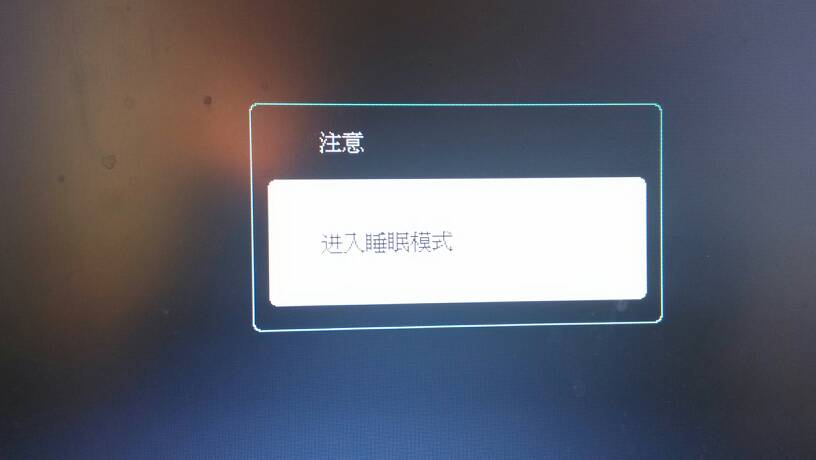
当Windows系统进入睡眠模式之后,将电脑当前的内存中的运行状态和数据存储在硬盘中,并且保持给内存供电,内存中的运行数据依然存在,这个过程相当于同时开启了待机和休眠。
如果没出现电源断开等问题,那么当唤醒睡眠状态时,首先从内存中读取数据,快读恢复电脑的运行状态,如果出现了电源断开等异常,那么在唤醒睡眠时,将从硬盘上恢复数据,速度相对较慢。
以上就是WIN10关机无睡眠选项怎么办,WIN10关机无睡眠选项的解决方法的全部内容了,希望对各位小伙伴有所帮助。
免责声明: 凡标注转载/编译字样内容并非本站原创,转载目的在于传递更多信息,并不代表本网赞同其观点和对其真实性负责。如果你觉得本文好,欢迎推荐给朋友阅读;本文链接: https://m.nndssk.com/xtjc/394498lawnaN.html。



















