
win11总是自动安装软件怎么办 win11自动安装垃圾软件解决方法
番茄系统家园 · 2023-02-23 03:58:10
有用户的电脑系统出现了问题,会自动的安装垃圾软件,是因为电脑中被植入了恶意程序,用户们对此都很困扰,那么win11总是自动安装软件怎么办呢,接下来小编给大家带来win11自动安装垃圾软件解决方法。
win11总是自动安装软件怎么办
我们在使用电脑的时候,经常会不小心安装许多垃圾软件,这些软件往往捆绑了许多垃圾广告,给你安装其他一些莫名其妙的软件。还有一些垃圾软件会在用户开机的时候就会自动安装,给电脑带来负担。这时候我们就需要找到这些流氓软件,删除他们就可以了,也可以尝试在组策略中开启安装通知策略的方法来解决。
方法一:
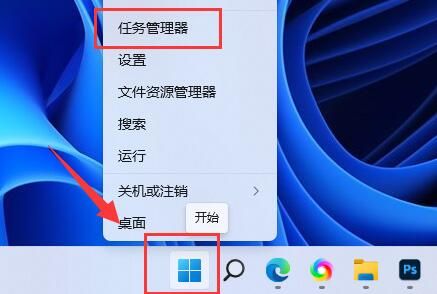
1、右键底部开始菜单,打开“ 任务管理器 ”
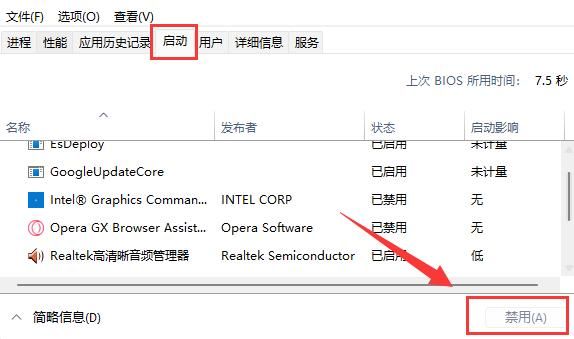
2、进入“启动”选项,在下方选中不熟悉的启动项,点击右下角“ 禁用 ”
方法二:
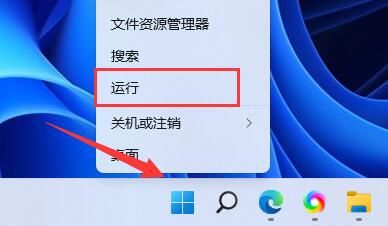
1、同样右键开始菜单,这次我们打开“ 运行 ”
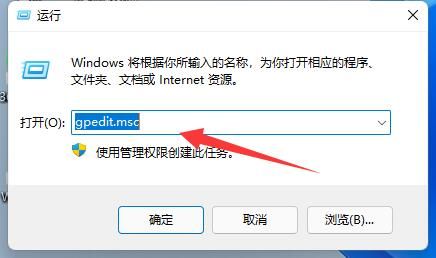
2、接着在这里输入“ gpedit.msc ”回车运行。
3、然后进入“ Windows设置 ”-“ 安全设置 ”-“ 本地策略 ”-“ 安全选项 ”
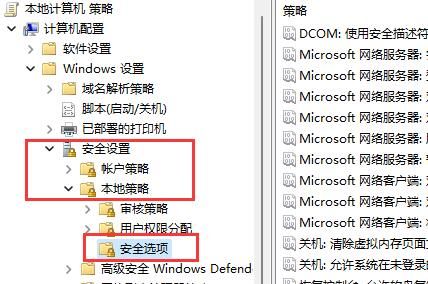
4、再双击打开右侧“用户帐户控制:管理员批准模式中管理员的提升权限提示”
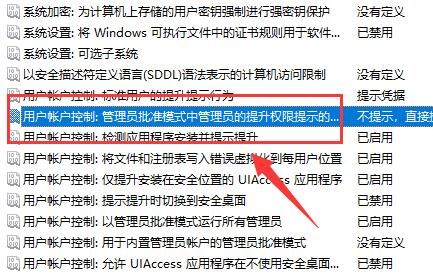
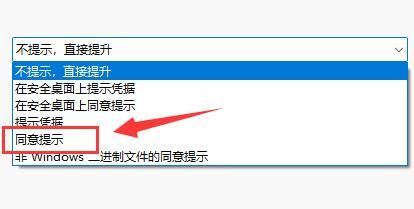
5、打开后,将其中选项改为“ 同意提示 ”就可以了。
6、开启后,系统就不会自动安装软件了,每次安装都需要你的同意。
以上就是win11总是自动安装软件怎么办,win11自动安装垃圾软件解决方法的全部内容了,希望对各位小伙伴有所帮助。
免责声明: 凡标注转载/编译字样内容并非本站原创,转载目的在于传递更多信息,并不代表本网赞同其观点和对其真实性负责。如果你觉得本文好,欢迎推荐给朋友阅读;本文链接: https://m.nndssk.com/xtjc/394481ymWs7E.html。猜你喜欢
最新应用







热门应用













