
win11磁盘管理器在哪里打开 Win11打开磁盘管理的6种方法
番茄系统家园 · 2023-02-23 01:53:55
win11系统里,磁盘管理对每个系统和每台计算机都非常重要,可以帮助我们轻松管理电脑上的磁盘功能,但是很多人不知道win11磁盘管理在哪里打开,接下来小编给大家带来Win11打开磁盘管理的6种方法。
win11磁盘管理器在哪里打开
win11的磁盘管理器功能可以帮助我们轻松管理电脑上的磁盘功能,十分好用。但是有不少用户们不清楚win11磁盘管理器在哪里打开。今天小编就给大家介绍一下win11磁盘管理器的多种打开方法,有需要的用户们赶紧来看一下吧。
1.搜索磁盘管理
为了避免点击菜单,您可以搜索磁盘管理并直接打开它。
要使用开始菜单中的搜索栏打开磁盘管理,请使用以下步骤:
单击开始按钮或按Windows 键。
在开始菜单中,键入磁盘管理。
在最佳匹配部分中选择创建和格式化硬盘分区选项。
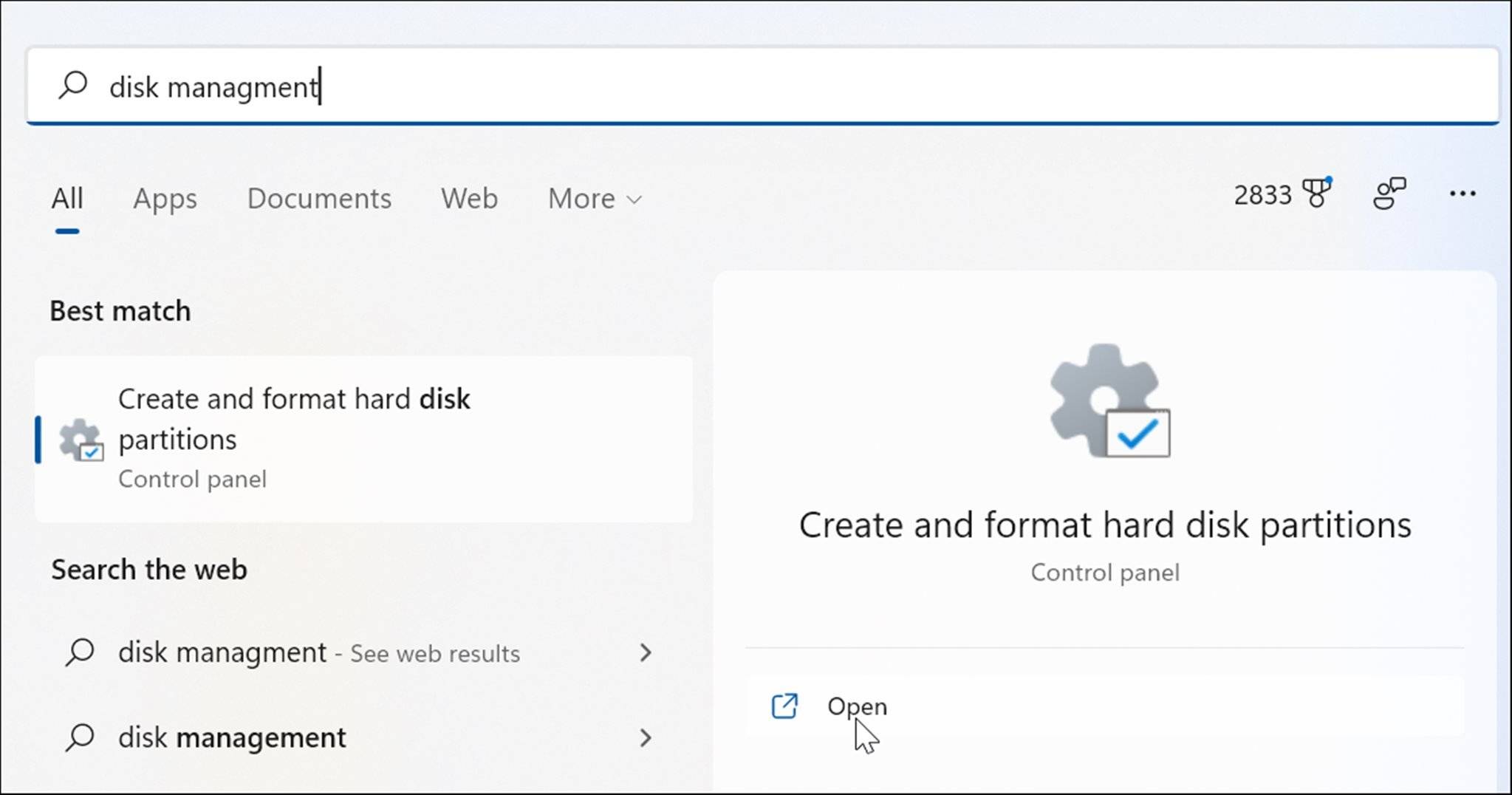
这将直接打开桌面上的磁盘管理实用程序。
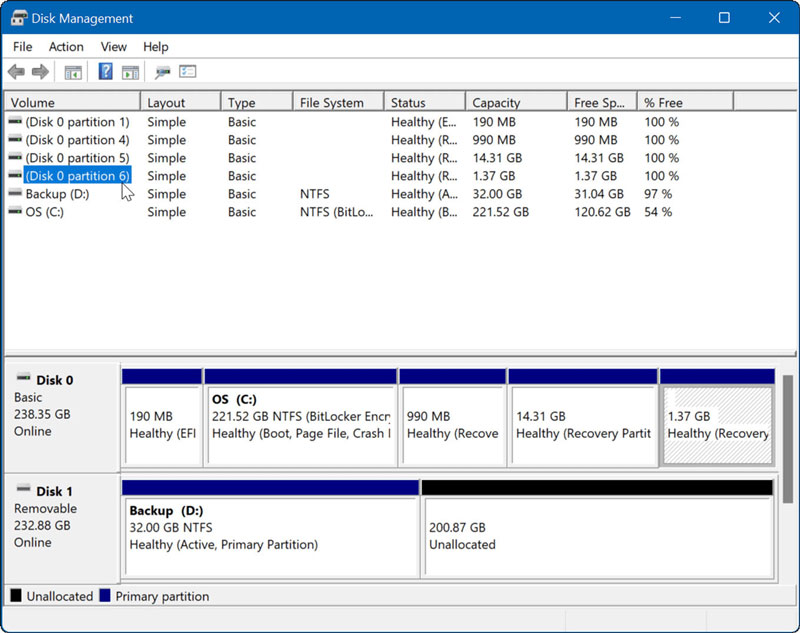
2.通过计算机管理启动
打开磁盘管理的另一种方法是使用计算机管理工具。
要使用计算机管理启动磁盘管理:
单击“开始”按钮打开“开始”菜单。
键入计算机管理,然后选择最上面的结果。
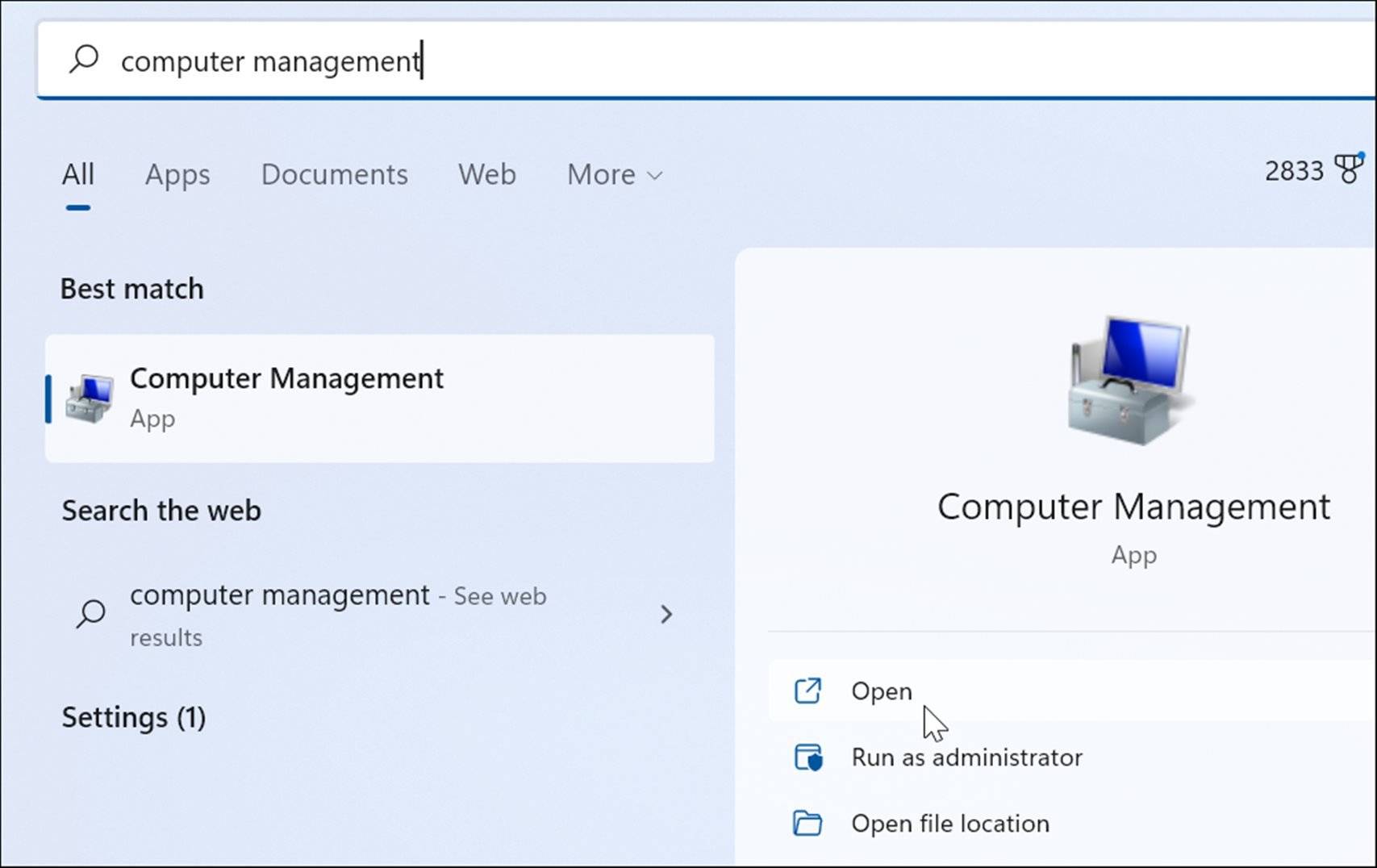
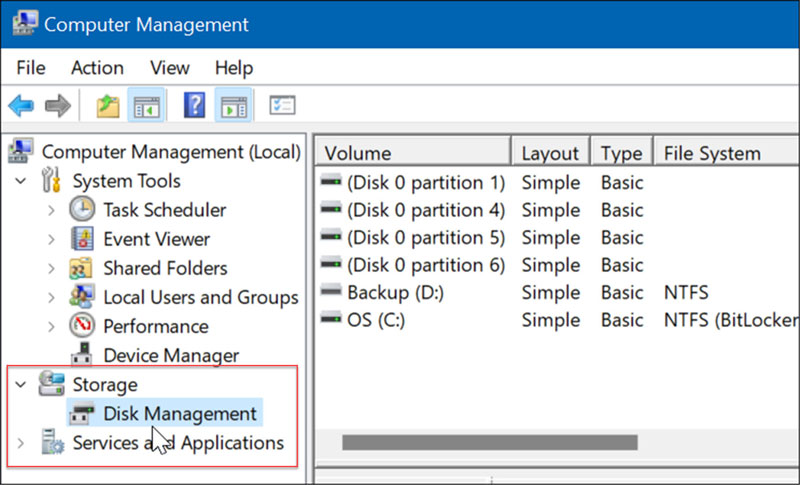
出现“计算机管理”窗口时,从左列展开“存储”部分。在存储部分下,单击磁盘管理。
磁盘管理实用程序将在计算机管理 实用程序中打开。
3.从高级用户菜单打开磁盘管理
高级用户菜单上的可用项目(例如Windows 键 + X)在 Windows 11 中略有变化。不过,您可以右键单击开始按钮或按Windows 键 + X启动它并访问磁盘管理。
使用以下步骤从高级用户菜单启动磁盘管理:
使用键盘快捷键Windows 键 + X启动菜单并单击磁盘管理。
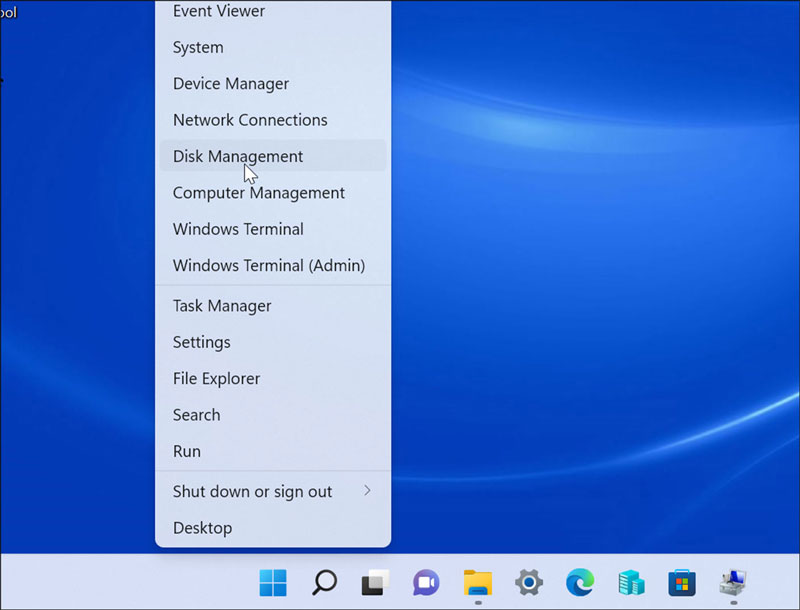
磁盘管理工具将启动,您可以开始需要完成的任务,例如将 Windows 10 安装移动到更大的驱动器
4. 从运行对话框启动磁盘管理
您可以使用的另一个选项是从“运行”菜单启动“磁盘管理”。
要从运行行启动磁盘管理,请执行以下操作:
点击键盘快捷键Windows 键 + R以启动“运行”对话框。
在运行中,键入msc并单击OK或按 Enter。
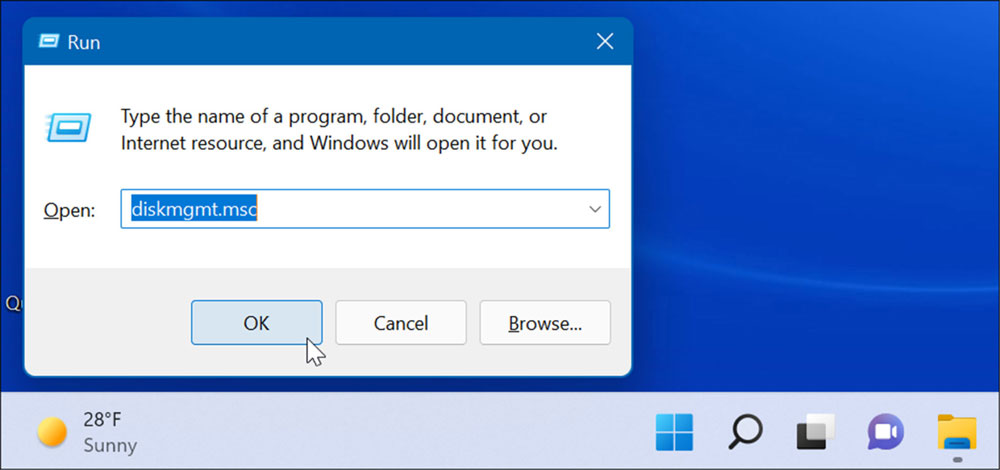
磁盘管理实用程序将在您的桌面上启动并可以使用。
5.从 PowerShell 启动磁盘管理
如果您更喜欢命令行方式,您可以从 PowerShell 终端打开磁盘管理。使用以下步骤启动它:
点击Windows 键并输入powershell。
将鼠标悬停在顶部结果上,然后从右侧选择以管理员身份运行。
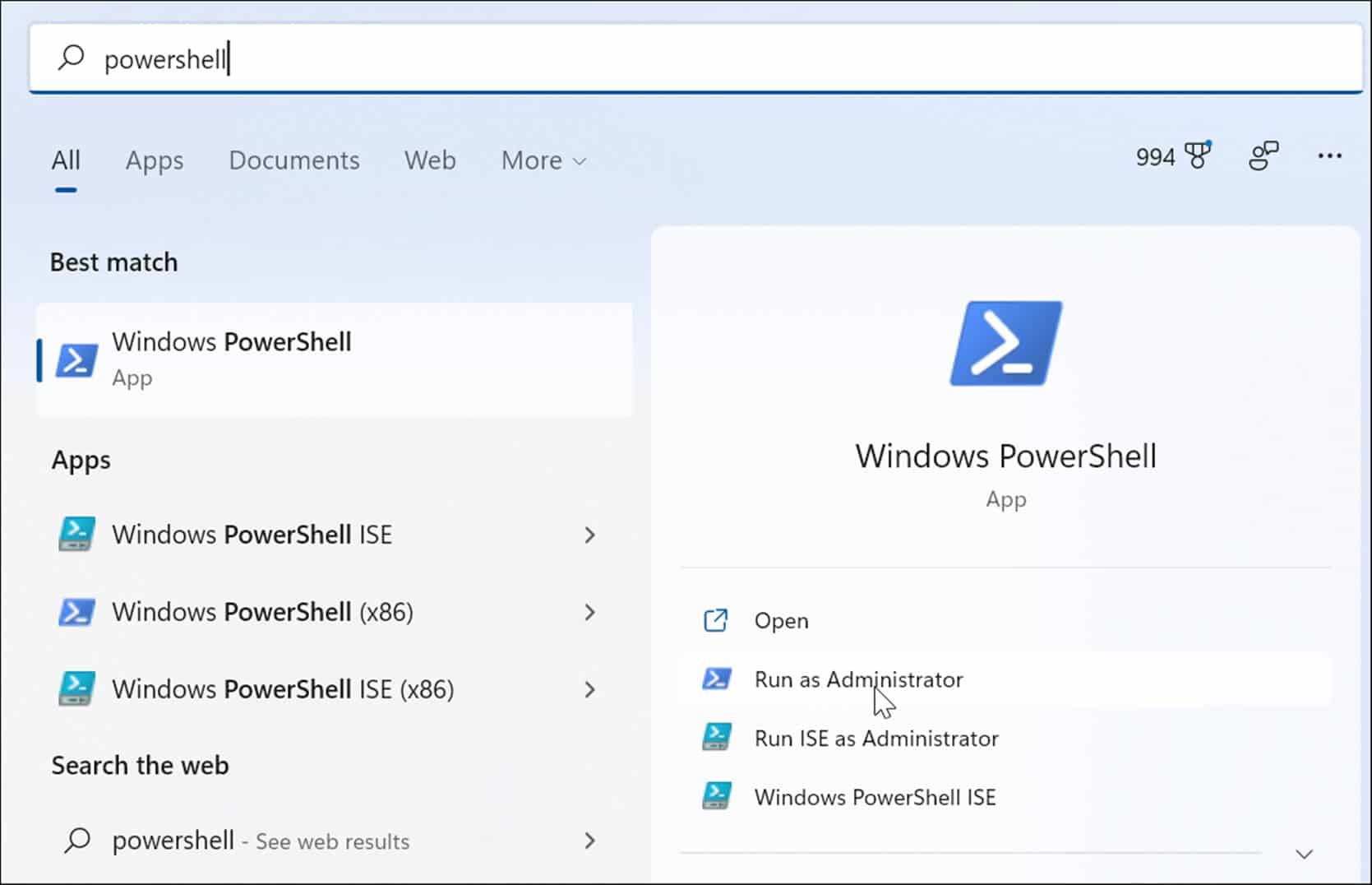
现在,在终端中,输入diskmgmt.msc并按Enter。
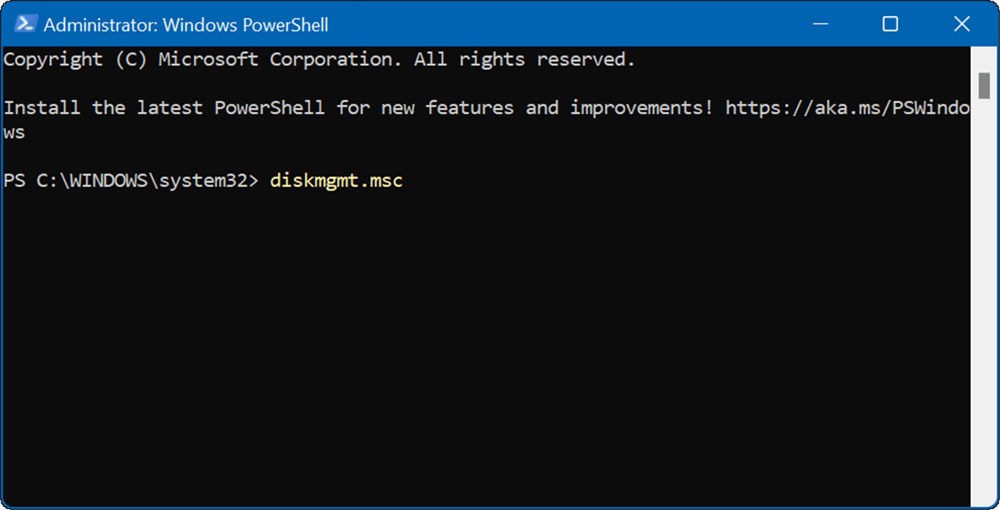
而已。磁盘管理实用程序将在桌面上打开,以便您使用它。
6.从设置中打开磁盘管理
您也可以直接从“设置”中打开“磁盘管理”——它只是命名不同。
使用以下步骤直接从 Windows 11 的“设置”中打开“磁盘管理”:
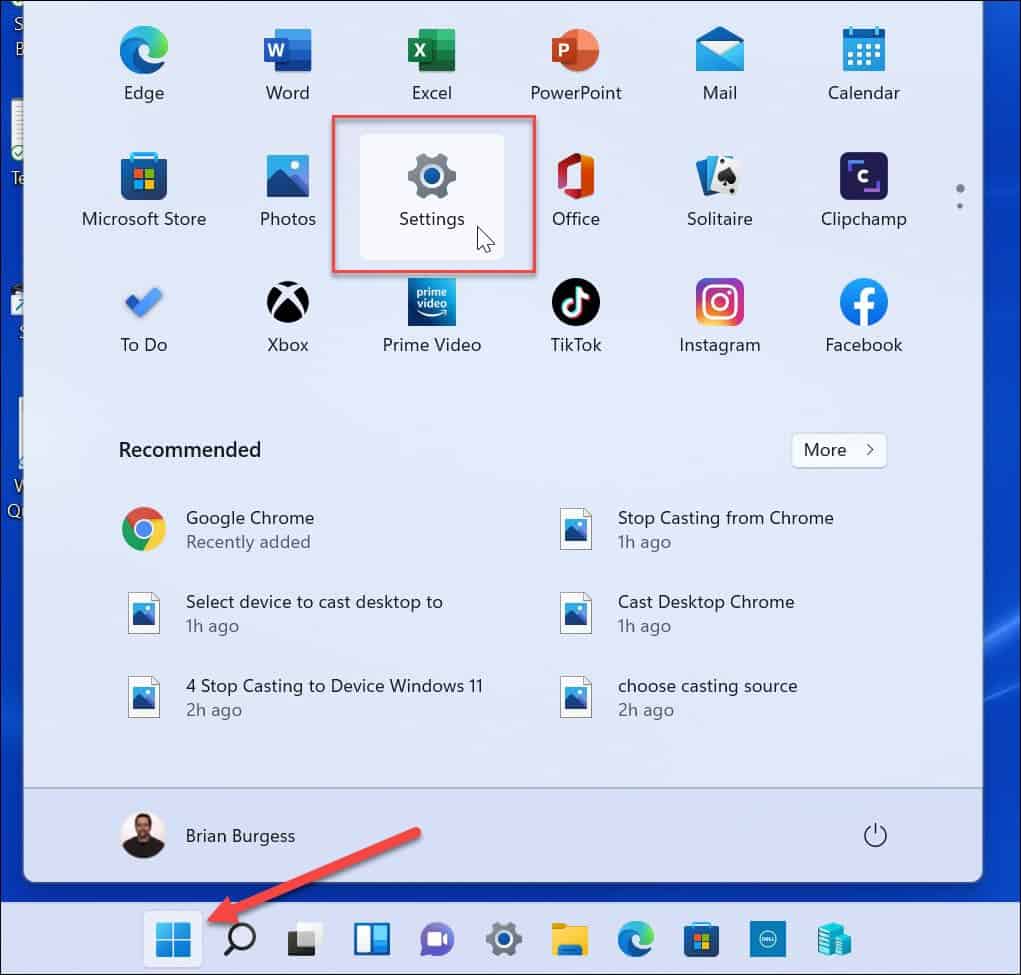
单击开始按钮并选择设置图标。或者,使用键盘快捷键Windows 键 + I打开设置
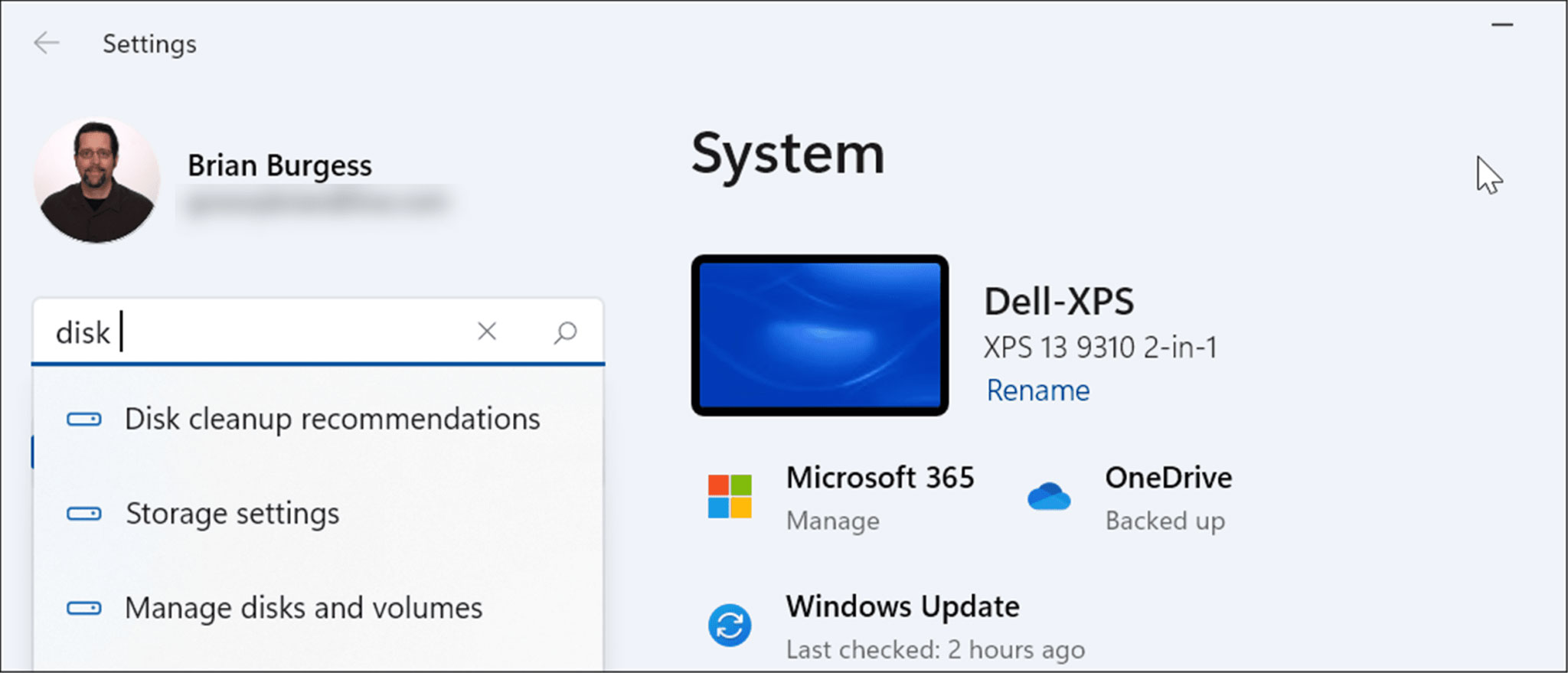
当设置应用程序打开时,在您的帐户图标下方顶部的搜索字段中键入磁盘管理。
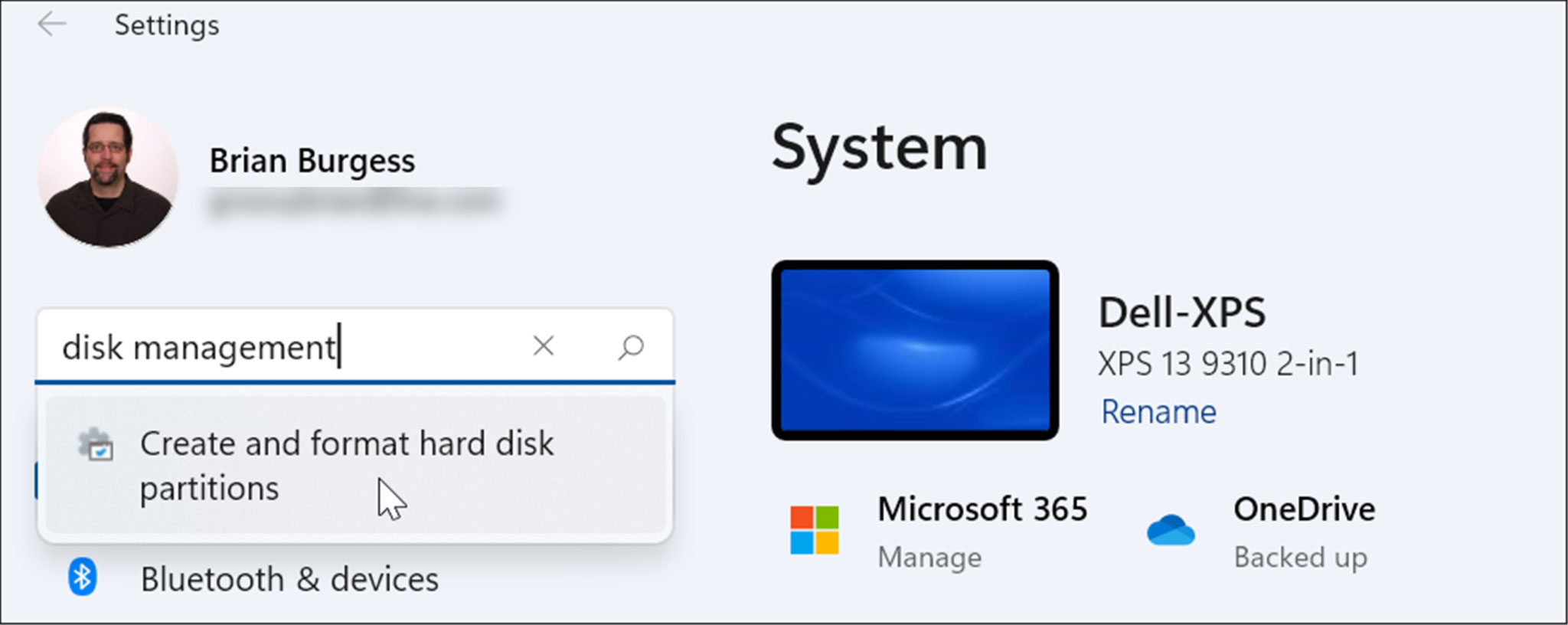
键入磁盘管理后,单击结果中的创建和格式化硬盘分区选项。磁盘管理工具将立即打开。
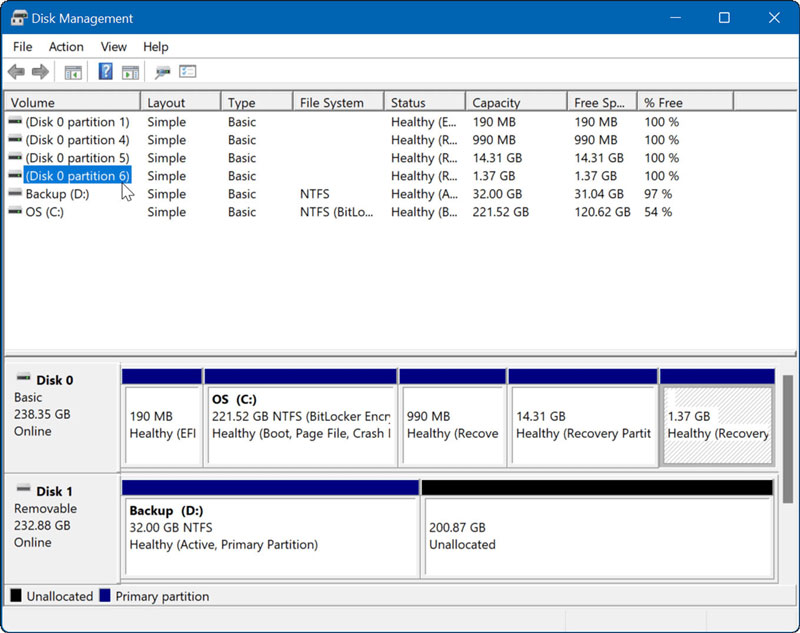
磁盘管理介绍
磁盘管理是一项计算机使用时的常规任务,它是以一组磁盘管理应用程序的形式提供给用户的,它们位于"计算机管理"控制台中.它包括查错程序和磁盘碎片整理程序以及磁盘整理程序。
以上就是win11磁盘管理器在哪里打开,Win11打开磁盘管理的6种方法的全部内容了,希望对各位小伙伴有所帮助。
免责声明: 凡标注转载/编译字样内容并非本站原创,转载目的在于传递更多信息,并不代表本网赞同其观点和对其真实性负责。如果你觉得本文好,欢迎推荐给朋友阅读;本文链接: https://m.nndssk.com/xtjc/394476G3SnSi.html。



















