
win11任务栏怎么靠右 win11任务栏靠右边设置方法
番茄系统家园 · 2023-02-23 01:54:00
在win11系统里,任务栏默认是居中的,很多人不喜欢居中的设置,就有些用户想要让任务栏靠右边显示,其实也是可以设置的,那么win11任务栏怎么靠右呢,接下来小编给大家带来win11任务栏靠右边设置方法。
win11任务栏怎么靠右
我们在win11系统中,不仅可以设置任务栏靠左,还可以设置任务栏靠右。在此前的系统中,只需要拖动任务栏就可以了,但是在win11中,需要设置注册表才行,下面就跟着小编一起来设置一下吧。
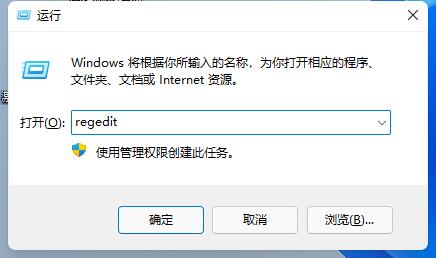
1、首先按下键盘“win+r”打开运行,输入“regedit”回车确定。
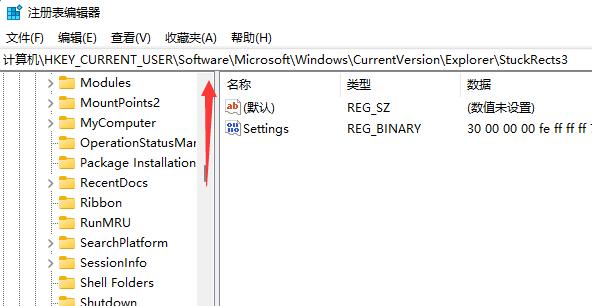
2、在注册表找到如下位置“计算机\HKEY_CURRENT_USER\Software\Microsoft\Windows\CurrentVersion\Explorer\StuckRects3”
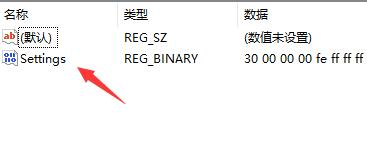
3、然后双击打开其中的“settings”文件。
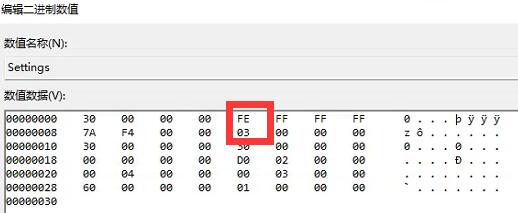
4、然后将其中框定的数值更改为“02”就可以将任务栏靠右了。
任务栏介绍
在Windows系列系统中,任务栏(taskbar)就是指位于桌面最下方的小长条,主要由开始菜单(屏幕)、应用程序区、语言选项带(可解锁)和托盘区组成,而Windows 7及其以后版本系统的任务栏右侧则有“显示桌面”功能。
以上就是win11任务栏怎么靠右,win11任务栏靠右边设置方法的全部内容了,希望对各位小伙伴有所帮助。
免责声明: 凡标注转载/编译字样内容并非本站原创,转载目的在于传递更多信息,并不代表本网赞同其观点和对其真实性负责。如果你觉得本文好,欢迎推荐给朋友阅读;本文链接: https://m.nndssk.com/xtjc/394475ZSPkM2.html。猜你喜欢
最新应用







热门应用













