
u盘拒绝访问怎么解决 u盘拒绝访问解决方法
番茄系统家园 · 2023-02-22 10:22:54
u盘是大家经常会使用的,但用户们发现,有些情况下插入电脑会发现U盘无法访问,遇到这种情况大家都束手无策,那么u盘拒绝访问怎么解决呢,接下来小编给大家带来u盘拒绝访问解决方法。
u盘拒绝访问怎么解决
我们将U盘插到电脑上,发现这个U盘不能读取,这究竟是什么情况?u盘无法读取基本可以分为两大原因,第一个是U盘本身的问题,第二个则是电脑的问题。我们可以先排除一下U盘的问题,操作很简单,只需要将U盘插在另外一台电脑上去试一下,如果U盘可以正常识别,那就不是U盘的问题,我们需要从电脑的角度分析解决。下面就跟随小编一起来看看U盘不能读取的解决方法吧!
解决方法
1、当插入U盘后如果无法对其进行访问时,我们可以打开其“属性”窗口,
切换到:“安全”选项卡,从中就可以获取相关帮助,点击“编辑”按钮。
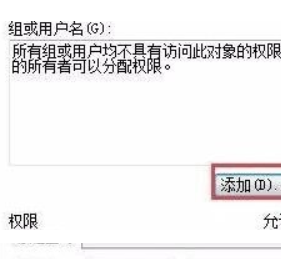
2、接下来将打开如图所示的“权限”界面,在此点击“添加”按钮,
通过“用户和组‘界面添加”Everyone“用户到权限列表中即可解决。
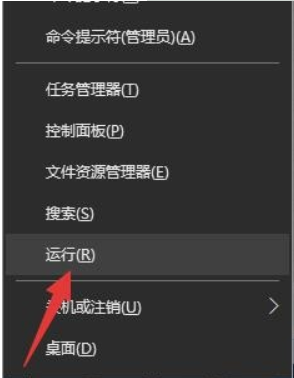
3、当然,U盘文件系统错误,也会造成无法访问U盘的问题,对此右击Windows菜单,
选择”运行“项,并输入CMD进入命令提示符界面。
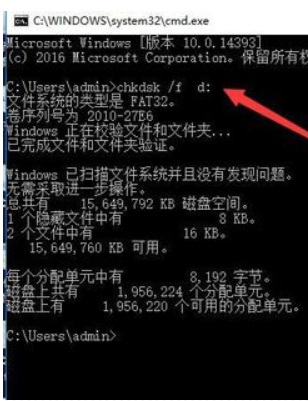
4、从打开的命令提示符界面中,输入CHKDSK /f H: 命令,就可以自动完成U盘文件系统的修复,同时对问题文件进行转换保存。
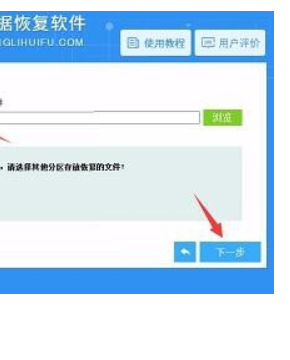
5、在修复U盘过程中,如果不小心造成了数据的丢失问题,则可以通过如图所示的数据恢复工具尝试进行恢复。
6、同时,我们还可以借助Windows系统所提供的U盘或磁盘检测工具,如图所示,利用磁盘检测工具对U盘硬件进行检测及修复。
7、当以上方法都无法完成相关操作时,我们可以借助U盘量产工具实现对相关U盘系统及硬件低格操作。
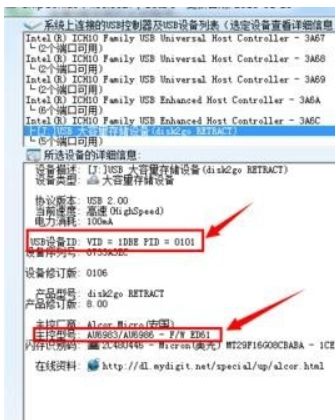
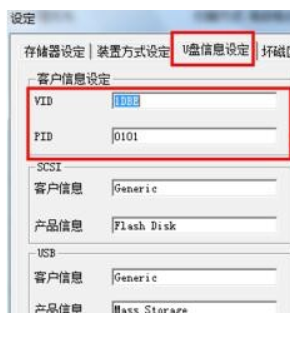
8、通过芯片检测工具获取U盘相关信息后,就可以借助型号、PID和Vid信息,利用U盘量产工具完成U盘修复操作。
以上就是u盘拒绝访问怎么解决,u盘拒绝访问解决方法的全部内容了,希望对各位小伙伴有所帮助。
免责声明: 凡标注转载/编译字样内容并非本站原创,转载目的在于传递更多信息,并不代表本网赞同其观点和对其真实性负责。如果你觉得本文好,欢迎推荐给朋友阅读;本文链接: https://m.nndssk.com/xtjc/3944623rh4Tm.html。



















