
WinSCP如何连接使用 WinSCP使用方法教程
番茄系统家园 · 2023-02-22 10:22:58
WinSCP是一款开源的图形化SFTP客户端,可以用来连接远程服务器,同时支持SCP协议,很多用户们都很感兴趣,但很多人都不知道WinSCP如何连接使用,接下来小编给大家带来WinSCP使用方法教程。
WinSCP如何连接使用
WinSCP是在Windows系统环境下基于SSH的开源文件上传客户端,操作方便可以任意拖拽操作,与此同时也支持批处理脚本及命令行方式操作,支持多种加密方式,内置了文本编辑器方便用户操作,用户只需要连接winscp相应的服务器就可以进行下载和传输文件。
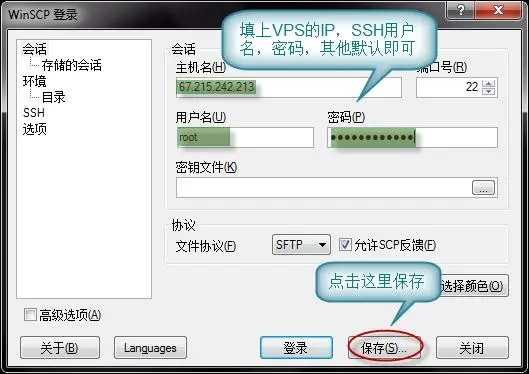
1、打开软件输入主机的IP、用户名、密码,点击保存。文件协议默认SFTP连接,端口号一般也是22,如非自己改了端口,WinSCP也可以当做FTP工具使用,把文件协议下拉菜单,选择FTP。

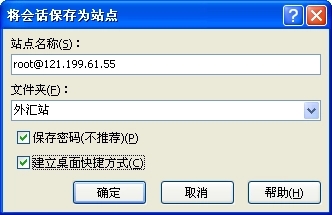
2、保存密码,建立桌面快捷方式,下次使用快捷方式直接就可以连接上。
3、第一次登录,会提示是否缓存到本机,点击是。
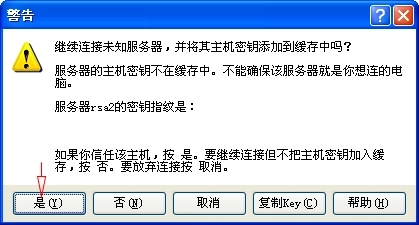
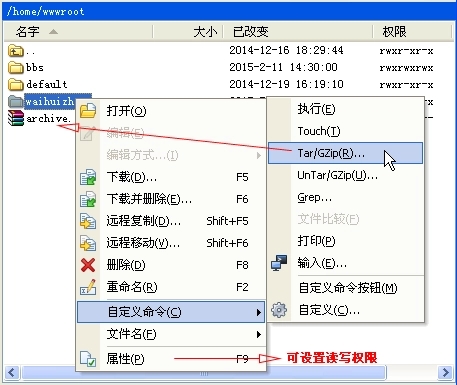
4、提示密钥登录,点击是登录成功,Linux的神秘面纱就此解开。WinSCP和Putty可以同时管理操作主机。如进入某一个目录,返回某一个目录,使用WinSCP要比Putty方便的多,如果要是压缩文件的话,选中后右键自定义命令,在选择Tar/Gzip格式,确定后会生成一个archive.tgz的压缩包。如果解压缩.tgz文件的话,可以用下边的untar/gzip的命令菜单。
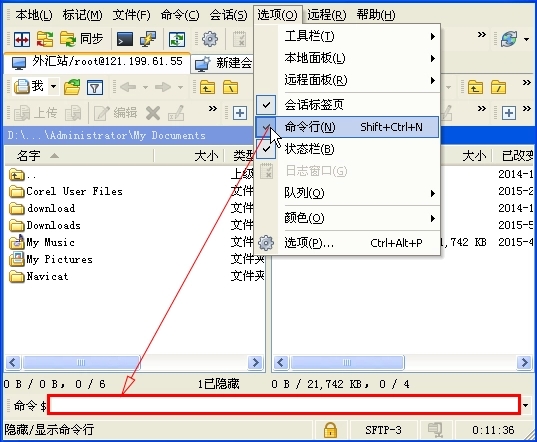
5、如果要是解压缩的格式是别的格式,可以Ctar+T调出命令窗口,或在底部右键选择命令行,会出现输入命令的小窗口。比如解压缩zip格式的wordpress压缩包,就需要命令“unzip wrodpress.zip”,对命令不熟悉的新手可以查看Linux主机SSH常用命令大全。
WinSCP界面
WinSCP有两种界面可供您选择。
你可以在安装时选择喜欢的界面,也可以以后改变设置。
如果你是第一次使用WinSCP,建议选择Windows Explorer界面,因为Windows用户比较熟悉这个界面。当然,如果你习惯Norton Commander风格,就选择Norton Commander界面,它注重于方便的键盘操作,你完全可以脱离鼠标,更快地进行操作。
以上就是WinSCP如何连接使用,WinSCP使用方法教程的全部内容了,希望对各位小伙伴有所帮助。
免责声明: 凡标注转载/编译字样内容并非本站原创,转载目的在于传递更多信息,并不代表本网赞同其观点和对其真实性负责。如果你觉得本文好,欢迎推荐给朋友阅读;本文链接: https://m.nndssk.com/xtjc/394461HdHBWM.html。



















