
win10图片不显示预览图怎么办 win10图片不显示预览图解决方法
番茄系统家园 · 2023-02-21 01:39:27
win10系统里,一般下载的图片电脑都是会显示成预览的格式,显示预览图是可以帮助用户们快速确认图片,那win10图片不显示预览图怎么办呢,接下来小编给大家带来win10图片不显示预览图解决方法。
win10图片不显示预览图怎么办
显示预览图是可以帮助用户们快速确认目前的文件夹的图片文件的内容的一个功能, 这个功能当用户要使用图片的时候就非常的简单方便,但是用户们却不懂得要怎么解决明明点了预览但是没有预览的问题,所以这里提供了win10图片不显示预览图解决方法给大家来解决该问题。
1、现在各类优化软件充斥网络,大家或多或少都会有过一些使用经历,其优化主旨在于使系统更好地发挥有限的性能,但作为代价,不可避免地会牺牲部分使用体验,而图片预览就是被牺牲掉的体验之一。虽然或许优化软件的作者并不希望看到这一结果,但由于一些原因它还是发生了。
2、当然这种优化操作也很有可能出自使用者自己之手。可能性较大原因是优化软件或你将win10系统高级属性里性能一项的视觉效果设置成了“调整为最佳性能”。在win10中,一但你做了以上改动,系统将不再为你提供图片的预览服务,借以保留部分系统资源。

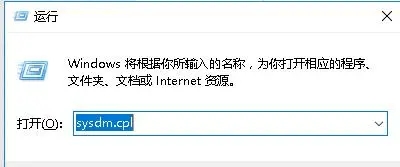
3、如果是以上原因导致的问题,我们需要打开高级系统属性来解决。可运行“sysdm.cpl”。(”运行“可在左下角win图标单击右键选择“运行”或按下“win+R”打开)
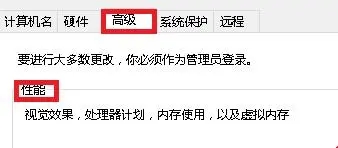
4、选择“高级”选项卡,点击“性能”一栏中的“设置”。
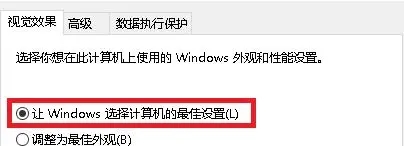
5、在“视觉效果”选项卡中选择“让windows选择计算机的最佳设置”并单击“确定”保存设置。现在再打开装有图片的文件夹时,系统是否已经为你显示了预览图片?当然,你也可以选择第二个候选项来解决问题,如果这样做不会对你的使用造成影响的话。
6、以上是导致win10不显示预览图片的一个可能性较大的原因,但对其的处理方法或许并非你所认同的解决方案,因为你需要保留优化软件优化的结果,或是让计算机继续工作在“最佳性能”模式下,如果是这样,那么你可以看一下下面的针对这个问题提供的独立解决方案。
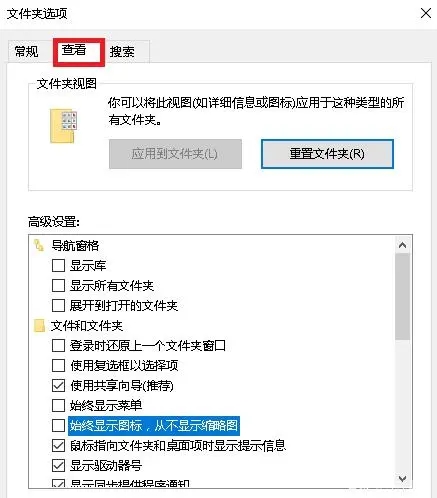
7、针对性独立解决方案:依次点击文件夹左上角“查看”——“选项”——“查看(选项卡)”,然后去掉“始终显示图标,从不显示缩略图”前面的勾,点击“确定”保存设置即可。
win10介绍
Windows 10是微软公司研发的跨平台操作系统,应用于计算机和平板电脑等设备,于2015年7月29日发行。
Windows 10在易用性和安全性方面有了极大的提升,除了针对云服务、智能移动设备、自然人机交互等新技术进行融合外,还对固态硬盘、生物识别、高分辨率屏幕等硬件进行了优化完善与支持。
截至2023年1月10日,Windows 10正式版已更新至19045.2486版本,预览版已更新至21390版本。
以上就是win10图片不显示预览图怎么办,win10图片不显示预览图解决方法的全部内容了,希望对各位小伙伴有所帮助。
免责声明: 凡标注转载/编译字样内容并非本站原创,转载目的在于传递更多信息,并不代表本网赞同其观点和对其真实性负责。如果你觉得本文好,欢迎推荐给朋友阅读;本文链接: https://m.nndssk.com/xtjc/394438sdlp5T.html。



















