
win10手写笔模式关不掉怎么办 win10手写笔模式退出方法
番茄系统家园 · 2023-02-21 01:39:35
win10系统中有着多种特殊功能,其实有一个手写笔模式,但有的时候大家不小心开启了手写笔的模式,却不知道该怎么关闭了,那么win10手写笔模式关不掉怎么办呢,接下来小编给大家带来win10手写笔模式退出方法。
win10手写笔模式关不掉怎么办
如果用户们的系统win10开启了快捷键的模式的话就会误触导致不小心开启了手写笔的模式,这样的话用户们可能没办法正常使用其他的功能,从而导致用户想要关闭手写笔模式,但是这个模式用户不知道怎么马上关闭,所以这里就教大家win10手写笔模式关不掉解决方法。
具体步骤
打开电脑右下角通知图标。
点击所有设置。

点击设备进去查看。
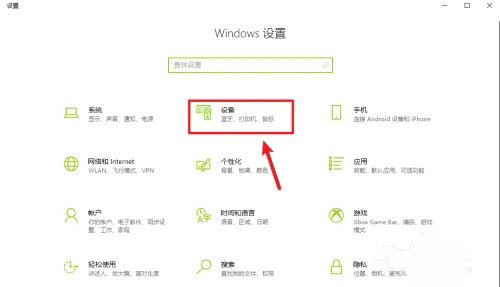
手写功能默认是开启的。
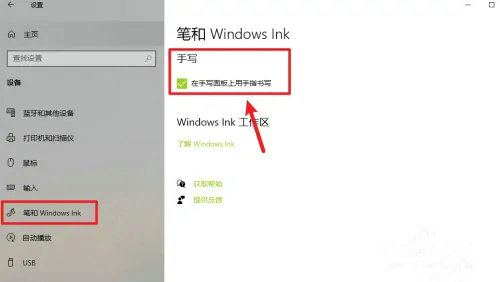
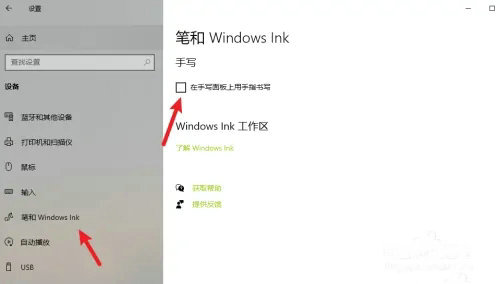
点击关闭手写笔功能即可。
win10介绍
Windows 10是微软公司研发的跨平台操作系统,应用于计算机和平板电脑等设备,于2015年7月29日发行。
Windows 10在易用性和安全性方面有了极大的提升,除了针对云服务、智能移动设备、自然人机交互等新技术进行融合外,还对固态硬盘、生物识别、高分辨率屏幕等硬件进行了优化完善与支持。
截至2023年1月10日,Windows 10正式版已更新至19045.2486版本,预览版已更新至21390版本。
以上就是win10手写笔模式关不掉怎么办,win10手写笔模式退出方法的全部内容了,希望对各位小伙伴有所帮助。
免责声明: 凡标注转载/编译字样内容并非本站原创,转载目的在于传递更多信息,并不代表本网赞同其观点和对其真实性负责。如果你觉得本文好,欢迎推荐给朋友阅读;本文链接: https://m.nndssk.com/xtjc/394436sUHltS.html。猜你喜欢
最新应用







热门应用













