
win7如何查看电脑ip地址 win7查看IP地址方法介绍
番茄系统家园 · 2023-02-21 07:12:26
win7系统的使用用户很多,大家在使用系统的过程中,可能需要查看自己的ip地址,电脑都需要有ip地址才能正常通信,那么win7如何查看电脑ip地址呢,接下来小编给大家带来win7查看IP地址方法介绍。
win7如何查看电脑ip地址
很多小伙伴在使用win7系统的时候,可能需要查看自己的ip地址,很多小伙伴不清楚win7怎么查看IP地址,其实非常的简单,小编为小伙伴带来了2种win7查看IP地址方法介绍
方法一、
1.点击桌面右下角任务栏的网络图标(小电脑图标),在弹出的小窗口上点击“打开网络和共享中心”;或者在桌面的网络图标上右键单击,然后点属性,也可以打开”网络和共享中心“;再或者点击开始菜单里的控制面板,在弹出窗口中点击”查看网络状态和任务“,以此来打开”网络和共享中心“。
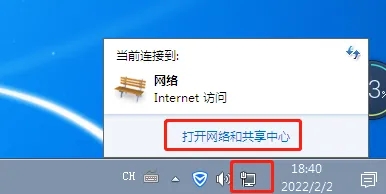
2.打开”网络和共享中心“后,点击”查看活动网络”一栏里的某个连接,可打开”网络连接状态“窗口。
3.在”网络连接状态“窗口上点击”详细信息“按钮,就可以看到本机的ip地址了,也可以看到其他重要信息。
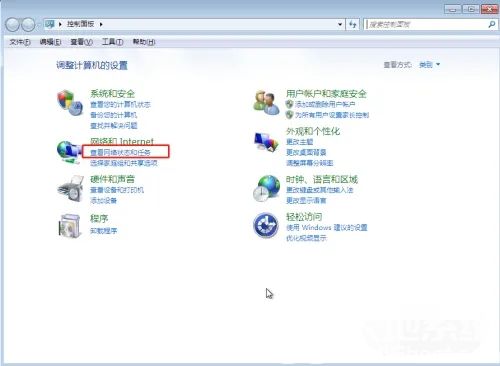
方法二、
1.首先点击开始菜单,在搜索框输入”cmd“,然后点击搜索出的”cmd“图标(小黑块),即可弹出”命令提示符“窗口。
2.在打开的”命令提示符“窗口直接输入ipconfig然后敲击回车键,即可看到所有网卡的ip地址了。
IP地址介绍
IP地址(Internet Protocol Address)是指互联网协议地址,又译为网际协议地址。
IP地址是IP协议提供的一种统一的地址格式,它为互联网上的每一个网络和每一台主机分配一个逻辑地址,以此来屏蔽物理地址的差异。
以上就是win7如何查看电脑ip地址,win7查看IP地址方法介绍的全部内容了,希望对各位小伙伴有所帮助。
免责声明: 凡标注转载/编译字样内容并非本站原创,转载目的在于传递更多信息,并不代表本网赞同其观点和对其真实性负责。如果你觉得本文好,欢迎推荐给朋友阅读;本文链接: https://m.nndssk.com/xtjc/3944322q9XF1.html。



















