
win11卓越模式怎么打开 Win11开启卓越模式的方法
番茄系统家园 · 2023-02-21 07:12:42
在Win11电脑里,有一个优秀的模式,卓越模式能将电脑性能开启到最佳状态,用户们都很感兴趣,但是不知道win11卓越模式怎么打开,接下来小编给大家带来Win11开启卓越模式的方法。
win11卓越模式怎么打开
大家都知道在微软系统之中有不同模式,让用户可以更好的去适应不同的场景使用,当然win11系统可是带有不同的使用模式的,相信大家最为关心的就是提升系统使用性能的模式啦,Win11有个高性能模式,但是很多用户不知道怎么开启,针对这一问题,本篇带来了详细的Win11开启卓越性能模式的教程,操作简单,分享给大家。
1、在任务栏上点击搜索图标,在输入框中键入控制面板回车,找到点击即可打开控制面板窗口。
2、在控制面板窗口中,查看方式选择大图标,找到“电源选项”。

3、进入电源选项后可以看到“平衡”、“节能”等选项,点击“显示附加计划”,即可看到“高性能”选项,至于“卓越性能”选项只有部分用户电脑上会出现,如果你到这一步,已经有了“卓越性能”选项,直接选择该选项就可以了。
4、对于没看到“卓越性能”选项的用户,只有高性能选项的用户往下操作。
5、右键点击任务栏上的开始菜单图标,选择“Windows终端(管理员)”。
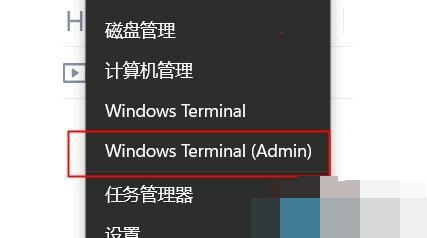
6、在弹出的窗口中输入以下代码,powercfg -duplicatescheme e9a42b02-d5df-448d-aa00-03f14749eb61,然后回车,出现“电源方案卓越性能”即表示成功。
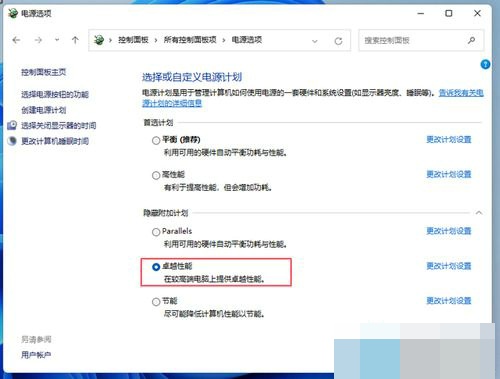
7、此时回到控制面板,退出并重新进入电源选项,看到“卓越性能”选项了,选择该选项就好了。
卓越模式有什么用
卓越性能模式是通过对CPU供电降低,从而带来相对更低一些的温度以及稳定性,并且对内存超频也有一定帮助。对于喜欢超超频、玩硬件的电脑玩家,都可以进行开启“卓越性能”模式。
不过从游戏实际效果来说,卓越性能模式在实际使用效果感觉不明显。
但比起平衡模式下有一定提升,可以根据需求开启。
以上就是win11卓越模式怎么打开,Win11开启卓越模式的方法的全部内容了,希望对各位小伙伴有所帮助。
免责声明: 凡标注转载/编译字样内容并非本站原创,转载目的在于传递更多信息,并不代表本网赞同其观点和对其真实性负责。如果你觉得本文好,欢迎推荐给朋友阅读;本文链接: https://m.nndssk.com/xtjc/394429giDpMW.html。



















