
win7系统怎么更改启动方式 教你win7系统更改启动方式的步骤
番茄系统家园 · 2023-02-20 05:46:10
现在使用win7的系统很多,而很多用户在重装系统、更换硬盘等都需要修改启动方式,绝大多数人都还太了解相关的知识,那么win7系统怎么更改启动方式呢,接下来小编教你win7系统更改启动方式的步骤。
win7系统怎么更改启动方式
我们在重装系统、更换硬盘等都需要修改启动方式,可是对于很多人来说,都不知道要怎么操作才能够更改成功,本期的教程就来分享详细的操作步骤。
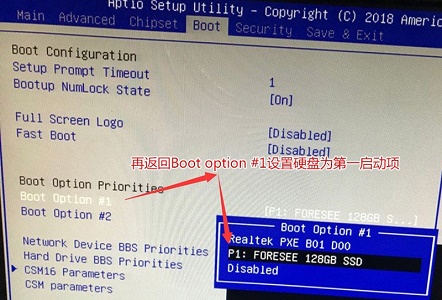
1、首先使用热键进入bios设置,进入“boot”选项,找到“boot option #1”。
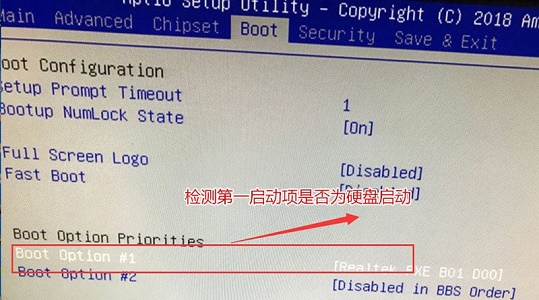
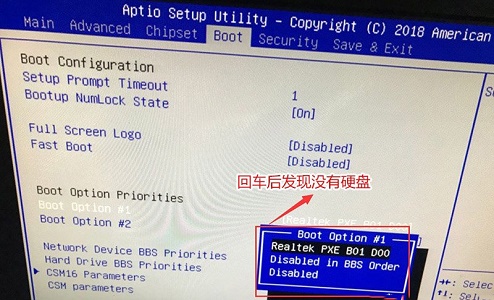
2、回车打开,找到需要更改的硬盘就可以了,但是如果我们回车之后发现没有硬盘,那么需要进行以下操作。
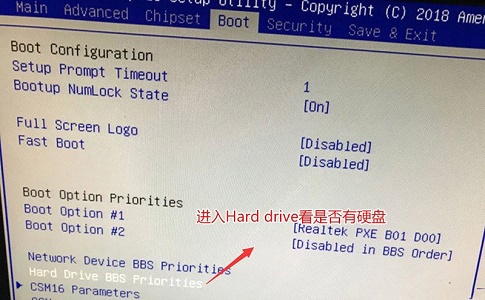
3、来到下方的“hard drive bbs priorities”。
4、进入之后将“disabled”更改为需要使用的硬盘。
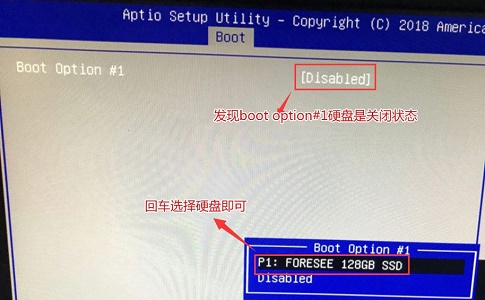
5、这样我们再次回到“boot option #1”就可以设置硬盘了。
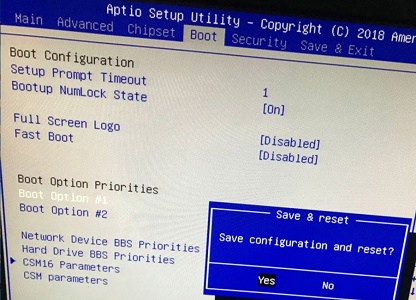
6、最后只要按下“F10”保存,在弹出窗口选择“YES”即可。
win7介绍
Windows 7 是由微软公司(Microsoft)开发的操作系统,核心版本号为Windows NT 6.1。Windows 7 可供家庭及商业工作环境、笔记本电脑、平板电脑、多媒体中心等使用。2009年7月14日Windows 7 RTM (Build 7600.16385)正式上线,2009年10月22日微软于美国正式发布 Windows 7 。
以上就是win7系统怎么更改启动方式,教你win7系统更改启动方式的步骤的全部内容了,希望对各位小伙伴有所帮助。
免责声明: 凡标注转载/编译字样内容并非本站原创,转载目的在于传递更多信息,并不代表本网赞同其观点和对其真实性负责。如果你觉得本文好,欢迎推荐给朋友阅读;本文链接: https://m.nndssk.com/xtjc/3943996lUXLa.html。猜你喜欢
最新应用







热门应用













