
win11怎么关闭内存压缩 教你关闭Win11内存压缩
番茄系统家园 · 2023-02-16 07:42:15
很多win11用户都反映,Win11默认开启了内存压缩功能,可能导致系统卡顿延迟,使用起来很不方便,用户们都很困扰,不知道win11怎么关闭内存压缩,接下来小编教你关闭Win11内存压缩。
win11怎么关闭内存压缩
很多朋友都注意到,Win11默认开启了内存压缩功能。内存压缩顾名思义,可以压缩内存中的数据,让内存占用更少,同时减少Swap频次,带来更高的I/O效率。
但与此同时,压缩数据需要耗费CPU资源,一些朋友使用的是CPU性能较弱的设备,例如轻薄本,开启内存压缩可能会造成卡顿缓慢。同时,内存压缩需要消耗额外的CPU资源,带来更多耗电发热,这对注重续航的设备来说也是不合适的。
实际上,微软在Win10中就已经启用了内存压缩机制,在Win11当中继续了这一设定。那么问题来了,如果你不缺内存,但CPU性能较弱,而且需要更长的续航,要如何关闭内存压缩?一起来看看吧!
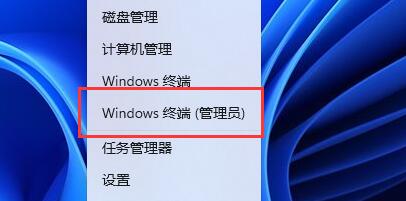
1、首先右键底部开始菜单。

2、接着打开弹出菜单的“Windows终端(管理员)”
3、然后输入“Get-MMAgent”回车,会弹出下面这个菜单,
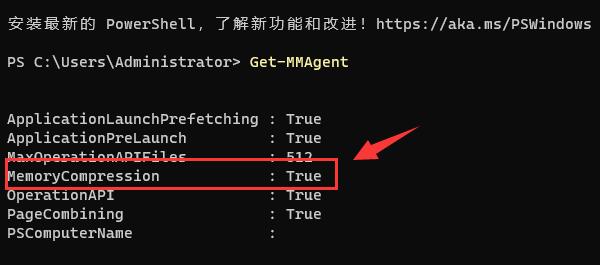
如果图示的“MemoryCompression”显示的是“true”说明开启了内存压缩。
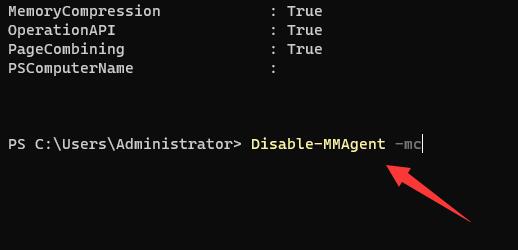
4、这时候我们在下面输入“Disable-MMAgent -mc”并回车运行。
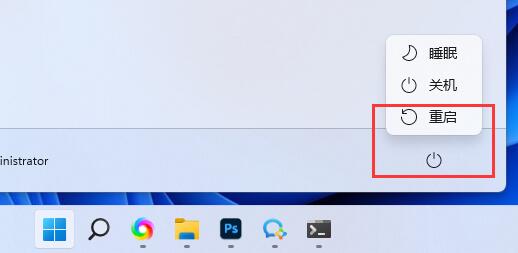
5、最后等待运行完成后,重启电脑就能关闭内存压缩了。
以上就是win11怎么关闭内存压缩,教你关闭Win11内存压缩的全部内容了,希望对各位小伙伴有所帮助。
免责声明: 凡标注转载/编译字样内容并非本站原创,转载目的在于传递更多信息,并不代表本网赞同其观点和对其真实性负责。如果你觉得本文好,欢迎推荐给朋友阅读;本文链接: https://m.nndssk.com/xtjc/394396ueG9Qe.html。猜你喜欢
最新应用







热门应用













