
win11小组件怎么关闭 永久关闭Win11系统小组件方法
番茄系统家园 · 2023-02-16 07:42:29
在win系统中,小组件是一个新功能,让不喜欢的用户非常讨厌,觉得是影响到了系统的正常使用,让用户们非常的困扰,大家想知道win11小组件怎么关闭呢,接下来小编给大家带来永久关闭Win11系统小组件方法。
win11小组件怎么关闭
微软在 Win11 中加入了不少新功能,例如“小组件”。小组件的按钮默认固定在任务栏当中,点击即可呼出小组件的面板,用户可以自定义设置小组件乃至添加增删小组件。
微软这个设计,试图让用户更加重视 Win11 系统中支持小组件这一特性。动态磁贴退出了历史舞台,微软或许是试图让小组件接管动态磁贴的信息展示功能,让用户无需开启 App,就可以通过小组件来直观了解信息。
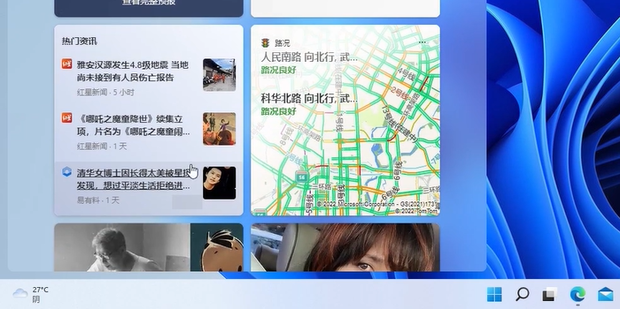
然而,小组件的实际体验却难尽人意:
一来小组件会影响系统性能,不少朋友都反馈小组件面板太卡顿;
二来 Win11 仍处于起步阶段,小组件的数量偏少,只有天气、体育、照片、新闻等寥寥几种,没什么可玩性;
三来小组件和系统集成度低,点开小组件会跳转到网页而非系统 App。
如此一来,关闭鸡肋的小组件,就成为了很多人的诉求。今天,就来简单介绍一下吧。
1、首先点击下方的开始菜单。
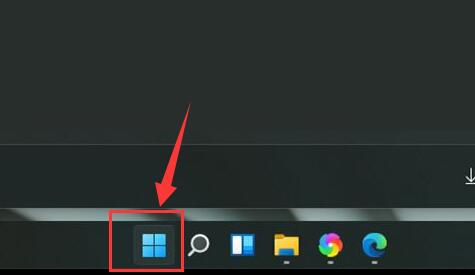
2、在开始菜单中进入“设置”

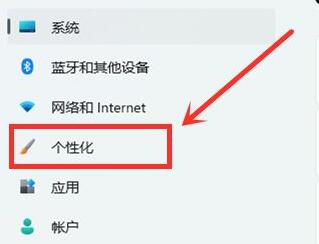
3、在设置左侧可以找到并进入“个性化”
4、在个性化的右侧底部打开“任务栏”
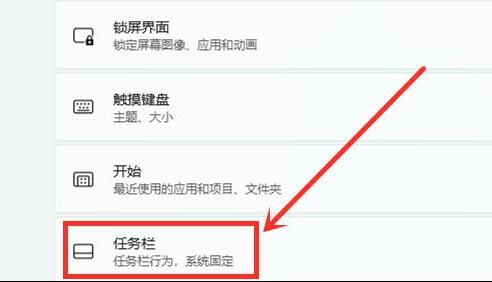
5、将任务栏项下方的“小组件”关闭就可以了,如图所示。
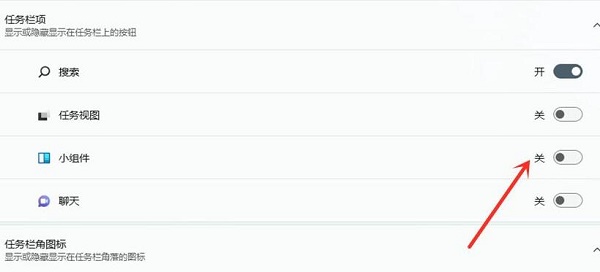
以上就是win11小组件怎么关闭,永久关闭Win11系统小组件方法的全部内容了,希望对各位小伙伴有所帮助。
免责声明: 凡标注转载/编译字样内容并非本站原创,转载目的在于传递更多信息,并不代表本网赞同其观点和对其真实性负责。如果你觉得本文好,欢迎推荐给朋友阅读;本文链接: https://m.nndssk.com/xtjc/394392G6pzJf.html。猜你喜欢
最新应用







热门应用













