
win11小组件加载不出来怎么办 win11小组件加载失败解决方法
番茄系统家园 · 2023-02-16 07:42:33
win11中拥有很多新的功能,其中在使用win11小组件的时候,有用户发现自己的win11无法加载小组件,打开后什么内容都没有,大家都不知道win11小组件加载不出来怎么办,接下来小编给大家带来win11小组件加载失败解决方法。
win11小组件加载不出来怎么办
win11中拥有很多新的功能,结合了不同的操作系统的优点,win11可以表现出很多有趣的购买,在win11中小组件功能非常方便,用户可以给桌面添加小组件,不过有的当用户发现自己的win11无法加载小组件,那么win11小组件无法加载是什么原因呢,这里给大家带来关于win11小组件无法加载解决方法,希望对大家有所用处。
方法一:
1、点击头像,选择注销,重新登录一下微软账号。
2、不行的话将电脑重新启动一下,然后在刚进入桌面时打开小组件后关闭,多重复几次操作,进行刷新。
方法二:
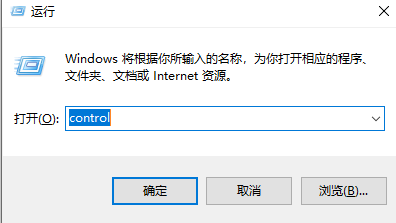
1、按下快捷键"win+R",在运行对话框中输入"control"命令,回车键进入"控制面板"。
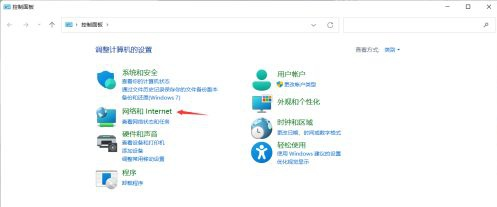
2、在新界面中,点击"网络和Internet"选项。
3、接着点击其中的"网络和共享中心"。

4、选择左下角的"Internet选项"。

5、进入新窗口后,点击顶部的"高级",找到"使用TLS1.1"和"使用TLS1.2"并将其勾选上,点击确定即可解决问题。

注意:该方法适用于刚开始Win11小组件是可以使用的,但是后来使用360卫士或腾讯管家进行优化之后出现无法加载的情况。
win11小组件介绍
Windows11小组件是小型窗口,可显示电脑桌面信息。在小组件面板上,可以自行新增、删除、 排列、调整大小及自定义,根据用户的兴趣和使用习惯设置。小组件可汇集您最常用的 App 和服务中的个性化内容,便于快速查看最新信息。
注: 用户在已登录 Microsoft 账户、公司账户或学校账户情况下,才能使用 Windows 11 的小组件。

以上就是win11小组件加载不出来怎么办,win11小组件加载失败解决方法的全部内容了,希望对各位小伙伴有所帮助。
免责声明: 凡标注转载/编译字样内容并非本站原创,转载目的在于传递更多信息,并不代表本网赞同其观点和对其真实性负责。如果你觉得本文好,欢迎推荐给朋友阅读;本文链接: https://m.nndssk.com/xtjc/394391aCDHPX.html。



















