
win11任务栏没了怎么办 Win11电脑开机桌面没有任务栏解决方法
番茄系统家园 · 2023-02-15 10:20:02
win11现在的用户有很多,而在最近你,有不少用户使用电脑的时候,发现Win11任务栏消失了,点击原来的所处位置,也毫无反应,大家都不知道win11任务栏没了怎么办,接下来小编给大家带来Win11电脑开机桌面没有任务栏解决方法。
win11任务栏没了怎么办
为什么会出现Win11任务栏消失的问题呢?这可能是因为Win11的任务栏与原来的Win10任务栏有很大的差异,然后在升级系统之后出现的BUG或者不兼容问题而导致的,这个变化有多大呢?我们可以简单地了解一下。
Win11于2021年10月5日开始正式向符合Win11配置要求的设备推送升级提示,它采用全新的设计并向您提供了许多可以优化工作效率的新功能。例如:您能在Win11上下载并使用Android软件、向桌面添加小组件、直接从Win11的任务栏中调出Microsoft Teams进行聊天等。
与Win10相比,Win11的任务栏也发生了很大变化。
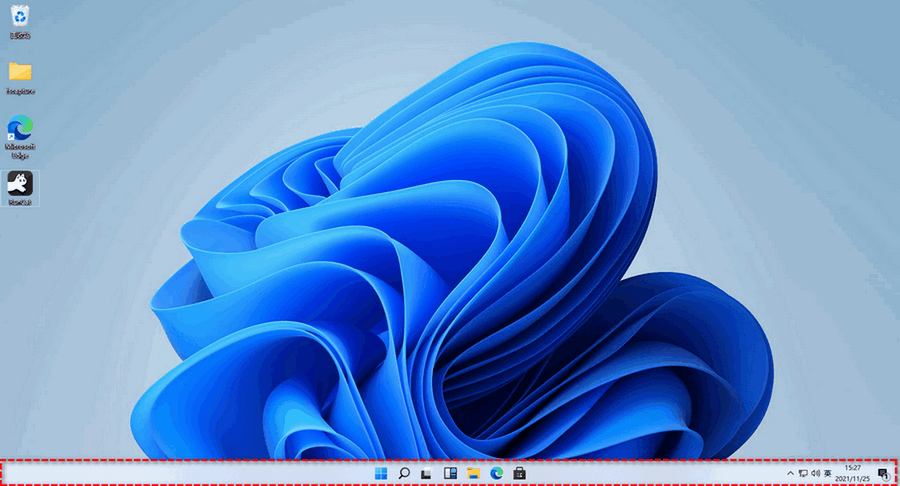
解决方法
在刚开始使用Win11系统时,有用户反馈更新后任务栏消失、Win11任务栏BUG问题,也有人说Win11开始菜单消失、Win11任务栏无法显示之类的状况,此类问题该如何快速解决呢?
方法一、
1、首先因为无法使用任务栏,所以我们需要使用“ctrl+shift+esc”快捷键来打开任务管理器。
2、接着在左上角找到并选中“文件”,然后点击其中的“运行新任务。
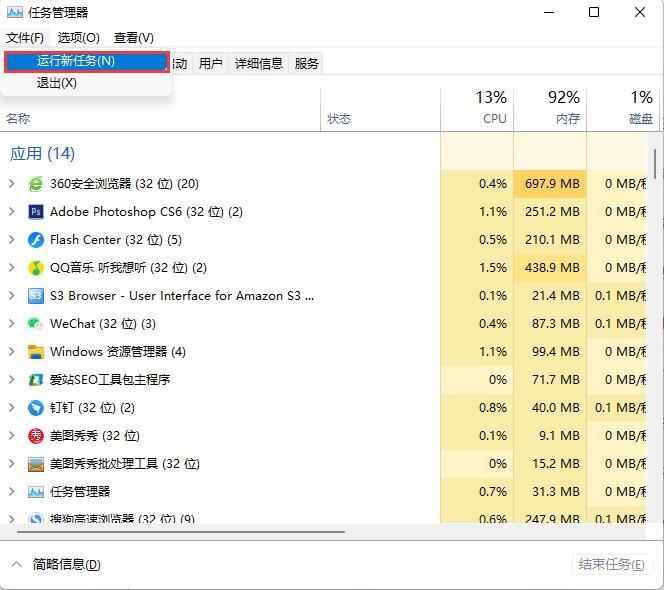
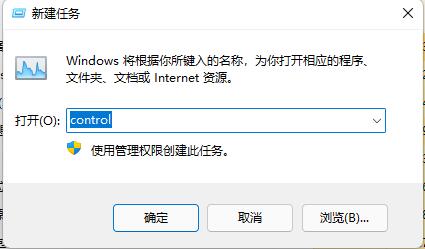
3、在打开右侧输入“control”回车确定进入控制面板。
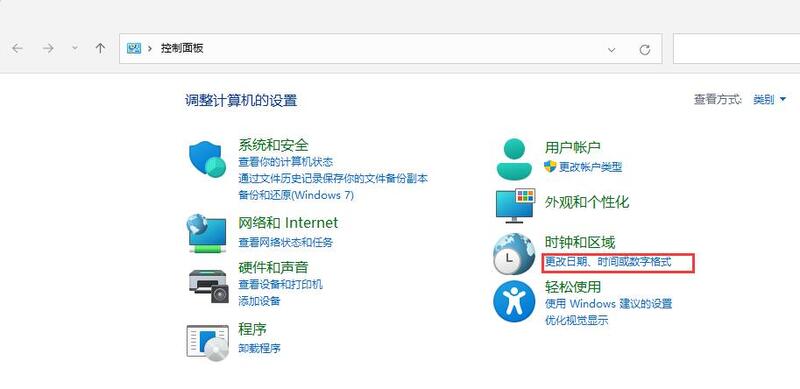
4、点击“时钟和区域”,进入后选择“设置时间和日期”。
5、接着在“日期和时间”选项下点击“更改日期和时间”。
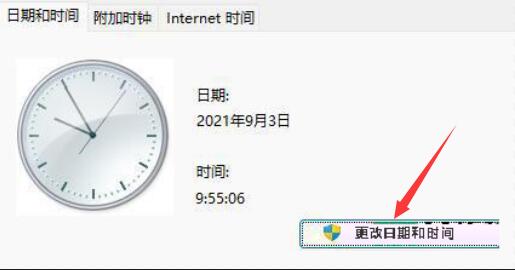
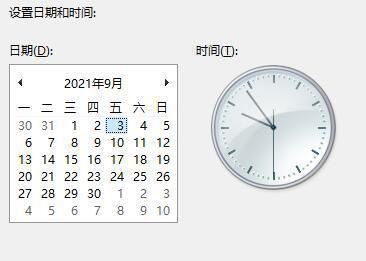
6、在其中将时间设置到9月4日。
7、设置完成后取消自动同步时间,再重启电脑。
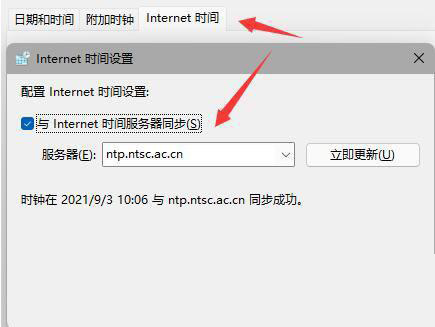
8、重启完成后根据上面的步骤再度进入该设置然后打开“internet时间设置”。
9、将服务器更改为“ntp.ntsc.ac.cn”(中国科学院国家授时中心),并点击“立即更新”。
10、设置完成后点击“确定”保存就可以找回任务栏了。
方法二、
1、首先右键桌面空白处,选择其中的“个性化”

2、在个性化设置中找到“任务栏”
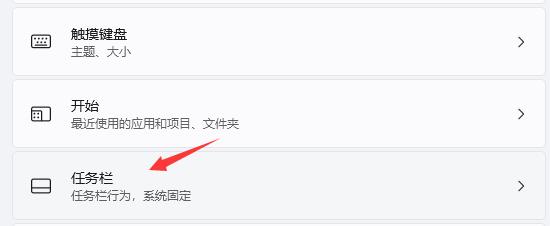
3、然后找到并点击其中的“任务栏行为”
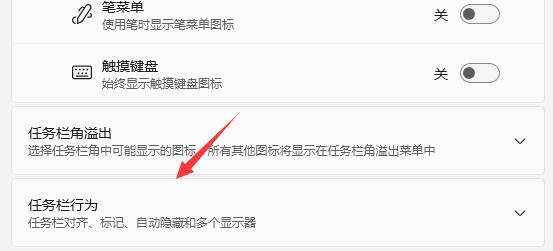
4、最后取消其中的“自动隐藏任务栏”,就可以找回任务栏了。

以上就是win11任务栏没了怎么办,Win11电脑开机桌面没有任务栏解决方法的全部内容了,希望对各位小伙伴有所帮助。
免责声明: 凡标注转载/编译字样内容并非本站原创,转载目的在于传递更多信息,并不代表本网赞同其观点和对其真实性负责。如果你觉得本文好,欢迎推荐给朋友阅读;本文链接: https://m.nndssk.com/xtjc/394386jx17lQ.html。



















