
如何让Windows11系统托盘显示秒数 系统托盘显示秒数方法介绍
番茄系统家园 · 2023-02-15 10:20:18
win11最新的更新,在任务栏显示设置中新增了秒数选项,与之前版本相比的多项更改,但很多用户们对此还不是很了解,那么如何让Windows11系统托盘显示秒数呢,接下来小编给大家带来系统托盘显示秒数方法介绍。
如何让Windows11系统托盘显示秒数
1. 使用键盘快捷方式(Win 键 + I 键)或者访问开始菜单进入设置应用
2. 在左侧窗口点击“个性化”,然后在右侧面板中找到“任务栏"
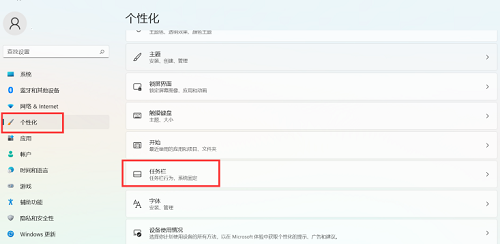
3. 展开“任务栏行为”选项
4. 勾选“在系统托盘时钟中显示秒数”
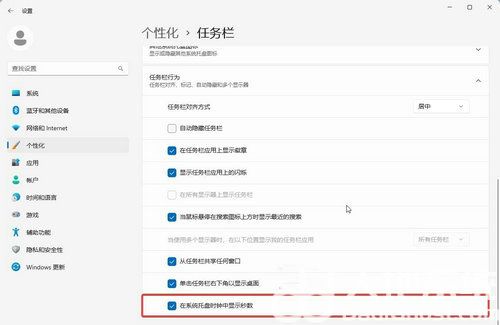
5. 最后任务栏时间就会显示秒数了。
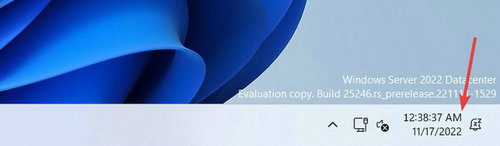
自定义Windows11任务栏
这似乎是一个微妙的变化,但许多用户发现系统时钟中显示的秒数在 Windows 11 PC 上是一个有用的变化。
还值得注意的是,如果您的 Windows 11 版本中没有该选项,或者更喜欢第三方应用程序,您可以尝试ElevenClock为任务栏时钟添加秒数。但是,该应用程序处于测试阶段并保留用于测试目的您的结果会有所不同。
还有多种方法可以自定义 Windows 11 任务栏以满足您的工作和审美需求。例如,您可以在任务栏上腾出更多可用空间或显示任务栏角溢出图标。如果您有多显示器设置,请了解如何将任务栏移动到第二台显示器。
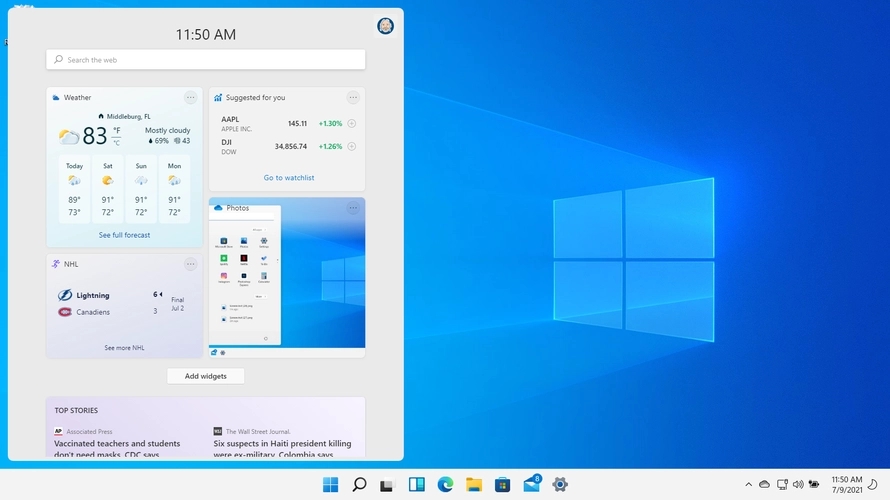
如果您的显示器屏幕空间有限,您可能需要考虑自动隐藏任务栏的选项。此外,请务必查看我们的自定义 Windows 11 任务栏指南。您将了解如何固定或取消固定应用程序、删除 Windows 应用程序、更改任务栏颜色等等。
以上就是如何让Windows11系统托盘显示秒数,系统托盘显示秒数方法介绍的全部内容了,希望对各位小伙伴有所帮助。
免责声明: 凡标注转载/编译字样内容并非本站原创,转载目的在于传递更多信息,并不代表本网赞同其观点和对其真实性负责。如果你觉得本文好,欢迎推荐给朋友阅读;本文链接: https://m.nndssk.com/xtjc/394383CSV2RH.html。猜你喜欢
最新应用







热门应用













