
win11怎么关闭密码登录 Win11关闭登录密码的方法
番茄系统家园 · 2023-02-15 05:52:06
用户们平时在使用Win11系统的时候,常常会选择给电脑设置开机密码,保护电脑的安全,但时间长了后,每次开启需要输入密码,就觉得非常麻烦,那么win11怎么关闭密码登录呢,接下来小编给大家带来Win11关闭登录密码的方法。
win11怎么关闭密码登录
很多升级了win11系统小伙伴们都给电脑设置了开机密码,为了保护自己的电脑隐私安全,但是后来发现似乎没有什么必要,而且每次登陆还要输入密码很麻烦,因此想知道win11怎么关闭密码登录,其实要关闭登录密码十分简单,下面小编给大家带来了两种关闭开机密码的方法,一起来看看吧。
方法一、
1、点击下方搜索图标后,输入netplwiz;

2、进入页面后,按照提示按ctrl+alt+del键更改密码;
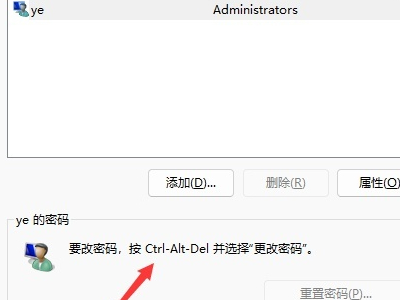
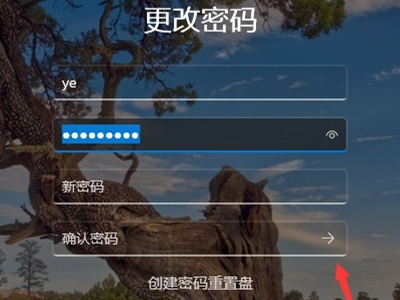
3、在跳转页面点击更改密码;

4、输入原密码后,将新密码设置为空即可。
方法二、
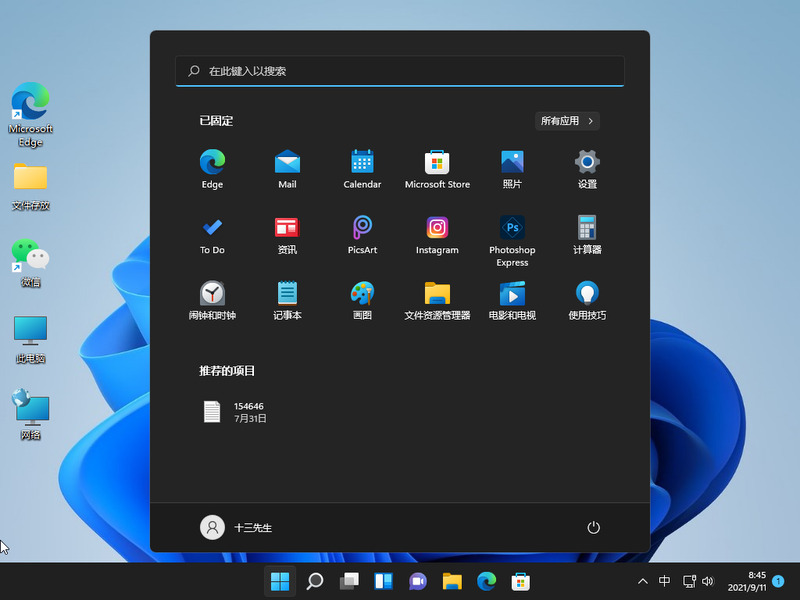
1、首先我们点击桌面的微软图标,然后找到用户名右键点击进入;
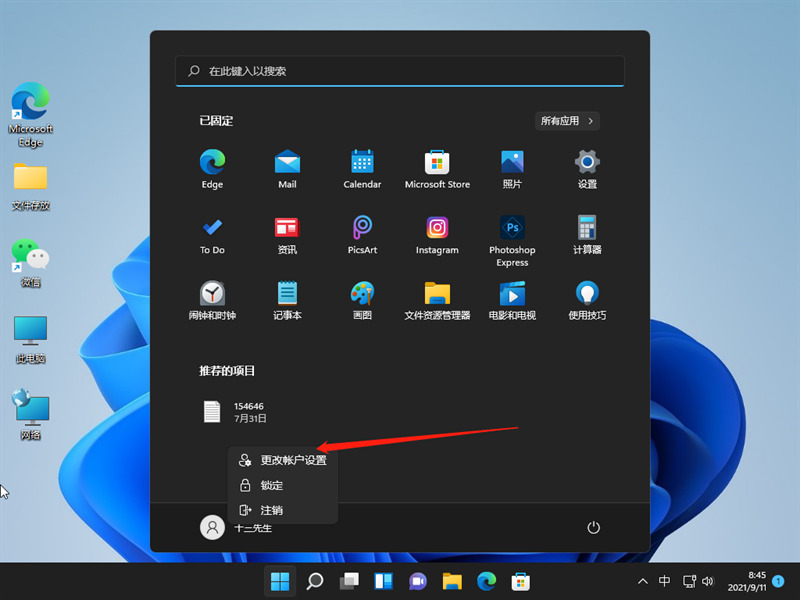
2、点击“更改账户设置”;
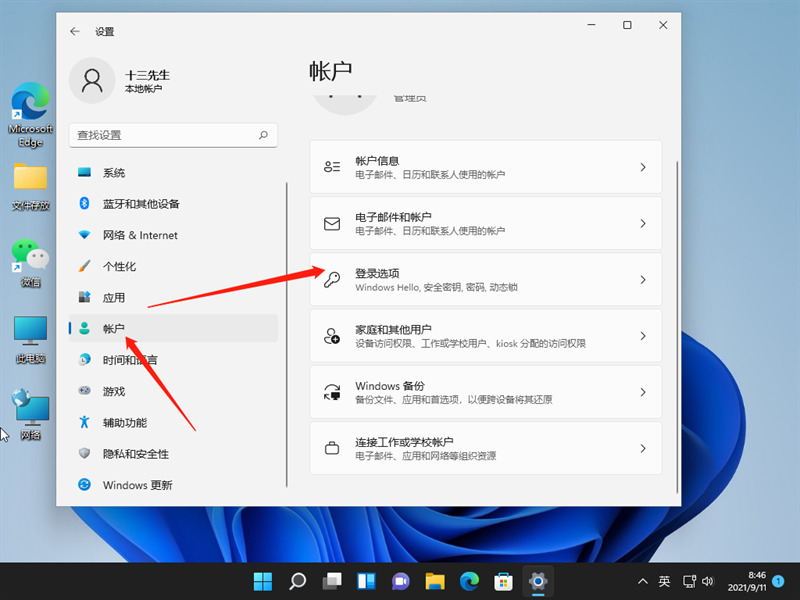
3、在账户设置中点击左侧栏中的“账户”,然后在右侧找到“登陆选项”;
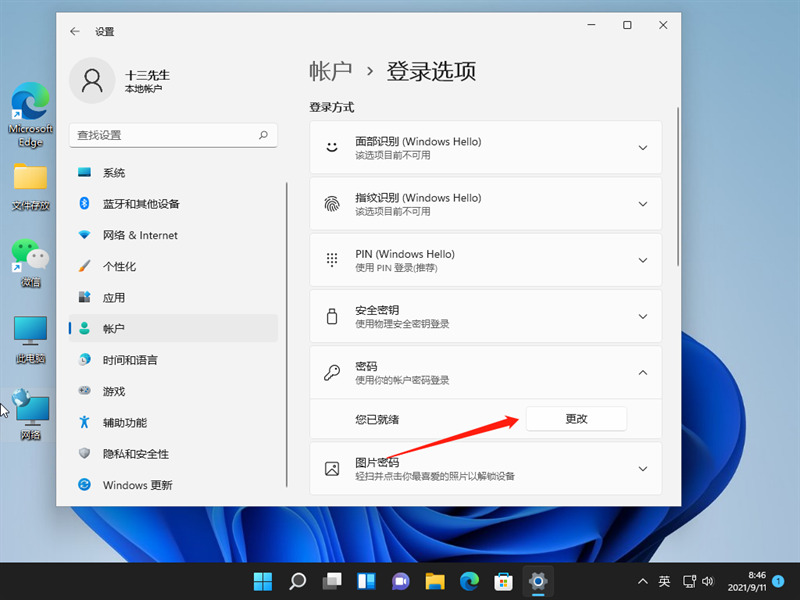
4、进入之后点击密码,然后点击更改;
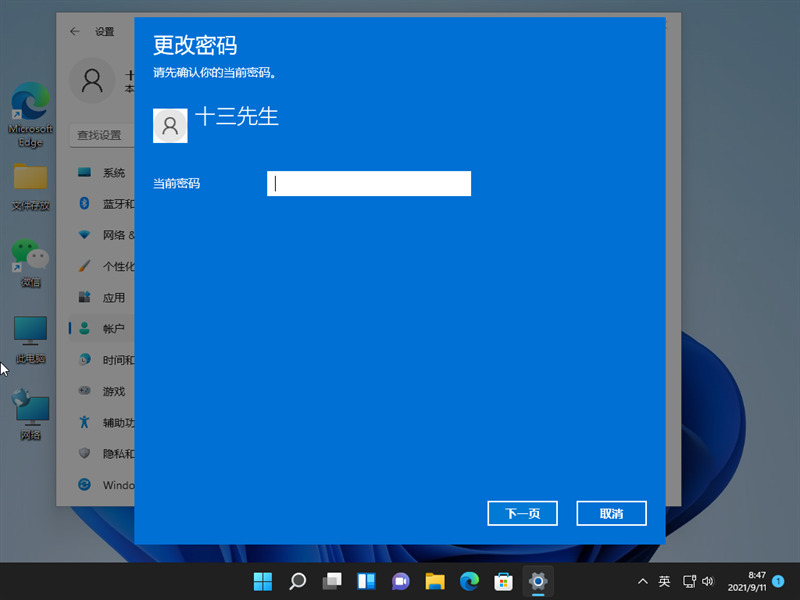
5、输入你当前设置的密码,然后进入下一步;
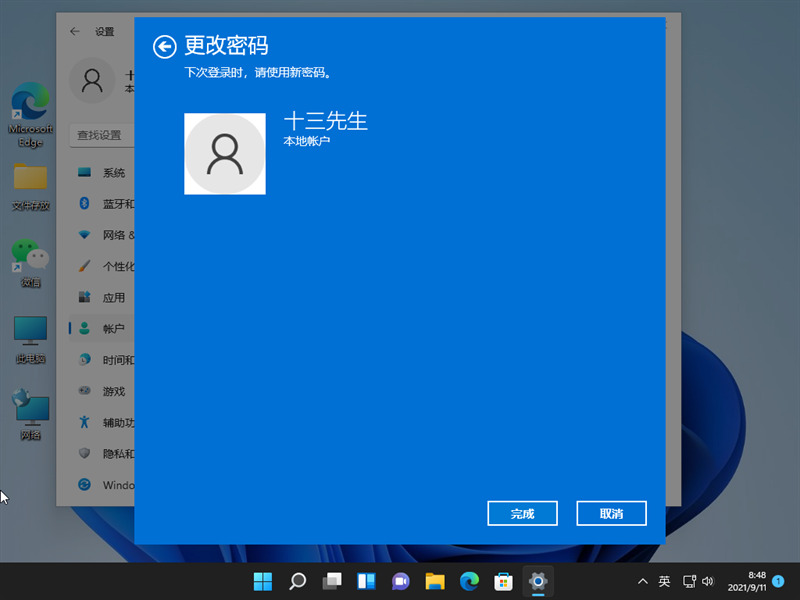
6、在更改密码界面不要输入密码,直接点击下一步即可关闭登录密码;
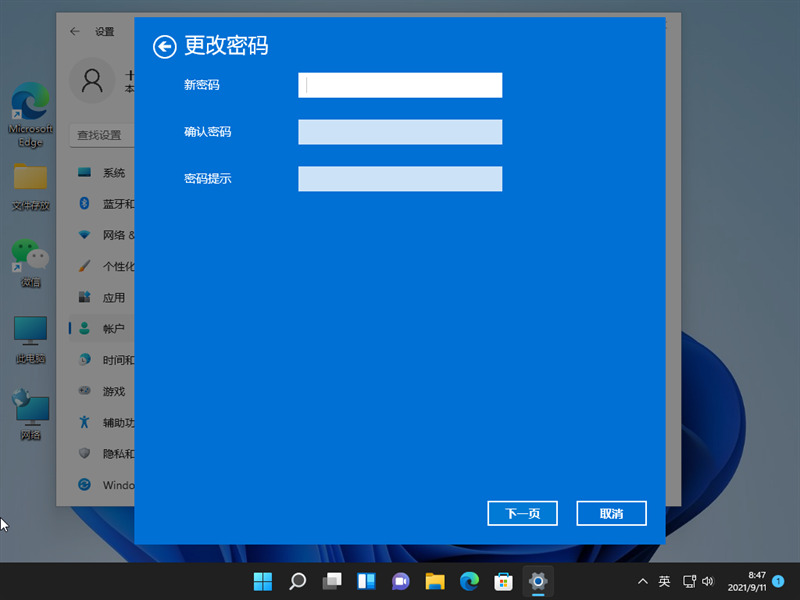
7、最后再点击完成就好啦。
win11特点
Windows 11是一款全新的操作系统,可以帮助用户提高工作效率,并且拥有更强大的安全性和多平台支持。
Windows 11中包含了很多新的特性,它将在部分窗口管理、多任务、新的主题改版等方面更新。整体使用体验也有了很大的提升,除了支持新的操作系统,还新增了一系列的独特体验,具备良好的系统扩展能力,并在安全性和稳定性上得到改善,比如更强大的恶意软件检测与防护能力等。

此外,改进也被应用于Edge浏览器,引入了更多先进的功能,例如:支持Chromium的拓展功能,以及全新的Office 2019套件、Azure云计算平台,and HoloLens虚拟现实头盔,让用户在PC上体验到最先进的科技。
Windows 11系统目前已于2021年量产销售,是一款专为企业和国家管理者量身定制的高端系统,具有前所未有的功能定制能力和数据安全能力。如果你想获得最新的科技,建议你及时升级!
以上就是win11怎么关闭密码登录,Win11关闭登录密码的方法的全部内容了,希望对各位小伙伴有所帮助。
免责声明: 凡标注转载/编译字样内容并非本站原创,转载目的在于传递更多信息,并不代表本网赞同其观点和对其真实性负责。如果你觉得本文好,欢迎推荐给朋友阅读;本文链接: https://m.nndssk.com/xtjc/394372ffjN8b.html。



















