
win10怎么升级到win11 win10用户免费升级win11方法
番茄系统家园 · 2023-02-14 09:55:53
最近win10的用户们发现,在安装最近的更新后,大家会发现收到全屏的Windows11“免费升级”通知,可以满足用户的升级需求,那么win10怎么升级到win11呢,接下来想给大家带来win10用户免费升级win11方法。
win10怎么升级到win11
据 windowslatest 报道,他们运行 Windows 10 21H2 和 22H2 的电脑在周末收到了该全屏通知,自从安装 2023 年 1 月的更新后,该通知似乎激增,但他们的一台设备使用的是 2022 年 8 月的补丁,也开始显示该通知,这表明通知与服务器端的更新有关,而不是补丁。
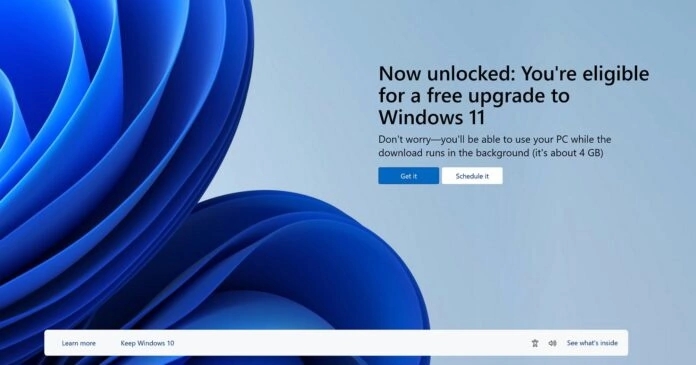
这个新的弹出式窗口类似于 Windows 11 的第一次启动体验,似乎使用的是 XAML。该通知试图提醒用户,他们的设备已经解锁了“免费升级”优惠,并有资格获得流畅的升级体验,他们可以继续使用 Windows 10,同时在后台下载 Windows 11。
可以点击“获取”按钮开始下载,或者选择第二个按钮安排以后下载。
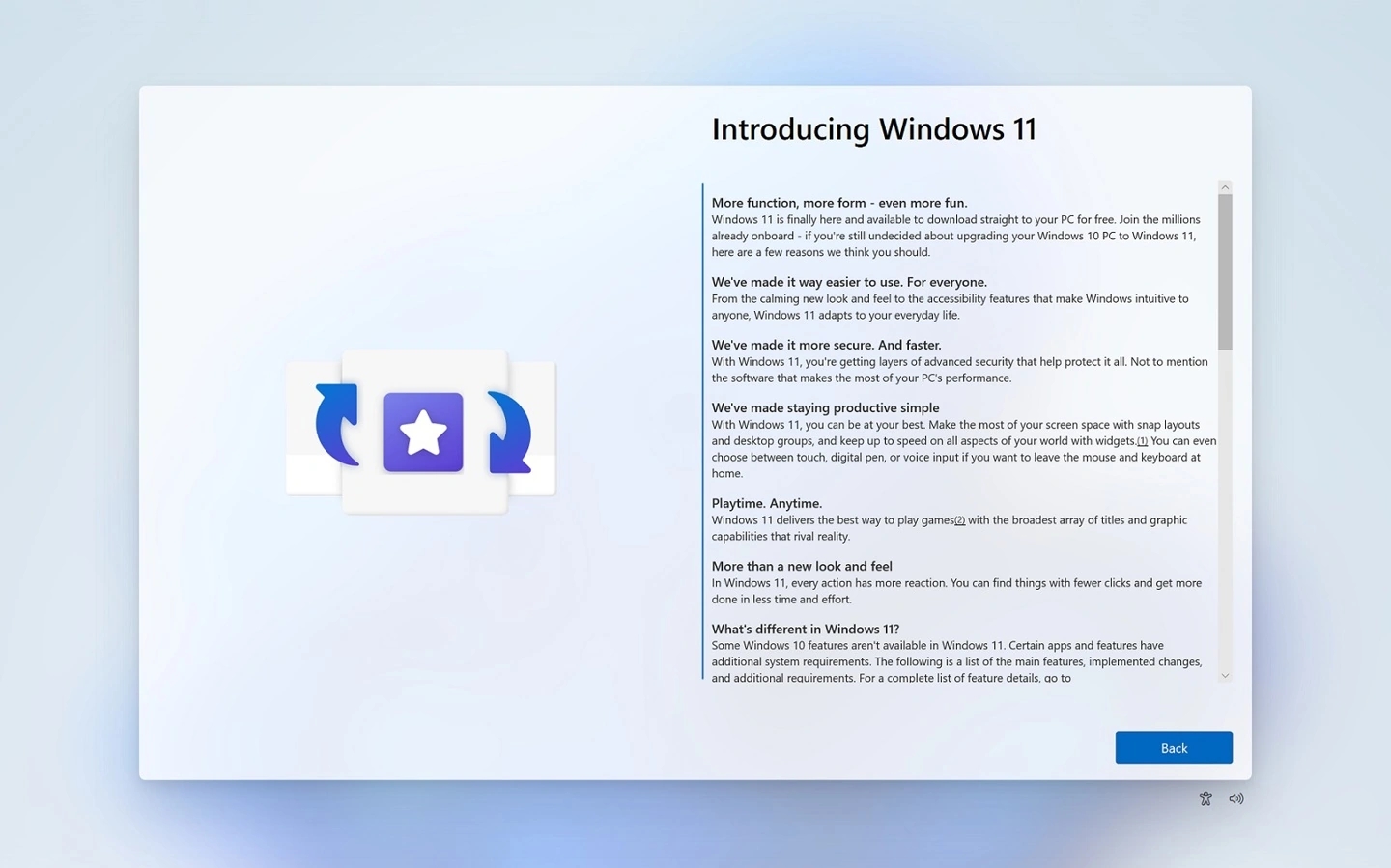
还有一个选项,让你“保留 Windows 10”。然而当点击“保留 Windows 10”按键时,弹出窗口不会消失。
点击“保留 Windows 10”选项不会返回到桌面,相反会打开另一个名为“介绍 Windows 11”的页面,其中强调了升级到新操作系统后可以使用的几个功能:一个新的开始菜单,文件资源管理器中的标签,新的设置体验,Micorosft 365 等。
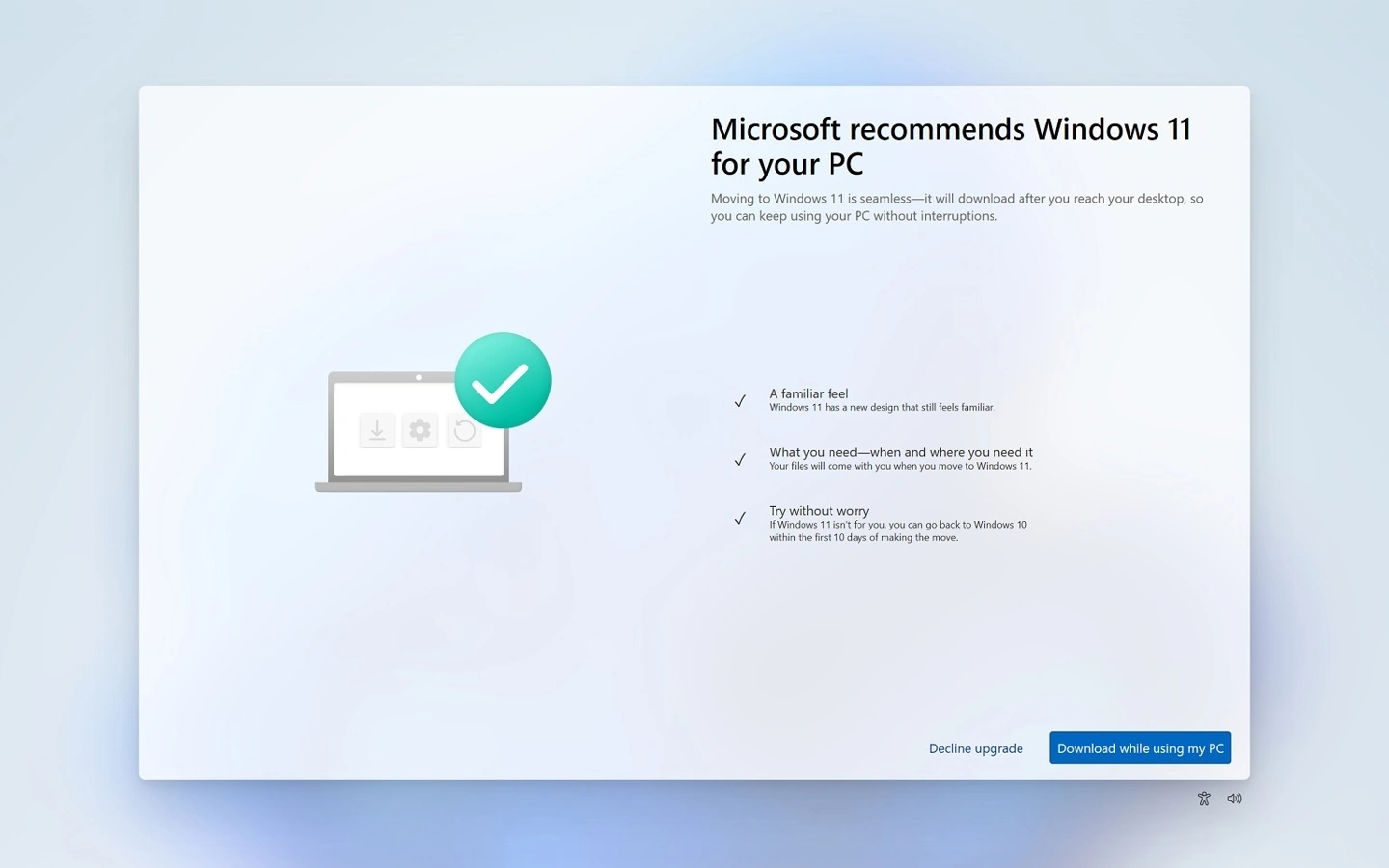
点击“返回”按钮后,同样不会关闭 Windows 11 升级提醒页面,而会打开另一个题为“微软为你的电脑推荐 Windows 11”的窗口。
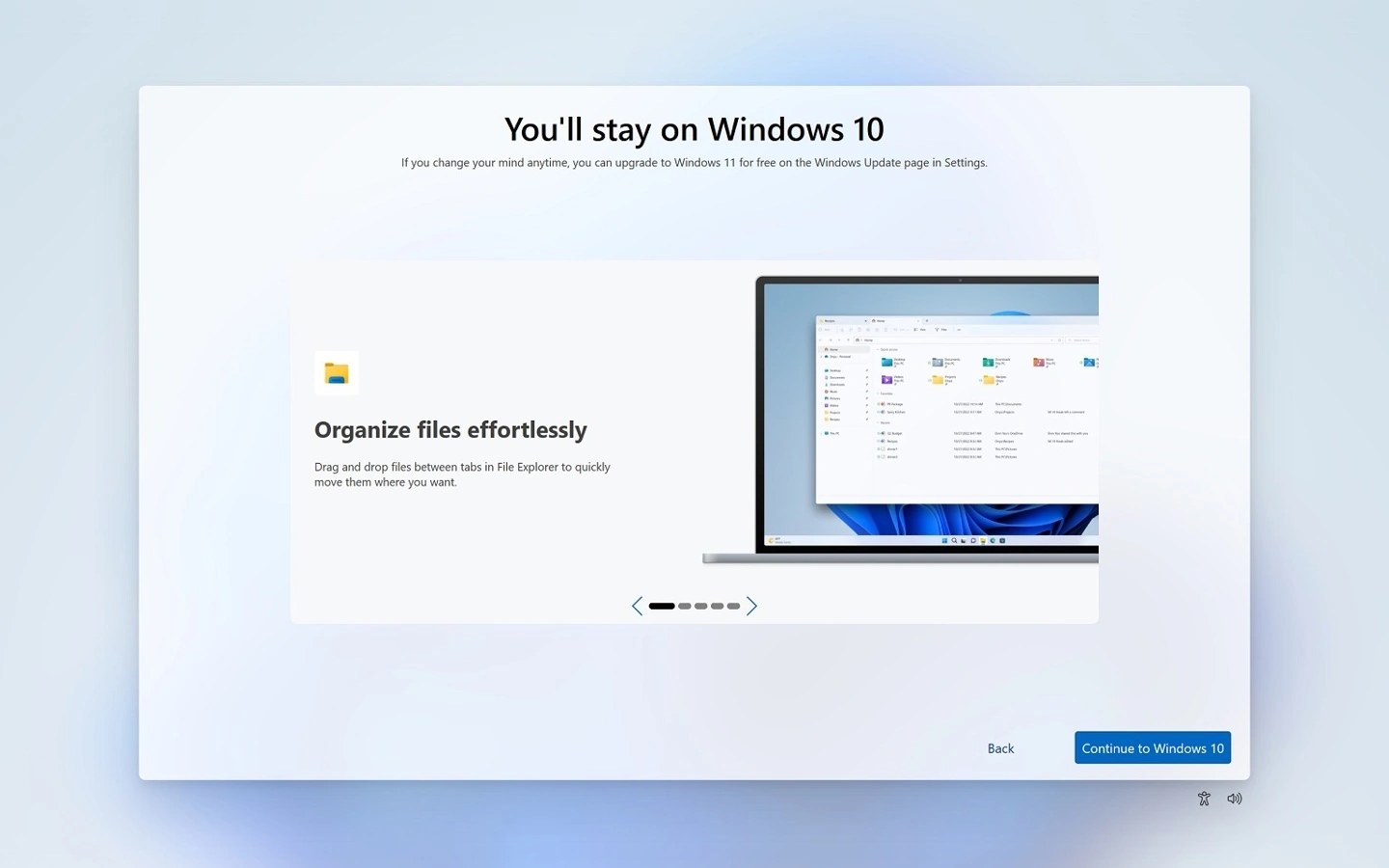
最后,用户可以选择“拒绝升级”选项,这会打开最后的确认窗口:“你将留在 Windows 10 上”。这个页面仍在最后试图诱导用户升级,介绍 Windows 11 的文件资源管理器中的标签等 Windows 11 旗舰功能,并提醒他们可以通过打开 Windows Update 页面随时升级。
Windows 10 的全屏通知并不是什么新鲜事,首次随微软 2018 年 5 月的更新加入 Windows 10,但这个新的通知出乎意料的长,需要点击约 5 次才能退出。并且没有办法绕过这个通知,未来也可能会重新出现。
其他方法
通过Windows Update推送升级
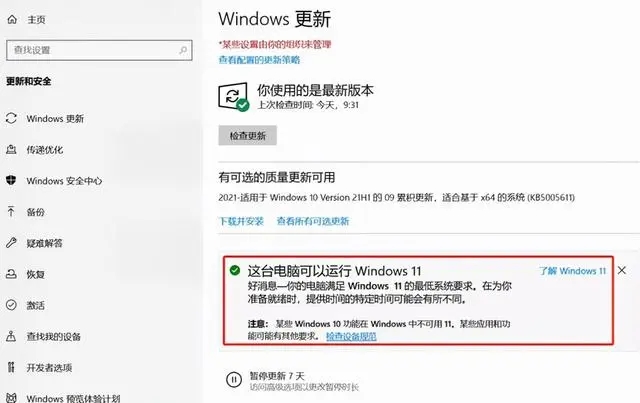
具体升级到win11的方法:开始菜单-设置 -更新和安全-Windows 更新,检查更新.如果看到如下图所示,那么你的电脑就可以升级win11,它 会自动为你推送win11。不过这种方式比较慢,得等一段时间。
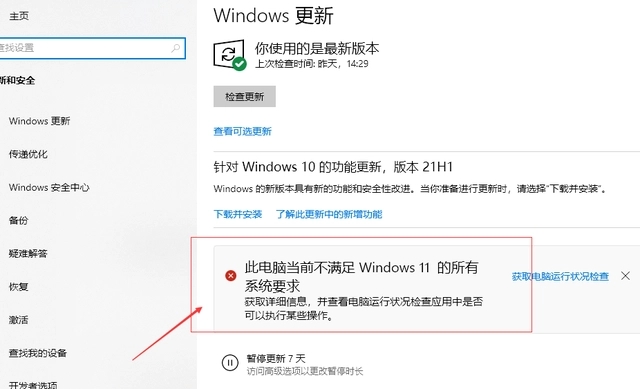
而你如果看到是如下的提示,就是电脑不适合安装win11,说明该更换电脑了。
以上就是win10怎么升级到win11,win10用户免费升级win11方法的全部内容了,希望对各位小伙伴有所帮助。
免责声明: 凡标注转载/编译字样内容并非本站原创,转载目的在于传递更多信息,并不代表本网赞同其观点和对其真实性负责。如果你觉得本文好,欢迎推荐给朋友阅读;本文链接: https://m.nndssk.com/xtjc/394360Ww7Cc7.html。



















