
win11恶意软件怎么彻底清除 win11恶意软件删除教程
番茄系统家园 · 2023-02-14 05:57:17
相信很多用户们都遇到过一种情况,就是被恶意软件所困扰过,广告和弹窗总是不断,让用户有非常不好的体验,删也总是删不掉,那么win11恶意软件怎么彻底清除呢,接下来小编给大家带来win11恶意软件删除教程。
win11恶意软件怎么彻底清除
相信很多的用户都被恶意软件所困扰过,一直有广告和弹窗,并且还会占用系统的运行内存,非常头疼但是又不知道应该如何卸载它们。其实我们可以通过系统自带的软件卸载或是第三方工具来删除这些恶意软件。
方法一:
1、首先点击下方的开始菜单,然后进入“设置”
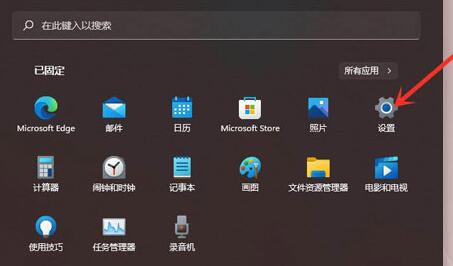
2、接着在设置面板中选择“应用”并进入“应用和功能”
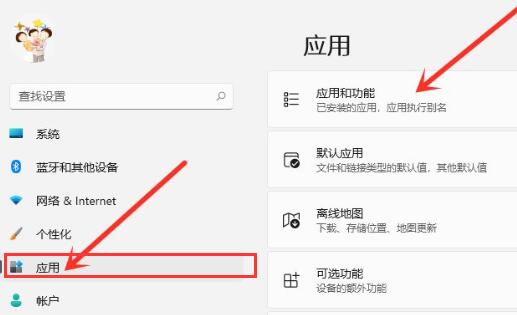
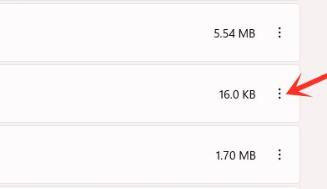
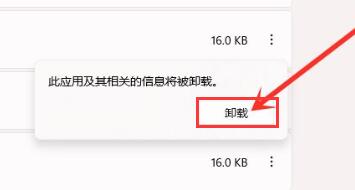
3、接着找到想要卸载的恶意软件,点击右侧的三个点,如图所示。
4、点击后打开下拉菜单,选择“卸载”
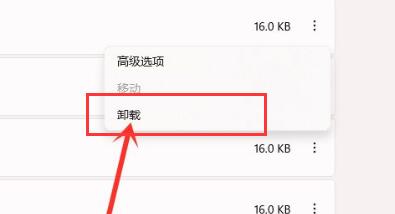
5、弹出提示窗口,再次点击“卸载”就可以将它删除了。
方法二:
1、有的恶意软件非常顽固,即使删除了也会有程序或文件残留。
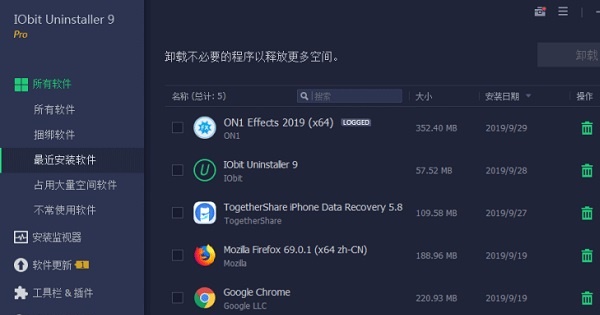
2、这时候大家可以通过第三方软件来删除他们。
3、在本站就可以下载到这些软件,例如IObit Uninstaller等。
win11介绍
Windows 11是由微软公司(Microsoft)开发的操作系统,应用于计算机和平板电脑等设备。于2021年6月24日发布,2021年10月5日发行。
Windows 11提供了许多创新功能,增加了新版开始菜单和输入逻辑等,支持与时代相符的混合工作环境,侧重于在灵活多变的体验中提高最终用户的工作效率。
以上就是win11恶意软件怎么彻底清除,win11恶意软件删除教程的全部内容了,希望对各位小伙伴有所帮助。
免责声明: 凡标注转载/编译字样内容并非本站原创,转载目的在于传递更多信息,并不代表本网赞同其观点和对其真实性负责。如果你觉得本文好,欢迎推荐给朋友阅读;本文链接: https://m.nndssk.com/xtjc/394357rMaMBw.html。猜你喜欢
最新应用







热门应用













