
win11连不上微软商店怎么办 win11连不上微软商店解决方法
番茄系统家园 · 2023-02-14 05:57:23
Win11系统的微软商店是非常好用的,最近微软商店有了大幅度的优化,功能更为的强大,但最近升级的用户总会遇到连不上的情况,很苦恼不知道win11连不上微软商店怎么办,接下来小编给大家带来win11连不上微软商店解决方法。
win11连不上微软商店怎么办
微软对于win11的微软商店进行了大幅度的优化,有着更强大的搜索和关联内容,因此有很多用户想要体验一下,但是却发现自己连不上win11的微软商店,其实这大概率是我们的网络出现了一些问题,只要解决网络问题即可。
具体步骤
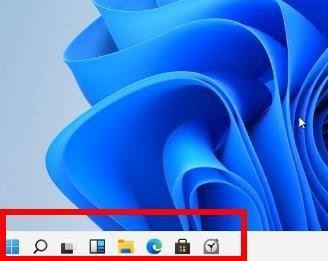
1、首先我们通过开始菜单的方法进入系统“设置”
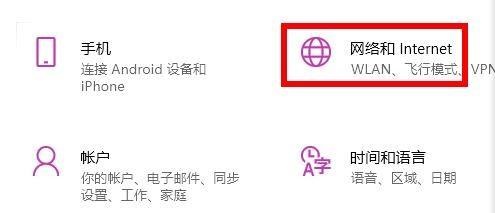
2、在设置面板中找到并进入“网络和internet”选项。
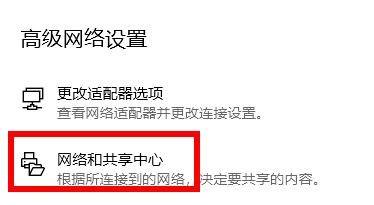
3、接着找到高级网络设置下方的“网络和共享中心”。
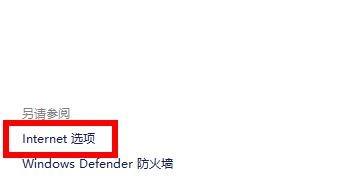
4、在其中打开“internet选项”设置。
5、然后在“高级”选项卡下,勾选开启“使用TLS1.1”和“使用TLS1.2”并确定保存。
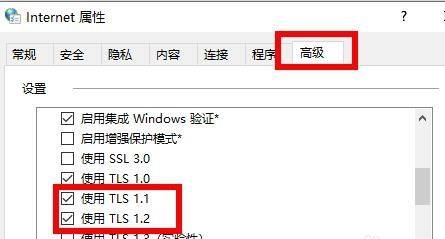
6、设置完成之后,我们就可以正常进入微软商店,然后在其中下载想要的应用程序了。
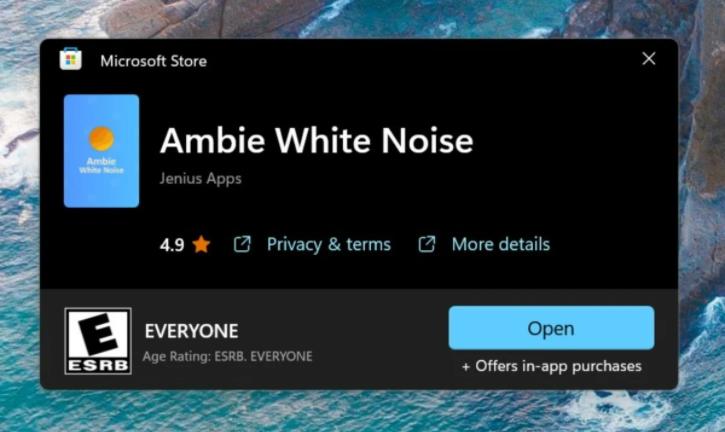
微软商店Microsoft Store介绍
Microsoft Store为微软旗下商城,发布于Windows 10,Windows 11和Xbox设备。发现、体验、下载和购买来自微软及其合作商的最新产品和内容,包括硬件、游戏、娱乐、应用等等。
以上就是win11连不上微软商店怎么办,win11连不上微软商店解决方法的全部内容了,希望对各位小伙伴有所帮助。
免责声明: 凡标注转载/编译字样内容并非本站原创,转载目的在于传递更多信息,并不代表本网赞同其观点和对其真实性负责。如果你觉得本文好,欢迎推荐给朋友阅读;本文链接: https://m.nndssk.com/xtjc/394356rLLWrT.html。猜你喜欢
最新应用







热门应用













