
教你如何在不符合最低要求的电脑上安装Win11正式版
番茄系统家园 · 2023-02-14 05:57:29
在win11系统正式发布上线时,需要硬件满足最低要求才能够安装成功,那么出现这种情况,其实也是有简单的方法可以安装,但是不少用户们都不知道,接下来小编教你如何在不符合最低要求的电脑上安装Win11正式版。
在不符合最低要求的电脑上安装Win11教程
之前微软就披露了运行 Windows 11 的最低系统要求。由于可信平台模块(TPM)2.0 版本的要求,一些比较新的 Windows 10 电脑变得不符合 Windows 11 的升级要求。
如果你可以接受遇到兼容性问题或其他问题的风险,你仍然可以使用以下方法在不符合 Windows 11 最低系统要求的 PC 上安装 Windows 11。
方法一、
1)在你的 Windows 10 电脑上添加以下注册表键:
注册表键:HKEY_LOCAL_MACHINE\SYSTEM\Setup\MoSetup
名称:AllowUpgradesWithUnsupportedTPMOrCPU
类型:REG_DWORD
值:1
注意:如果你通过使用注册表编辑器或使用其他方法错误地修改注册表,可能会发生严重的问题,这些问题可能需要重新安装操作系统。
2)你可以下载媒体创建工具来制作 Windows 11 可启动的 USB 或 DVD,可以在这里下载 Windows 11 媒体创建工具。
3)在你的 Windows 10 电脑上启动你在步骤 2 中创建的媒体上的设置,进行升级。
4) 你可以选择:
执行完全升级,这将保留个人文件(包括驱动程序)、应用程序和 Windows 设置,这是默认的设置。
只保留数据将只保留个人文件(包括驱动程序),不保留应用程序和 Windows 设置。
清洁安装 Windows 11,将不保留 Windows 10 安装时的任何内容。
方法二、
1、也可以在电脑上打开记事本新建一个文件,复制以下内容到文件中:
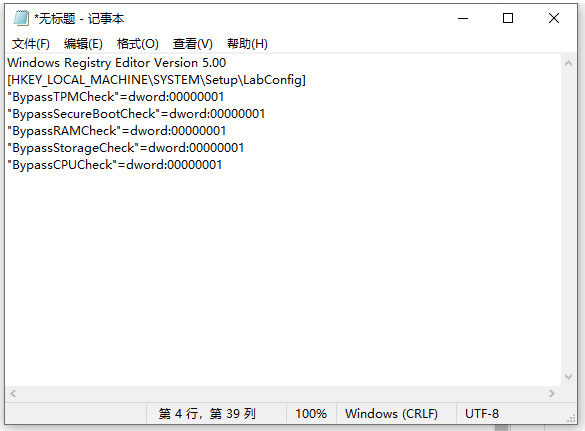
Windows Registry Editor Version 5.00
[HKEY_LOCAL_MACHINE\SYSTEM\Setup\LabConfig]
"BypassTPMCheck"=dword:00000001
"BypassSecureBootCheck"=dword:00000001
"BypassRAMCheck"=dword:00000001
"BypassStorageCheck"=dword:00000001
"BypassCPUCheck"=dword:00000001
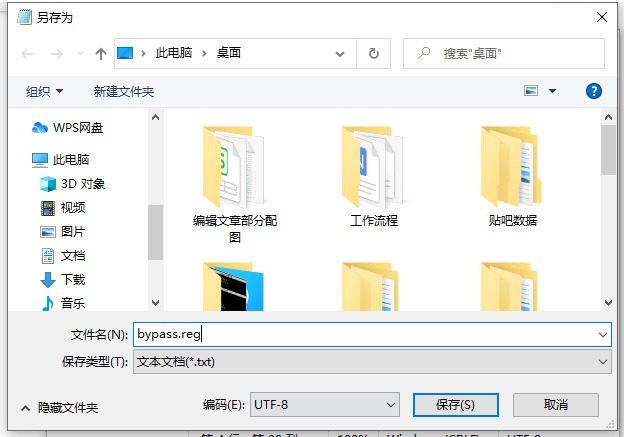
2、接着把文件另存为bypass.reg(注意在另存文件的时候,把后缀扩展名修改为.reg)。
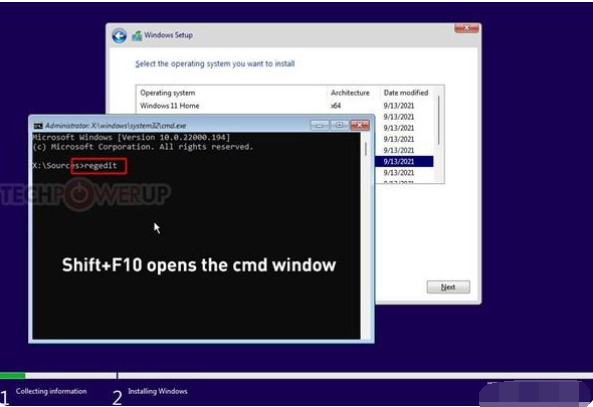
3、当在Windows11系统安装过程中了无法安装的提示时,我们就点击后退按钮,接下来同时按下Shift+F10调出命令提示符,然后输入rgedit命令打开注册表编辑器,并把编辑好的注册表文件导入,关闭所有窗口后点击下一步就可以正常安装win11系统了。
微软表示,不建议在不符合 Windows 11 最低系统要求的设备上安装 Windows 11。如果用户选择在不符合条件的硬件上安装 Windows 11,应该承担遇到兼容性问题的风险。
以上就是教你如何在不符合最低要求的电脑上安装Win11正式版的全部内容了,希望对各位小伙伴有所帮助。
免责声明: 凡标注转载/编译字样内容并非本站原创,转载目的在于传递更多信息,并不代表本网赞同其观点和对其真实性负责。如果你觉得本文好,欢迎推荐给朋友阅读;本文链接: https://m.nndssk.com/xtjc/394355YfNvjF.html。



















