
微软win11出现未满足系统要求怎么办 未满足系统要求水印解决方法
番茄系统家园 · 2023-02-14 05:57:33
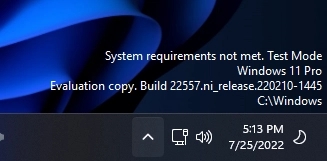
很多用户们发现,Win11更新后,有时候检测工具提示“此电脑不符合安装windows11的最低系统要求”,显示在桌面上,更加引人注目,用户们不知道微软win11出现未满足系统要求怎么办,接下来小编给大家带来未满足系统要求水印解决方法。
微软win11出现未满足系统要求怎么办
微软刚刚发布了win11正式版,很多小伙伴问我用微软的检测工具提示“此电脑不符合安装windows11的最低系统要求”怎么办,我们知道微软刚公布了在电脑上安装 Windows 11 的基本要求。在win11最低要求是提示,电脑必须满足 TPM 2.0,需要开启TPM 2.0和开启"安全启动"才能正常安装windows11系统,并且8代以下的CPU都不支持安装win11
值得一提的是,在 Win11 22H2 版本发布大约一个月后,微软悄悄更新了 Windows 11 22H2 支持的处理器列表,但其实最低要求并未改变,因为微软只是添加了一些 AMD、英特尔和高通新发布的芯片。
Windows 处理器要求:
Win11 22H2 支持的 Intel 处理器
Win11 22H2 支持的 AMD 处理器
Win11 22H2 支持的高通处理器
对此,微软还发布了一份支持文档,向用户介绍该如何在“设置”中禁用该消息。如果您在桌面上发现“未满足系统要求”水印,您可以下列操作将其禁用。
Win11提示“不满足系统要求,设置了解详细情况”文字去掉教程:
reg add “hkey_current_user\control panel\unsupportedhardwarenotificationcache” /v sv2 /t reg_dword /d 0 /f
打开运行命令,粘贴以下内容,然后回车,完成。
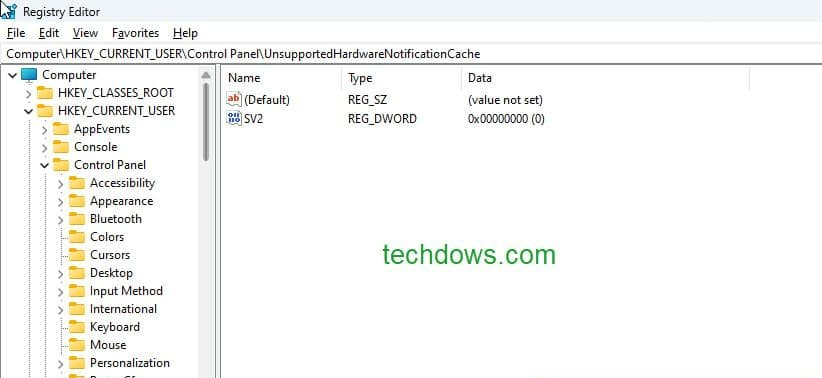
详细说明:
1、按 win+r 打开注册表编辑器。
2、导航到computer\hkey_current_user\control panel\unsupportedhardwarenotificationcache或将其粘贴到地址栏中,然后按 enter。
3、在右侧窗格中,将sv2 dword 值从 1 更改为 0。
4、重新启动 windows 11。
如果您一开始没有看到 unsupportedhardwarenotificationcache 键,请按照以下步骤手动创建它。
1、右键单击控制面板。
2、浏览 new >key,将其名称指定为unsupportedhardwarenotificationcache。
3、在右窗格中,如上所述创建 sv2 dword。
以上就是微软win11出现未满足系统要求怎么办,未满足系统要求水印解决方法的全部内容了,希望对各位小伙伴有所帮助。
免责声明: 凡标注转载/编译字样内容并非本站原创,转载目的在于传递更多信息,并不代表本网赞同其观点和对其真实性负责。如果你觉得本文好,欢迎推荐给朋友阅读;本文链接: https://m.nndssk.com/xtjc/394354pfBuDn.html。



















