
如何清除系统临时文件 清除系统临时文件的方法
番茄系统家园 · 2023-02-09 01:42:53
大家现在的生活都离不开电脑,而电脑运行时间长了,经常会产生很多的临时文件,让电脑出现缓慢运行的情况,大家清除掉系统临时文件,可以保持电脑系统运行流畅,那么如何清除系统临时文件呢,接下来小编给大家带来清除系统临时文件的方法。
如何清除系统临时文件
随着网络越来越发达的时代潮流,我们几乎每个人都必备一台电脑,我们在每天使用电脑时,系统及一些应用程序在运行、关闭的过程中都会不断的产生临时文件(垃圾文件),每当电脑出现缓慢运行的情况时,你是否会想到故障怎么会出现,其实也许是因为长时间积累的垃圾文件造成的呢。如果电脑长时间不清理过多的垃圾文件会影响系统的运行速度,所以我们有必要对电脑进行定时彻底的清除系统缓存或是垃圾文件,清理磁盘等工作, 不定时的对电脑进行一次大清理哦。
1、解决方案一
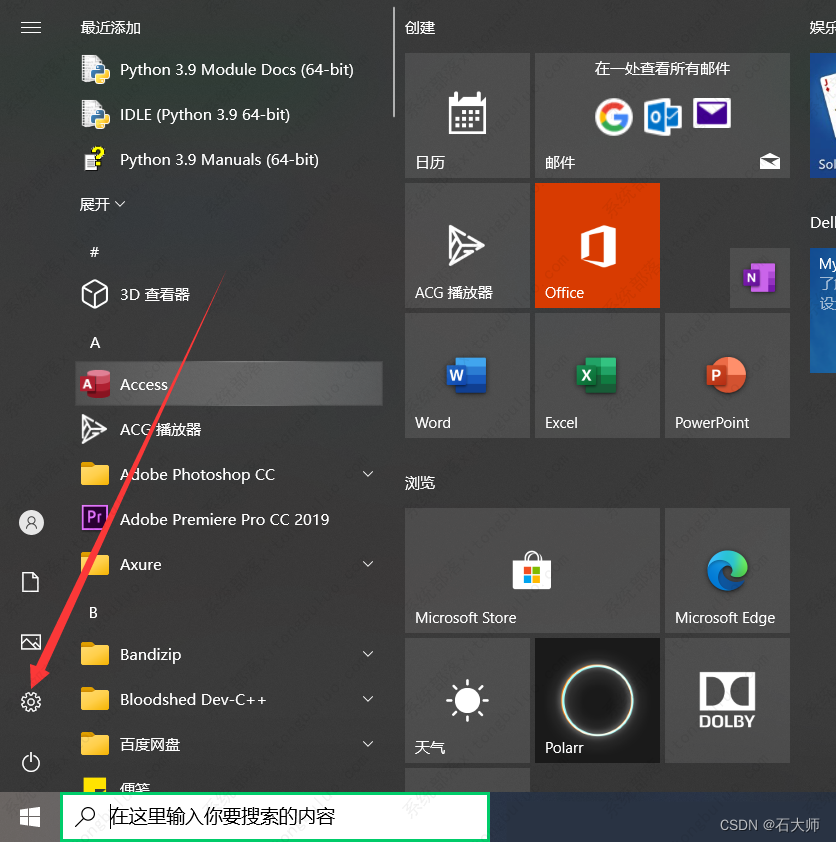
1.1.按下 window键,打开 设置
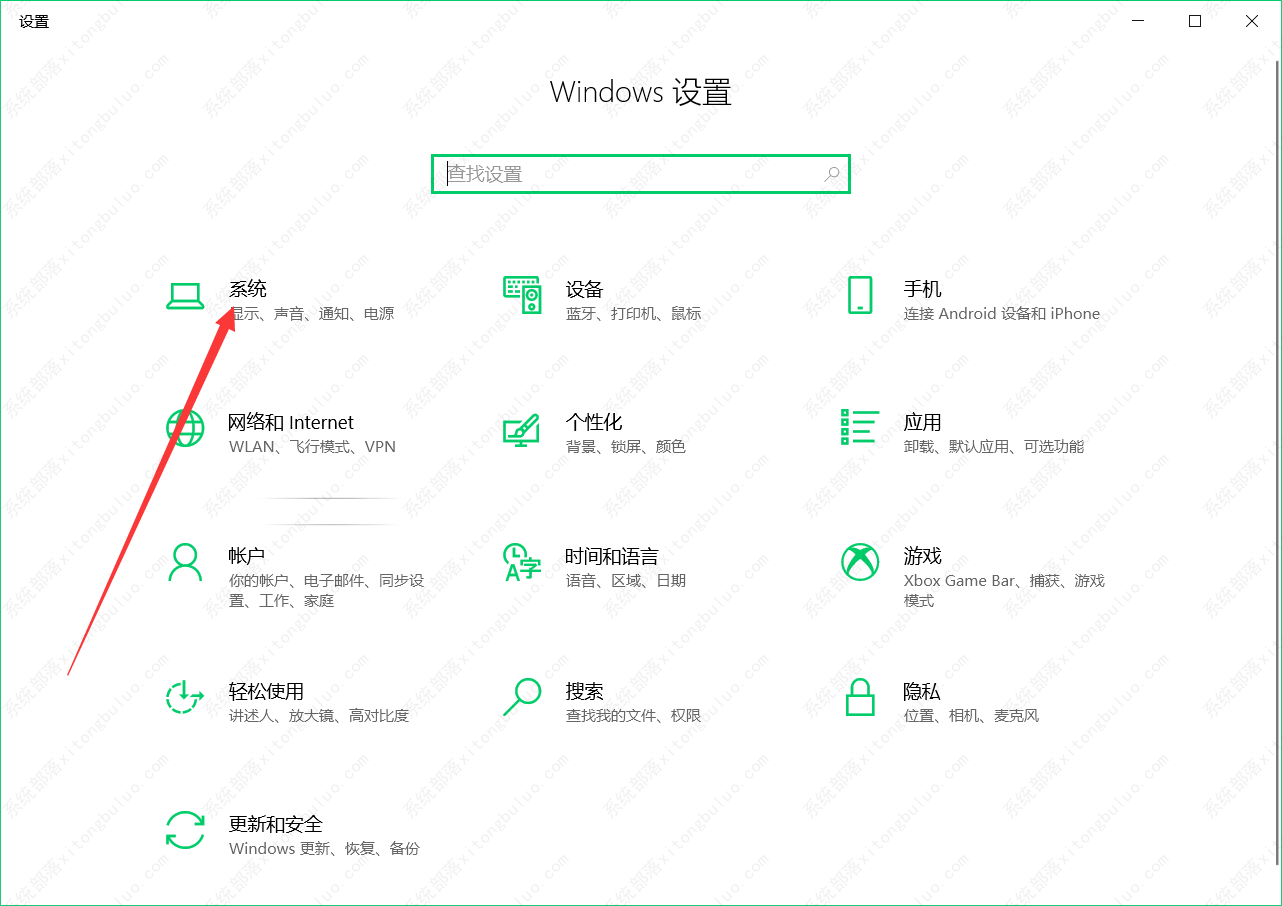
1.2.依次点击 系统-存储-临时文件
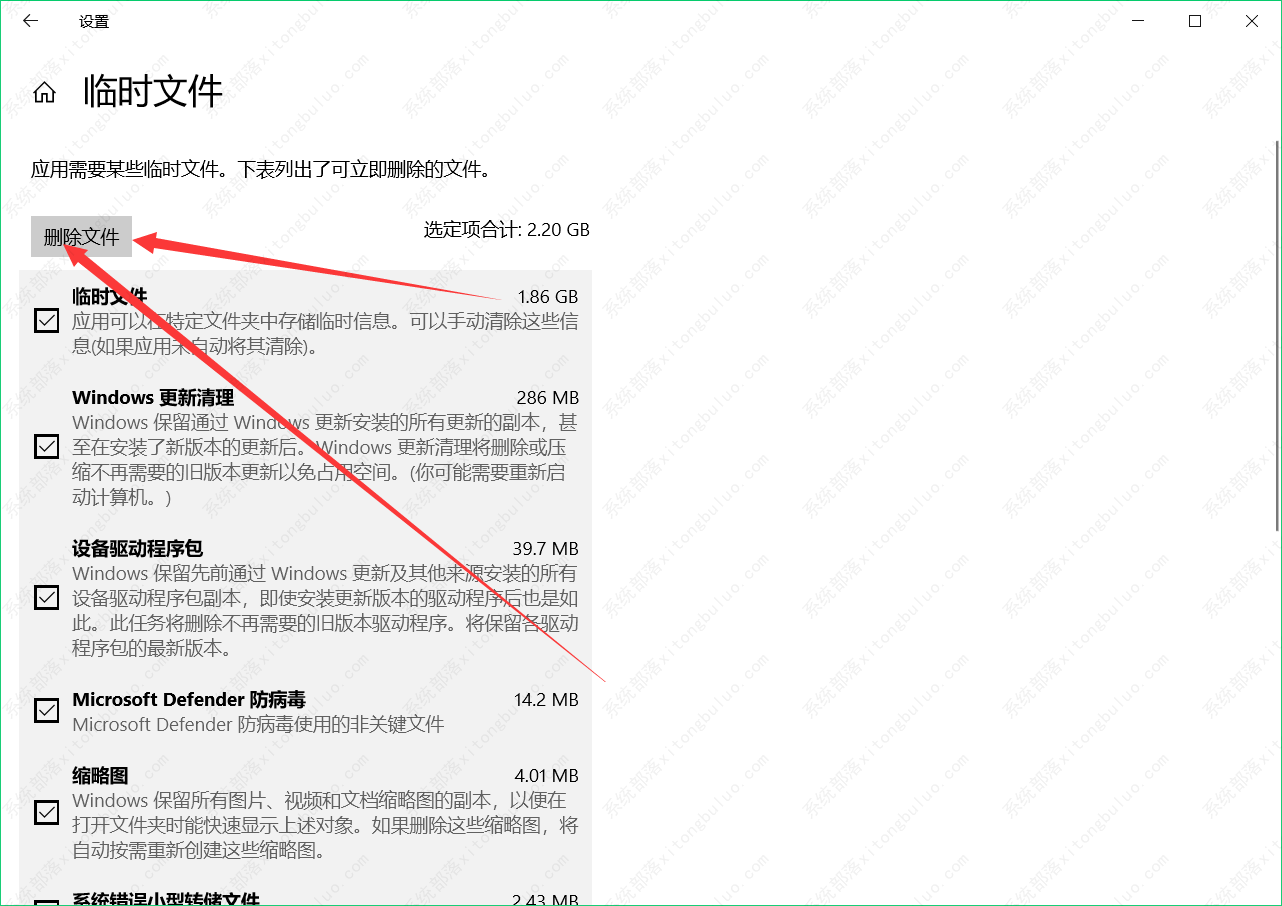
1.3.删除文件 即可
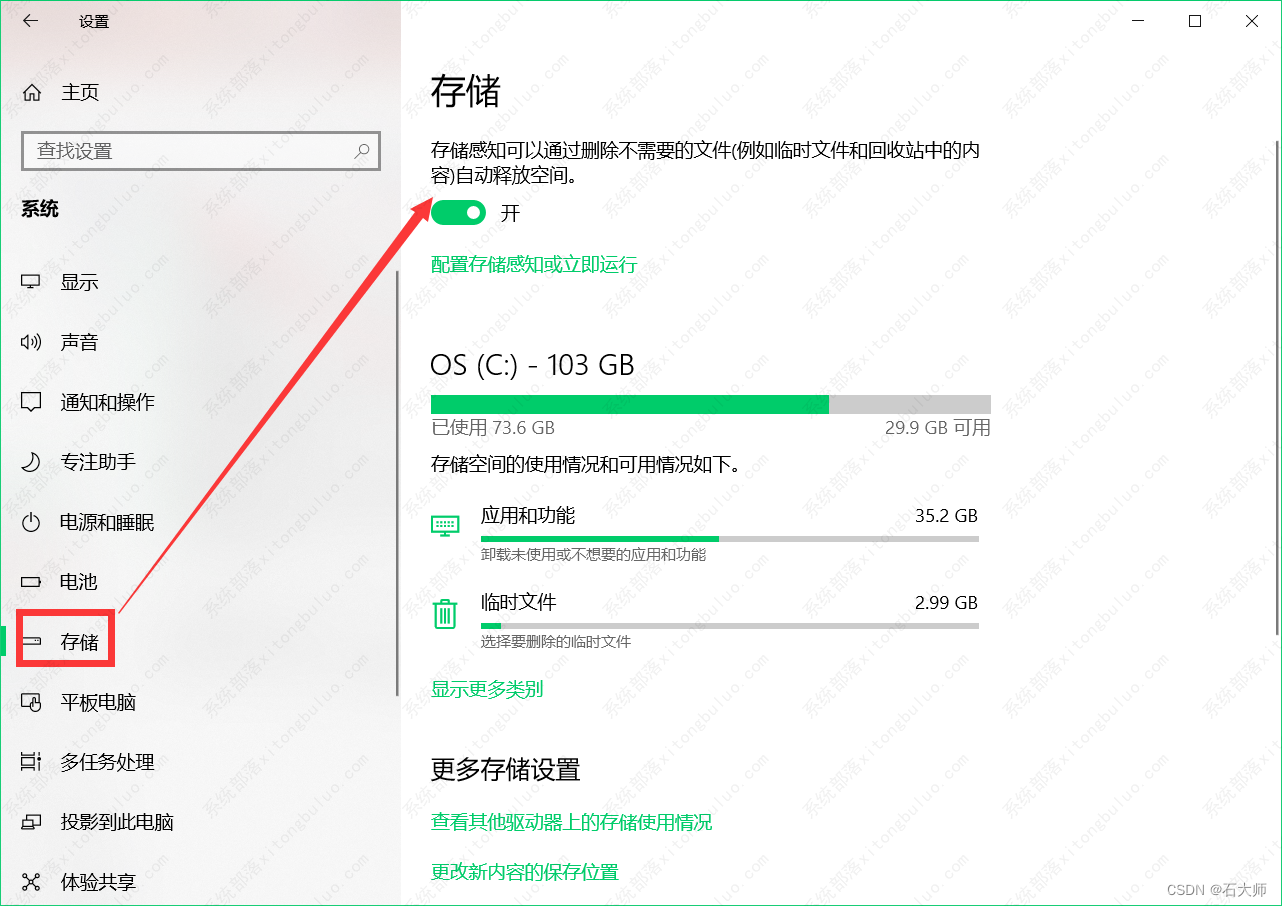
1.4、注意!!!大家可以打开系统自动清理,这样系统就会自动删除多余文件,释放存储空间。
操作方法:点击 存储-存储感知
2、解决方案二:手动强制删除临时文件
键盘输入win+R
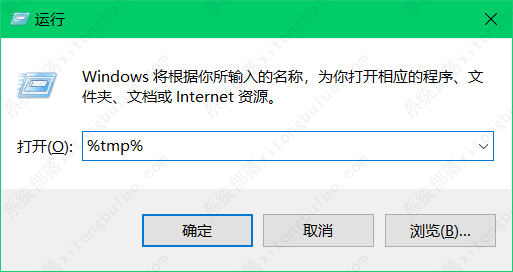
再输入 %tmp% 回车后 打开临时文件所在目录
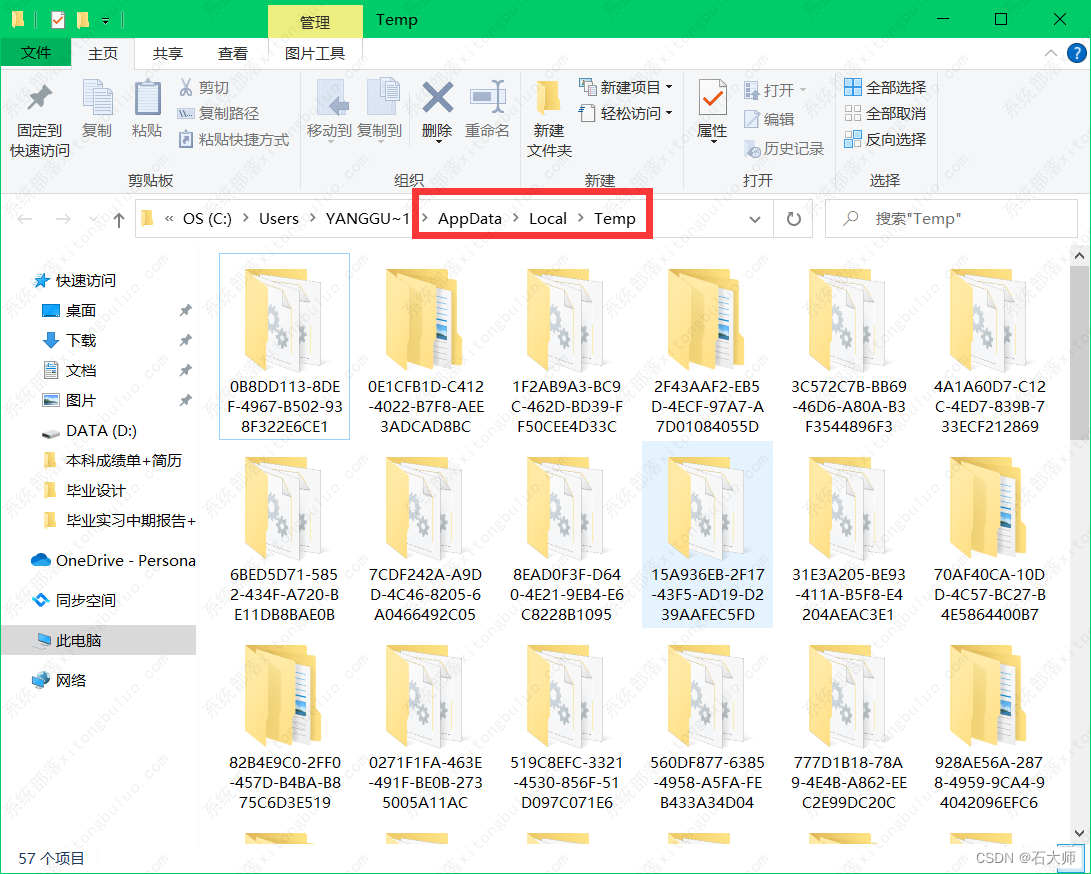
手动选中 临时文件删除即可
以上就是如何清除系统临时文件,清除系统临时文件的方法的全部内容了,希望对各位小伙伴有所帮助。
免责声明: 凡标注转载/编译字样内容并非本站原创,转载目的在于传递更多信息,并不代表本网赞同其观点和对其真实性负责。如果你觉得本文好,欢迎推荐给朋友阅读;本文链接: https://m.nndssk.com/xtjc/394295uUXMtY.html。猜你喜欢
最新应用







热门应用













