
如何清理电脑缓存 清理电脑缓存方法介绍
番茄系统家园 · 2023-04-23 01:52:32
经常使用电脑的人都知道,电脑使用时间长了后,会变得很慢很卡,需要定期清理一下,这样才可以保证电脑的顺畅运行,但是有很多用户们都不知道如何清理电脑缓存,接下来小编给大家带来清理电脑缓存方法介绍。
如何清理电脑缓存
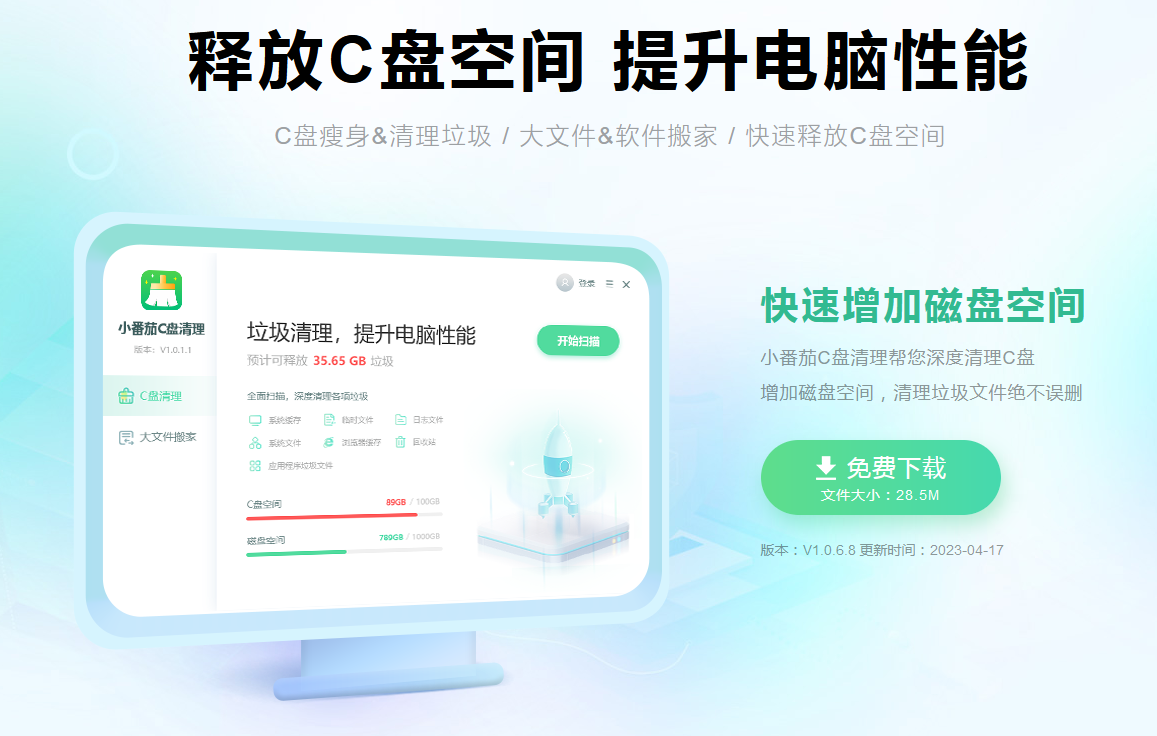
大家可以使用小番茄C盘清理,这是一款专业的C盘清理软件,效率非常高,操作简单易用,功能也非常强大,可以清理C盘文件,也可以搬家C盘的文件,释放你电脑的C盘空间。
方法一:小番茄C盘清理工具做磁盘清理(释放C盘空间)
1、一款非常好用,非常干净整洁的C盘清理软件,下载地址:点击这里下载>>
C盘清理软件下载地址:点击这里下载>>
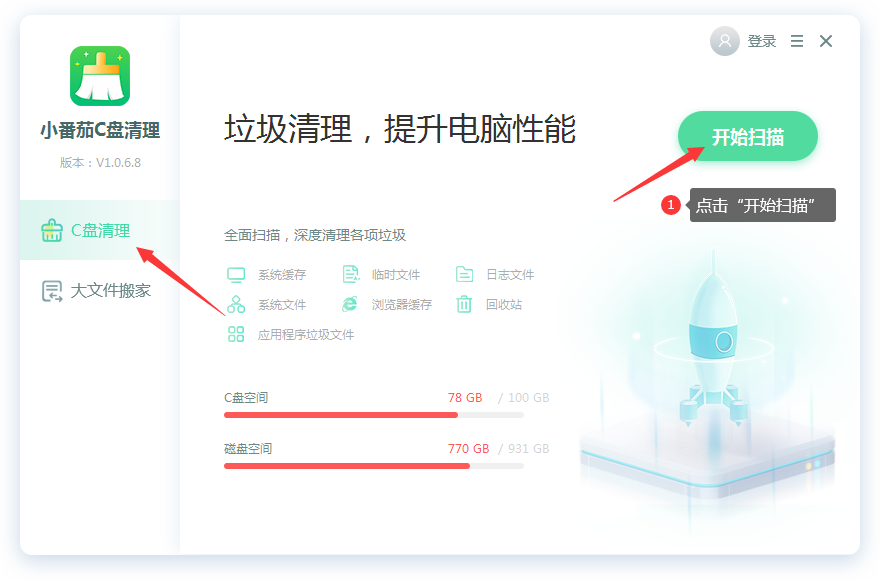
2、安装好软件后,进入番茄C盘清理主界面,点击“开始扫描”
C盘清理软件下载地址:点击这里下载>>
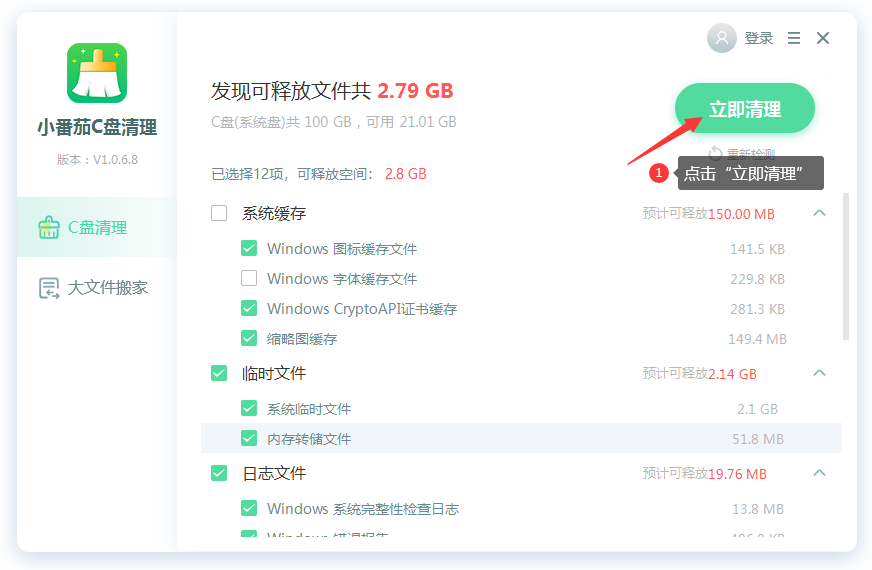
3、等待扫描完成后,可以根据自己的情况,勾选需要清理的文件,然后点击“立即清理”
C盘清理软件下载地址:点击这里下载>>
方法二:小番茄C盘清理工具做文件搬家(给C盘瘦身)
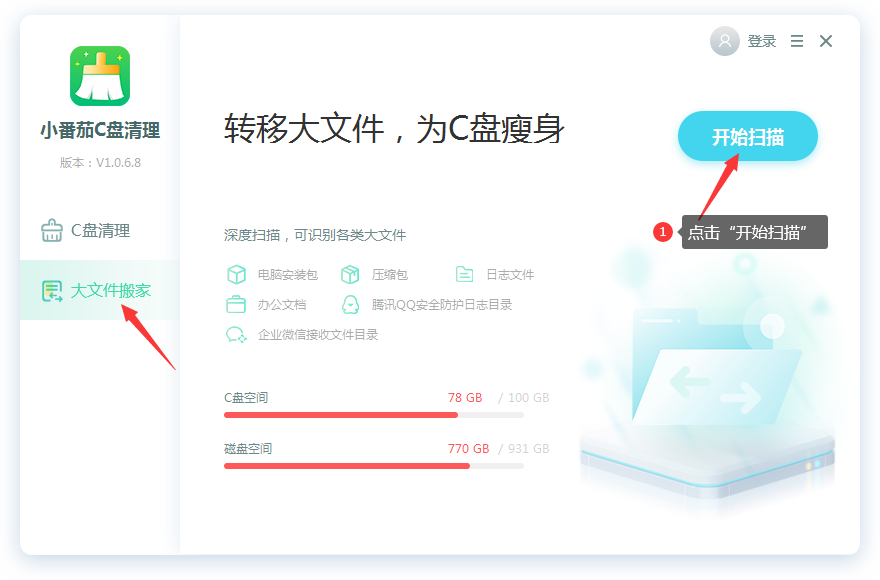
1、点击“大文件搬家”,然后点击“开始扫描”,检测本地的大文件,等待检测完成后,我们就可以执行文件搬家了
C盘搬家软件下载地址:点击这里下载>>
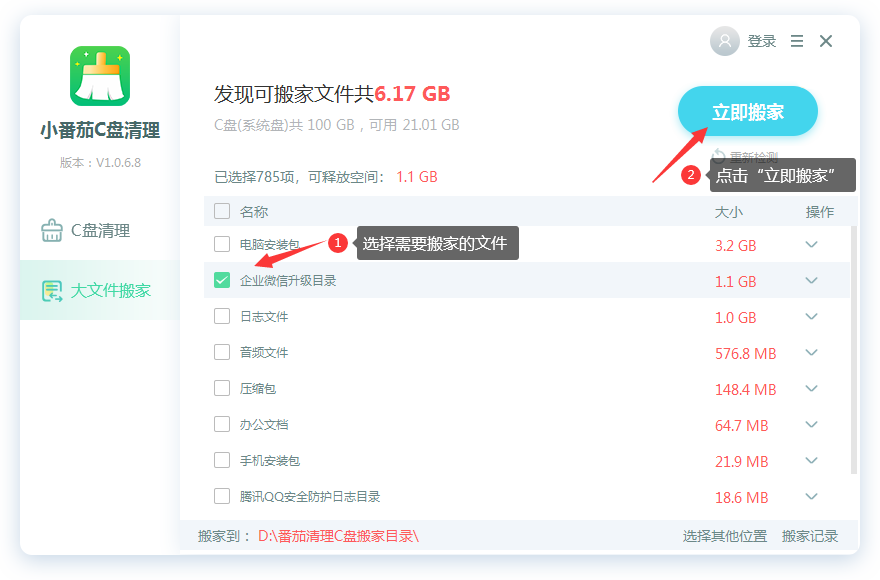
2、检测完成后,根据自己的需要,从列表里勾选你需要搬家的文件,点击“立即搬家”
C盘搬家软件下载地址:点击这里下载>>
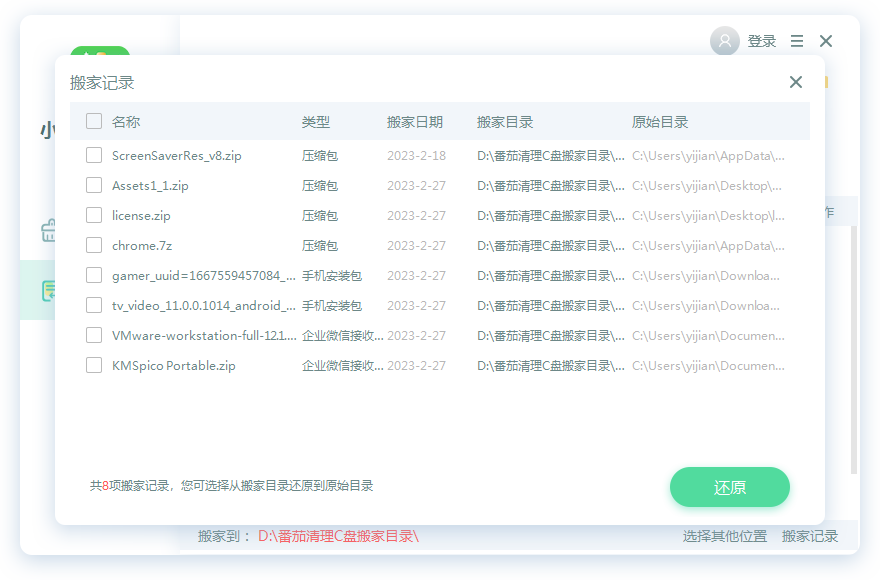
3、然后等待搬家完成即可,C盘空间就增加了。搬家后的文件,我们可以在“搬家记录”中找到记录,也可以还原回去;
C盘搬家软件下载地址:点击这里下载>>
其他方法
方法1. 清除磁盘缓存
磁盘清理是Windows的内置工具,可以删除磁盘中的系统文件、以前的Windows安装、回收站等帮助我们清除电脑缓存。请按照以下步骤操作:
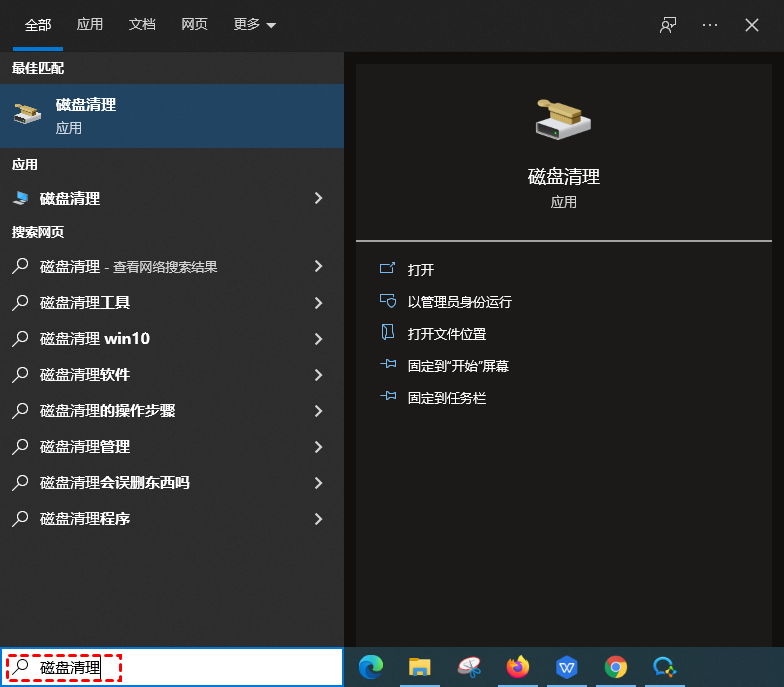
1. 在左下角的搜索框中,输入磁盘清理并按回车,将弹出磁盘清理对话框。
C盘清理软件下载地址:点击这里下载>>
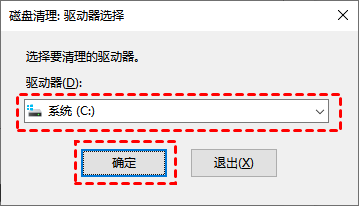
2. 选择你要清理的驱动器C,然后点击确定。
C盘清理软件下载地址:点击这里下载>>
3. 在磁盘清理窗口中,选择你需要删除的文件,然后单击确定。
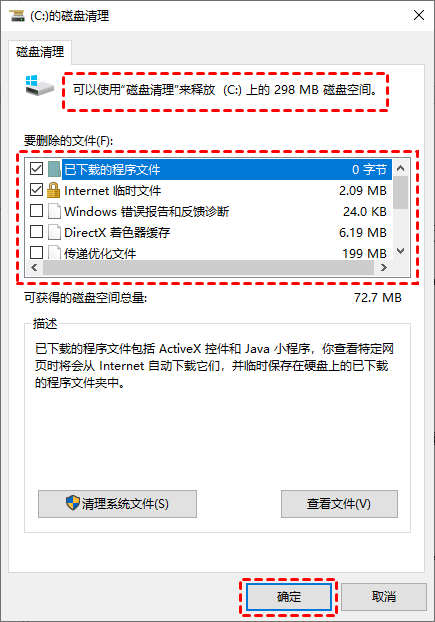
C盘清理软件下载地址:点击这里下载>>
方法2. 清除系统缓存
在C盘中有一个临时存放缓存垃圾的缓存文件夹,名字通常是“temp”,如果想删除里面的缓存文件,可以在通过以下方法打开“temp”文件夹,并删除里面的缓存文件,这样可以帮助我们解决怎么清除电脑缓存的问题。
1. 在键盘上按住Windows+R键,调出运行菜单,输入%temp%,点击回车。
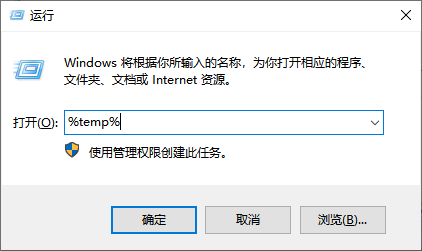
C盘清理软件下载地址:点击这里下载>>
2. 回车过后会打开temp文件夹,ctrl+A全选文件,再点击上方删除按钮。
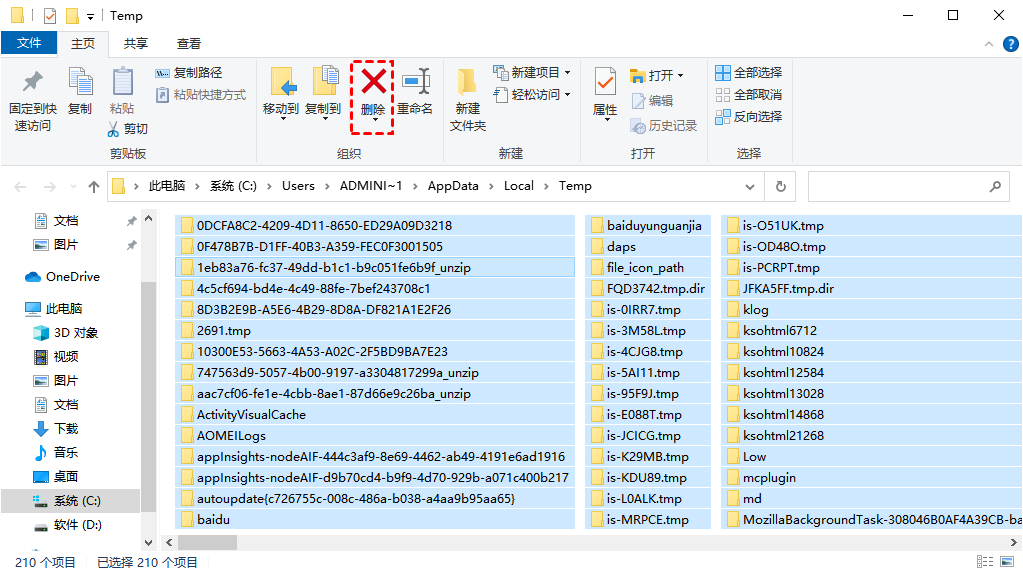
C盘清理软件下载地址:点击这里下载>>
3. 点击是,确认永久删除这些缓存文件。
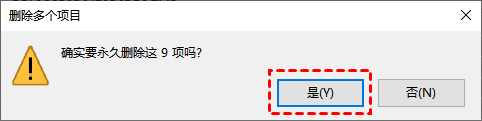
C盘清理软件下载地址:点击这里下载>>
方法3. 清除网页缓存
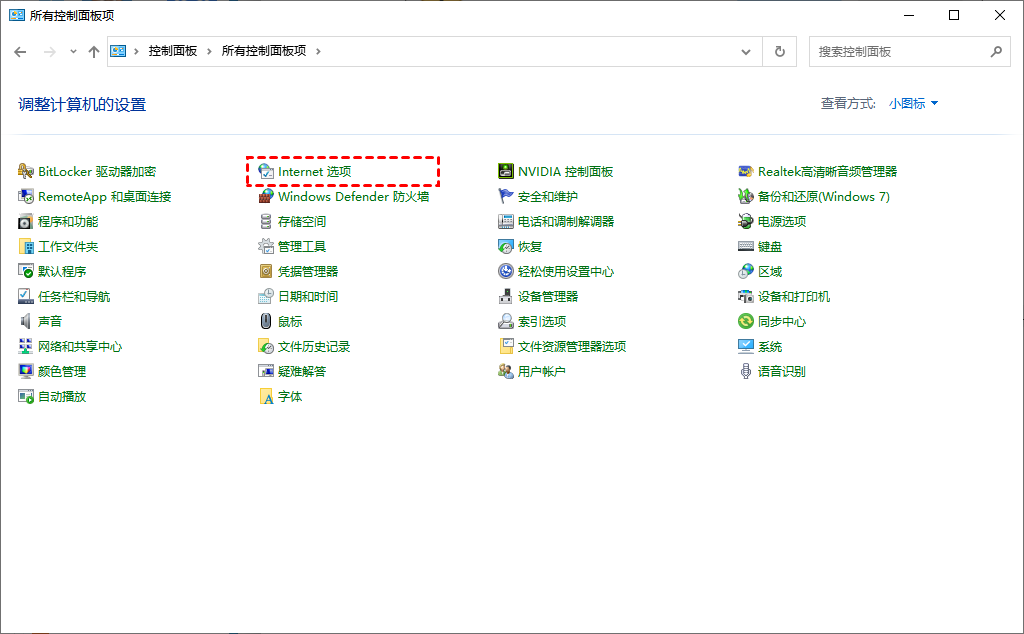
1. 在左下角搜索框搜索控制面版,单击回车打开控制面板,点击Internet选项。
C盘清理软件下载地址:点击这里下载>>
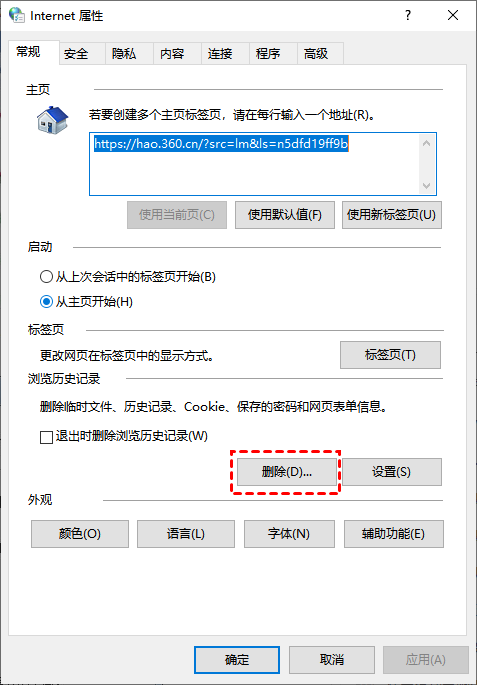
2. 点击删除按钮。
C盘清理软件下载地址:点击这里下载>>
3. 勾选要删除的缓存文件,点击删除。

C盘清理软件下载地址:点击这里下载>>
方法4. 清除软件缓存
平时使用的软件,浏览器等也是保留了大量的缓存,所以对软件进行缓存清理也可以帮助我们解决怎么清除电脑缓存的问题。这里以企业微信为例:
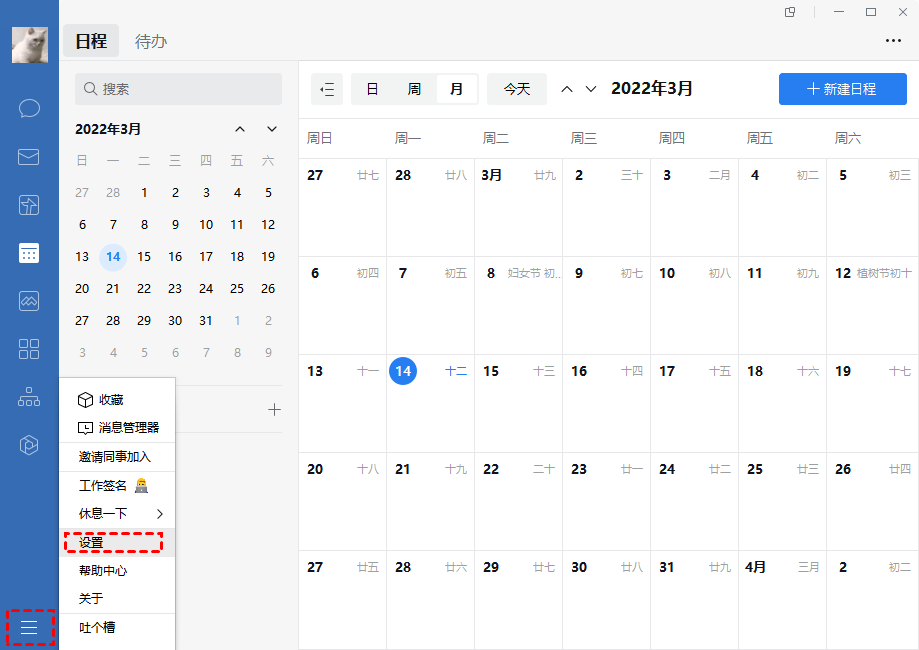
1. 双击打开企业微信,点击左下角的图标(3条横线),点击设置。
C盘清理软件下载地址:点击这里下载>>
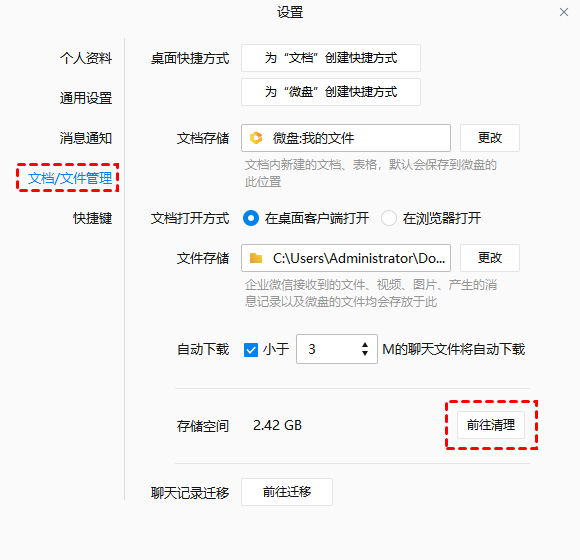
2. 选择文档/文件管理,点击前往清理。
C盘清理软件下载地址:点击这里下载>>
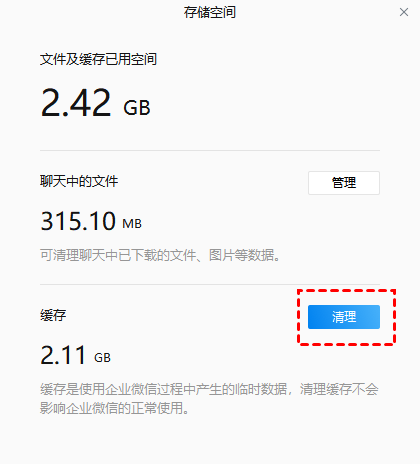
3. 点击清理。
C盘清理软件下载地址:点击这里下载>>
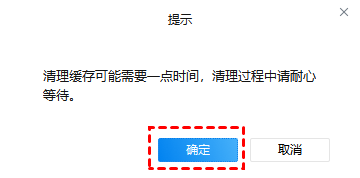
4. 点击确认,等待缓存清理完成即可。
C盘清理软件下载地址:点击这里下载>>
以上就是如何清理电脑缓存,清理电脑缓存方法介绍的全部内容了,希望对各位小伙伴有所帮助。
免责声明: 凡标注转载/编译字样内容并非本站原创,转载目的在于传递更多信息,并不代表本网赞同其观点和对其真实性负责。如果你觉得本文好,欢迎推荐给朋友阅读;本文链接: https://m.nndssk.com/xtjc/394252XsyZsy.html。



















