
怎么清理ie缓存 教你轻松搞定ie缓存清理
番茄系统家园 · 2023-02-08 00:36:05
对于一些使用时间比较久的电脑,浏览器就会堆积各种缓存垃圾,长时间不清理,还会导致运行速度的下降,对电脑的运行也很有影响,很多用户都不知道怎么操作,那么怎么清理ie缓存呢,接下来小编教你轻松搞定ie缓存清理。
怎么清理ie缓存
对于一些使用时间比较久的电脑,由于内存的关系,经常会在浏览进行下载而非第三方,这就使得我们的浏览器的缓存数据逐渐增多,及时清理浏览器的缓存也是保护我们电脑的首选项,那怎样进行浏览器缓存的清除呢。下面小编为大家带来了ie浏览器清除缓存方法分享。
方法一:
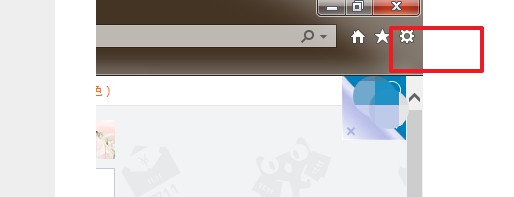
1、 找到并点击打开ie浏览器,点击屏幕右上方的设置按钮
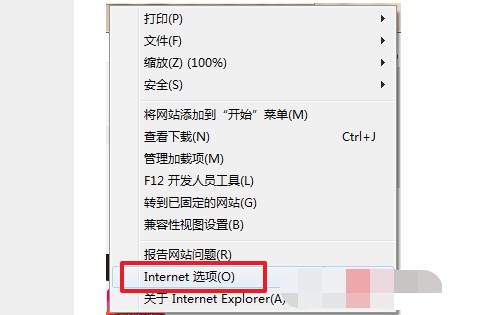
2、 进入之后,我们找到并点击Internet选项
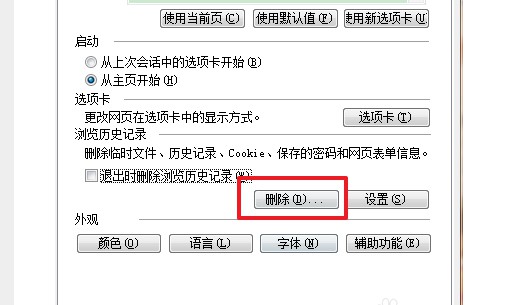
3、 弹出设置小窗口后,点击删除
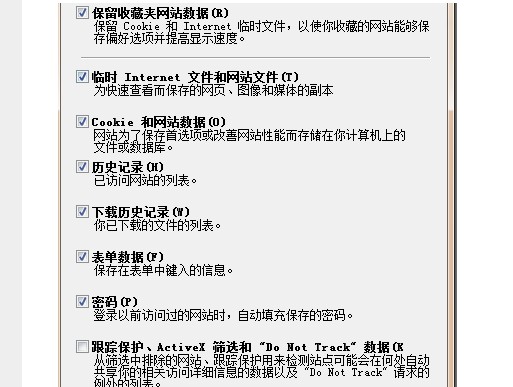
4、接着,你可以勾选所有的数据,并点击删除就可以了,也可以选择性勾选删除
方法二:
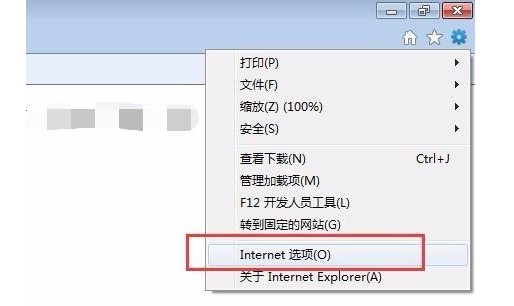
1、 这里以ie9为例说明,打开IE浏览器,鼠标点击浏览器右上角的齿轮状的图标,在弹出的下拉框中选择“Internet选项”打开
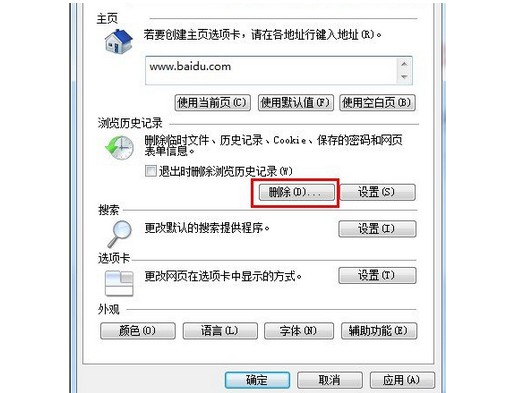
2、 在打开的Internet选项界面中点击"删除"按钮
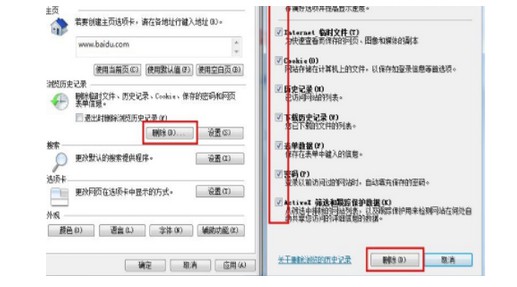
3、 接着勾选您需要删除的选项,小编这里是全部勾选的,然后点击删除即可。
方法三:
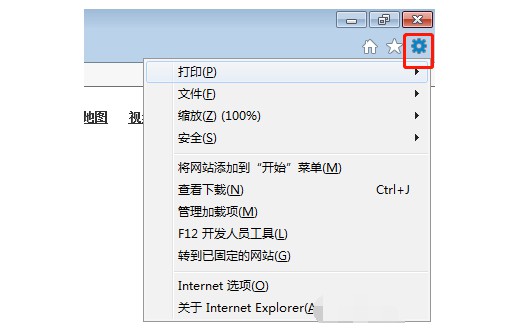
1、 首先,打开IE浏览器,然后点击右上角工具图标或者按Alt+X快捷键打开工具图标,如下图所示
2、 然后,点击【Internet选项】,如下图所示
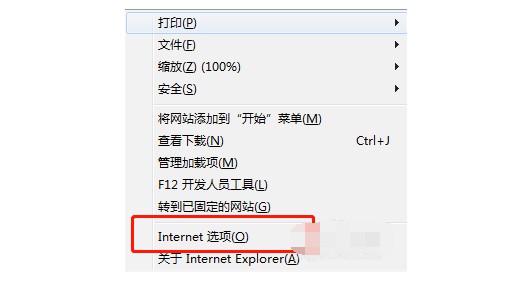
3、 随后,继续点击常规下的删除按钮,弹出如下图窗口
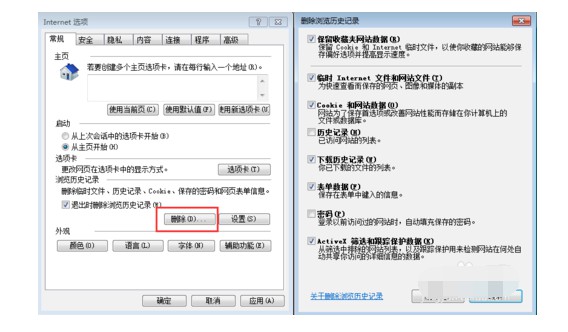
4、 然后,选择要删除的选项,点击删除按钮完成对缓存的删除,如下图所示
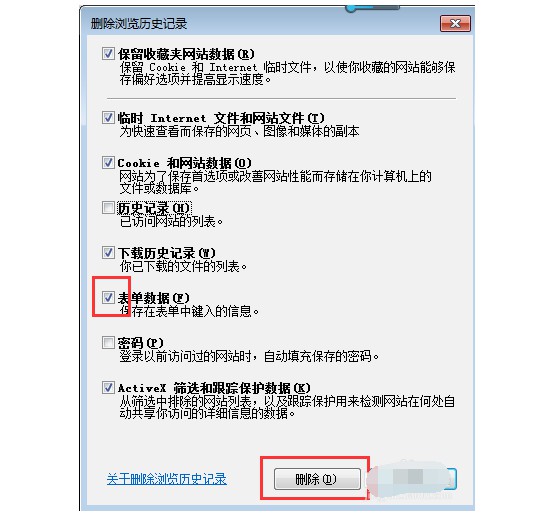
5、 点击常规下设置按钮,弹出如下图窗口,我们点击历史记录,可以设置历史记录保存网页的天数、Internet 临时文件、缓存和数据库
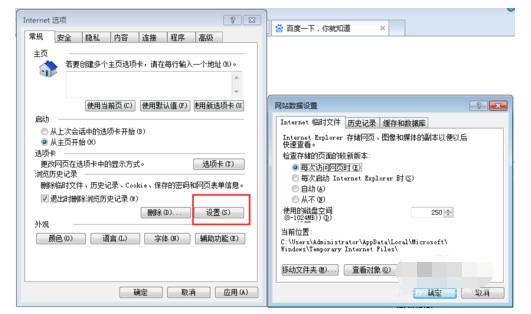
6、 选中退出时删除浏览历史记录,然后点击应用按钮,在以后每次退出浏览器时,历史记录自动删除

方法四:
1、 打开IE浏览器,选择“工具”菜单中的“Internet选项”
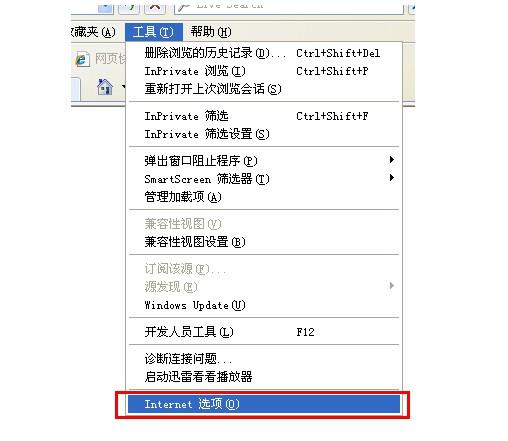
2、 在打开的对话框中选择“常规”标签,点击“浏览历史记录”里的“删除”按钮
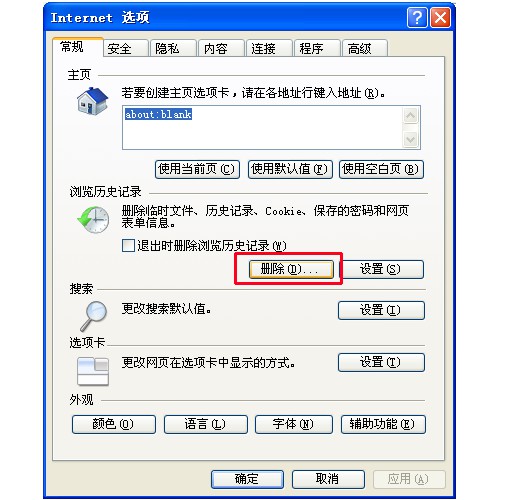
3、 在弹出的对话框中勾选需要删除的内容,继续点击“删除”
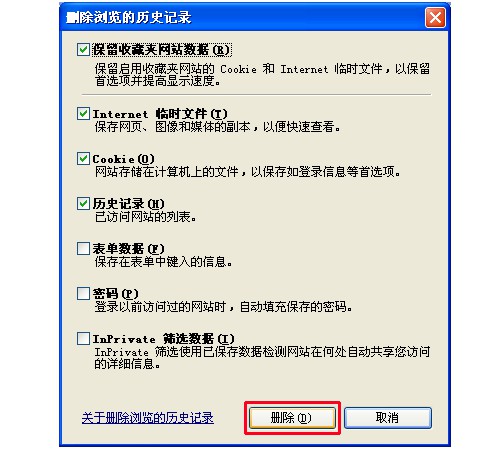
4、 这时,你就发现浏览器开始依次清除缓存文件了
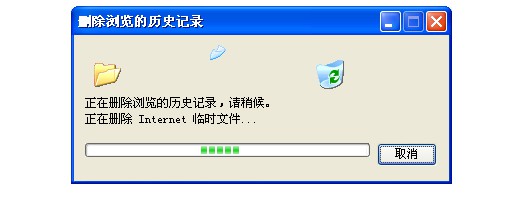
我们在清理浏览器的时候,最好要理清楚哪些数据需要整理,比如说浏览记录,访问记录,下载记录等等,你在清空缓存的时候,就全部都勾选起来。对了,如果说你希望浏览器每天自动给清除,也是可以去设置,完全没有问题,有需要的朋友就去操作一下吧。
以上就是怎么清理ie缓存,教你轻松搞定ie缓存清理的全部内容了,希望对各位小伙伴有所帮助。
免责声明: 凡标注转载/编译字样内容并非本站原创,转载目的在于传递更多信息,并不代表本网赞同其观点和对其真实性负责。如果你觉得本文好,欢迎推荐给朋友阅读;本文链接: https://m.nndssk.com/xtjc/394251mq8hPT.html。



















