
ipad清理缓存怎么清理 ipad清理内存垃圾的方法
番茄系统家园 · 2023-01-17 10:18:01
iPad的使用用户很多,使用时间长了,各种软件产生的缓存垃圾,很快就会把iPad的存储空间占满,用起来就没有那么顺畅了,很多人不知道怎么释放出iPad空间,那么ipad清理缓存怎么清理呢,接下来小编给大家带来ipad清理内存垃圾的方法。
ipad清理缓存怎么清理
相信大家买苹果手机时都会选择大内存的设备去购买,而当选择购买苹果平板时,总会觉得16G或32G已足够日常使用。
因为日常携带出门并不是十分方便,拍照、视频来说,相关配置不足。
但是,iPad也被称为便携式的随身电脑的有一个里程碑!
因此,对于需要使用iPad进行办公类人群,就会同iPhone一样,遇到内存不足的问题,严重还会出现卡顿。那么,iPad如何有效清理内存垃圾?教你以下这招!
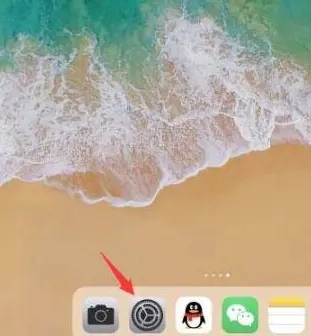
1、进入iPad平板电脑桌面,点击设置图标。
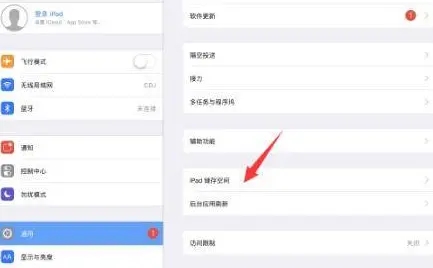
2、在iPad设置页面中,点击通用,在右侧页面中选择iPad储存空间。
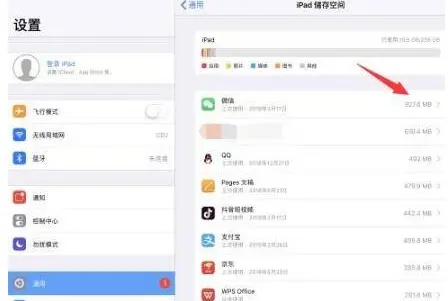
3、然后在打开的页面中,可以看到所有应用软件所占用的空间由大到小进行了排列。
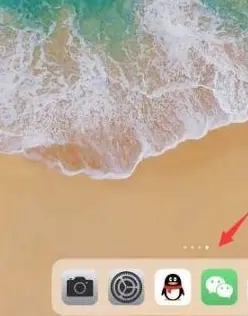
4、接着我们返回到iPad桌面,点击打开占用内存最多的软件。
5、进入首页,点击右下角的我。
6、在打开的微信个人详情页面中,点击设置按钮。
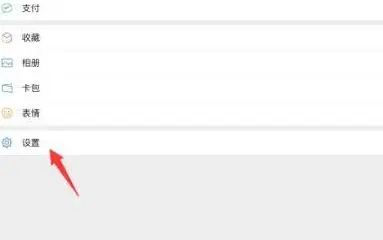
7、进入微信设置页面后,点击下列的通用按钮。
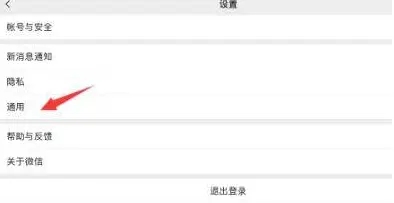
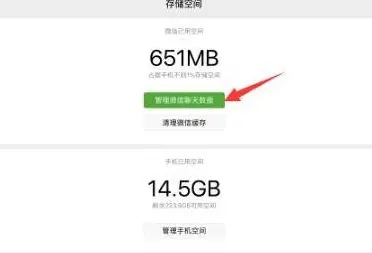
8、在打开的微信通用设置页面中,点击底部发存储空间。
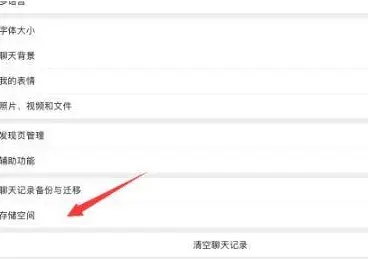
9、直接点击清理微信缓存。
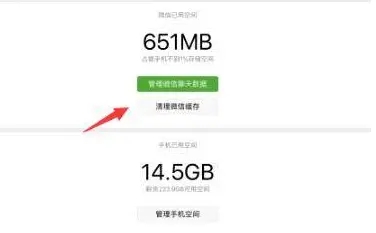
10、之后系统将会弹出一个提醒窗口,我们点击确定。

11、最后选择占用内存较大的软件清理垃圾文件。
以上就是ipad清理缓存怎么清理,ipad清理内存垃圾的方法的全部内容了,希望对各位小伙伴有所帮助。
免责声明: 凡标注转载/编译字样内容并非本站原创,转载目的在于传递更多信息,并不代表本网赞同其观点和对其真实性负责。如果你觉得本文好,欢迎推荐给朋友阅读;本文链接: https://m.nndssk.com/xtjc/394246vKL2hz.html。猜你喜欢
最新应用







热门应用













