
怎么清理浏览器缓存 浏览器缓存清除方法
番茄系统家园 · 2023-02-17 00:30:57
我们在使用浏览器的时候,经常会留下一些缓存垃圾,缓存数据太多会出现打开速度缓慢的情况,让用户们非常的困扰,很多用户们都不知道怎么清理浏览器缓存,记下来小编给大家带来浏览器缓存清除方法。
怎么清理浏览器缓存
我们在使用浏览器的时候,它会自动的保存你操作记录,但他不会自动删掉这些记录,只会一直留着,这样的话会导致网页打不开或者打开速度缓慢的情况,那么我们要如何清理电脑缓存垃圾呢,方法很简单不难,下面小编给大家分享清理缓存的清理方法。
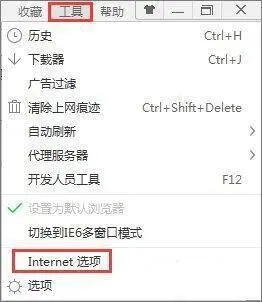
1、以IE浏览器为例,在浏览器的菜单栏中点击工具,然后点击“internet选项”;如图所示:
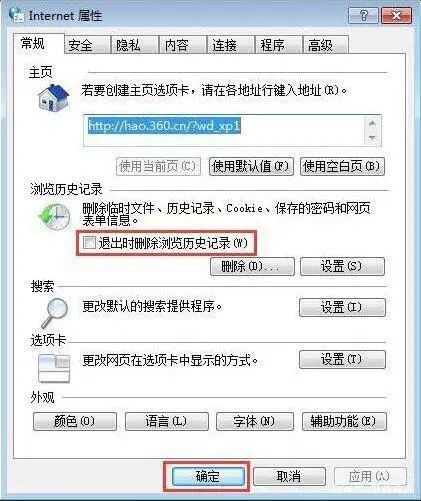
2、在internet选项中,我们可以看到有一个浏览历史记录的选项,下面有一个复选框,即“退出时删除浏览历史记录”,删除完成点击确定;如图所示:
3、浏览器的缓存现在我们就清理完成了
其他方式
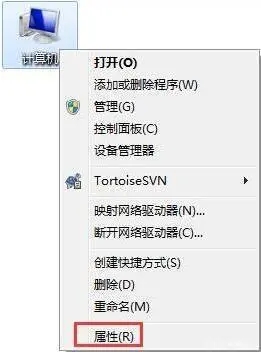
1、右键点击计算机,然后选择“属性”;如图所示:
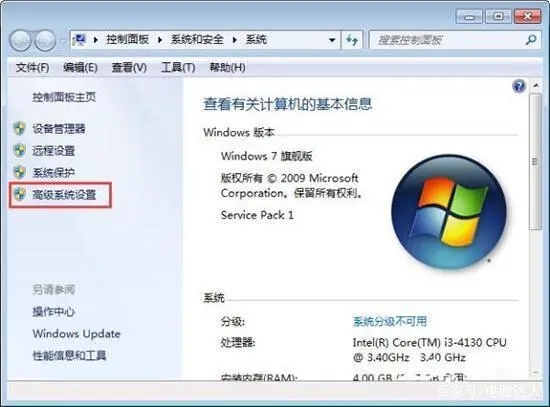
2、在系统属性页中,点击左边导航栏中的“高级系统设置”选项;如图所示:
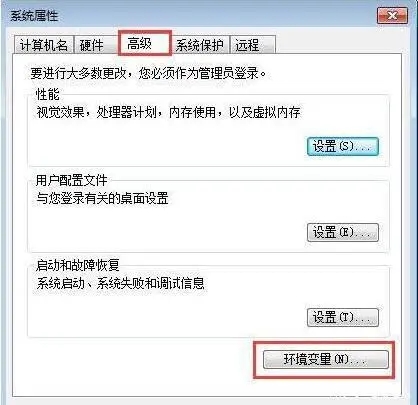
3、在系统属性页面中,在高级选项卡的最下面,有一个“环境变量”的按钮,我们可以从这里得知系统的缓存文件夹在哪里,以便对其进行删除;如图所示:
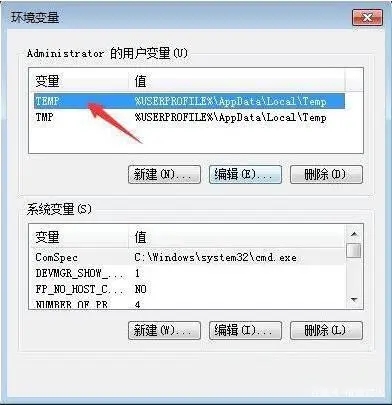
4、来到环境变量的页面,在上面的框中有一个变量以及值的框,在值中会有一个文件夹的路径,可能有更多的人显示的是一串莫名其妙的代码,你只要将那段代码复制下来;如图所示:
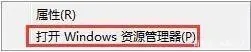
5、然后右键点击开始菜单,打开Windows资源管理器;如图所示:
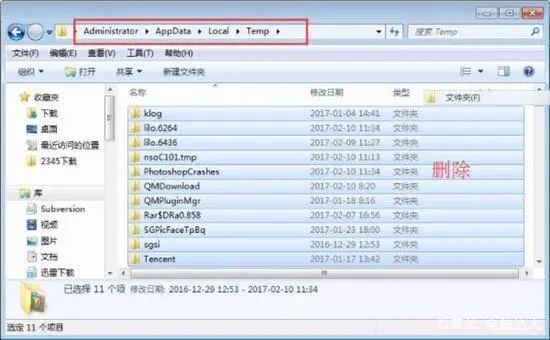
6、将刚才复制的路径或代码粘贴到下图所示位置,按回车键就可以直接找到系统的缓存文件夹;如图所示:
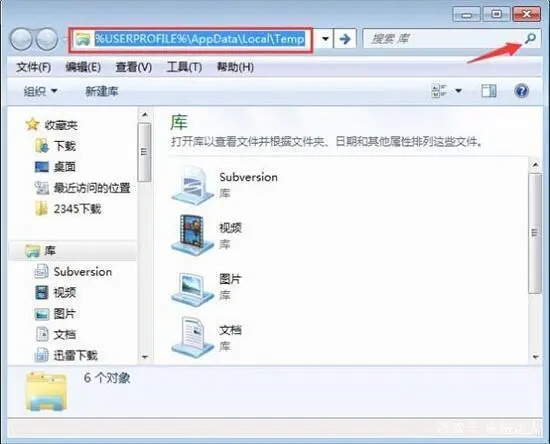
7、打开以后,我们可以看到里面有很多程序的缓存文件夹,我们可以将其删除,如图所示:
以上就是怎么清理浏览器缓存,浏览器缓存清除方法的全部内容了,希望对各位小伙伴有所帮助。
免责声明: 凡标注转载/编译字样内容并非本站原创,转载目的在于传递更多信息,并不代表本网赞同其观点和对其真实性负责。如果你觉得本文好,欢迎推荐给朋友阅读;本文链接: https://m.nndssk.com/xtjc/394239TnZ63q.html。



















