
整理磁盘碎片有什么用 磁盘碎片整理的方法
番茄系统家园 · 2023-01-18 09:41:42
磁盘碎片整理功能是非常重要的,电脑使用时间久了,经常会变慢变卡,而定时清理整理磁盘碎片,可以让电脑更加的流畅,来删除一些不需要的垃圾,那么整理磁盘碎片有什么用呢,接下来小编给大家带来磁盘碎片整理的方法。
整理磁盘碎片有什么用
一、磁盘
如果想要对电脑进行磁盘碎片整理,必须要先找到磁盘空间所在,首先点击电脑系统桌面上的“此电脑”选项。打开它。如下图:

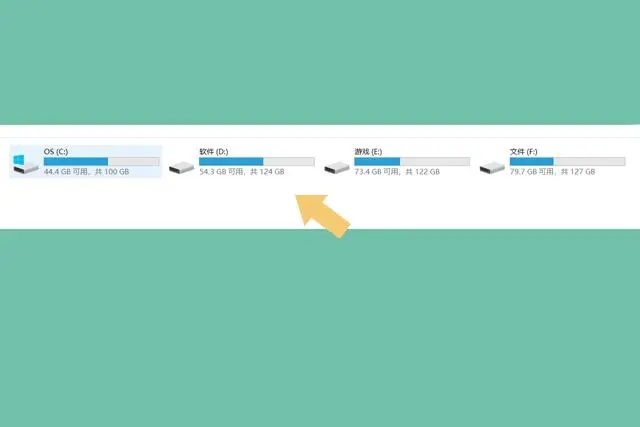
打开“此电脑”以后,会看到电脑的所有磁盘盘符,诸如C、D、E、F盘等等。如下图:
二、磁盘清理
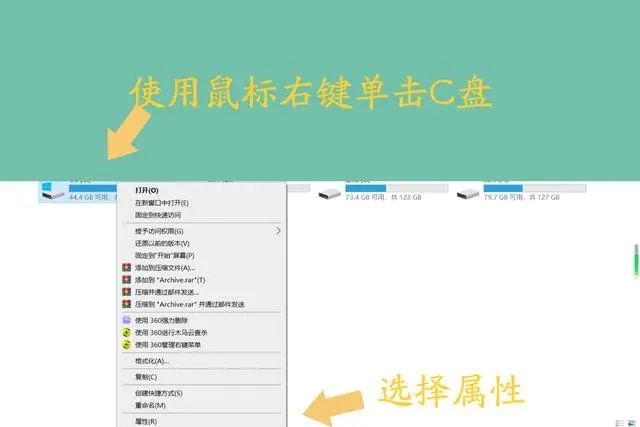
找到磁盘盘符以后,下一步就可以开始清理了,一般情况下系统所在的磁盘是“C盘”,也被称为主分区,而D、E、F等磁盘也被称为副分区,清理时必须逐个进行清理,以C盘为例,使用鼠标右键单击选中C盘,在弹出的界面里选择“属性”(选中后,磁盘背景会变成灰色)。如下图:
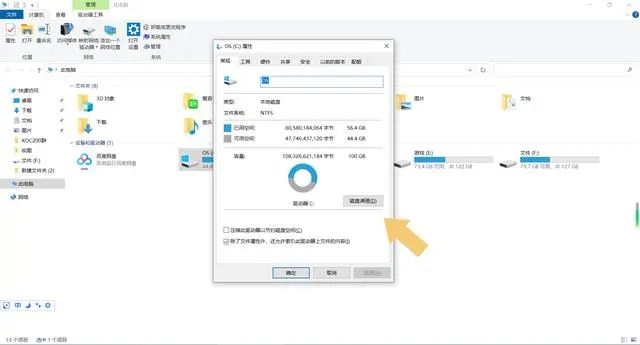
选择“属性”选项后,再选择“磁盘清理”,这可以帮助我们清理一部分垃圾。如下图:
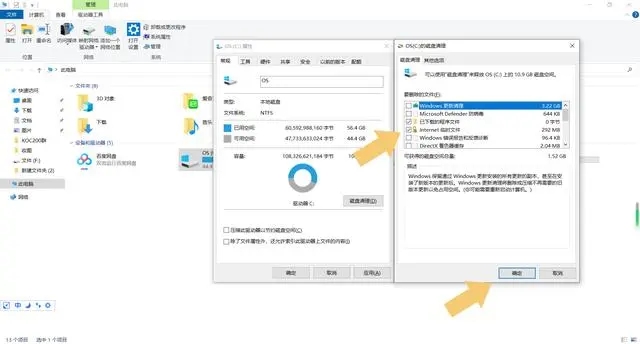
点击“磁盘清理”选项后,会弹出一个界面,该界面内的所有文件都可以进行清理,也可以根据需求自定义选择,选中之后,点击确定即可。如下图:
三、碎片整理(清理)
其实第二步是可以不操作的,但碎片整理(清理)的原因就是为了释放一部分磁盘空间,而“磁盘清理”的作用也是可以达到同样的效果,清理完成之后,不要关闭该界面,直接将界面切换到“工具”选项。如下图:
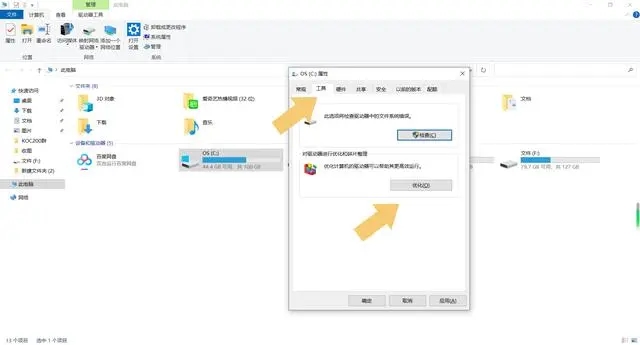
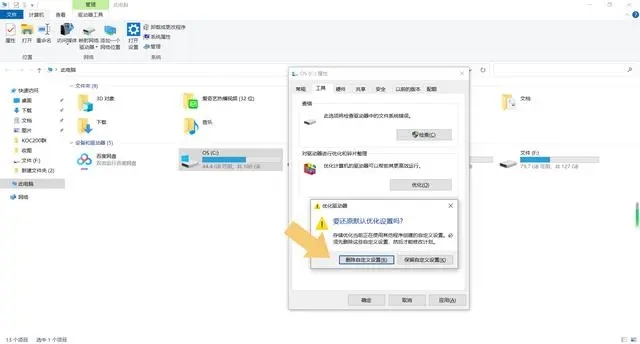
“工具”选项内有一项名为“对驱动器进行优化和碎片整理”的选项,点击“优化”,会弹出一个“要还原默认优化设置吗?”的提示,选择“删除自定义设置”。如下图:
选择该选项后,会弹出一个界面,使用鼠标选中需要进行碎片整理(清理)的磁盘(C盘),然后选择“优化”。如下图:
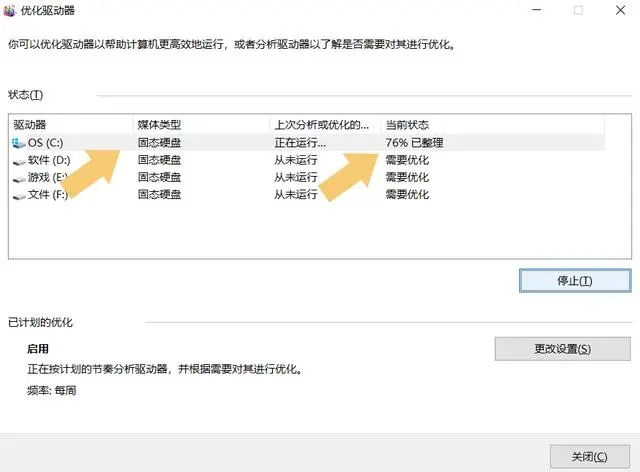
选择“优化”之后,磁盘后面会出现百分比进度,进度完成后,就完成了碎片整理(清理),如果想要对其他磁盘进行整理,就逐个点击其他磁盘,再点击“优化”即可。
以上就是整理磁盘碎片有什么用,磁盘碎片整理的方法的全部内容了,希望对各位小伙伴有所帮助。
免责声明: 凡标注转载/编译字样内容并非本站原创,转载目的在于传递更多信息,并不代表本网赞同其观点和对其真实性负责。如果你觉得本文好,欢迎推荐给朋友阅读;本文链接: https://m.nndssk.com/xtjc/394234CPni5q.html。



















