
怎样清理c盘垃圾文件最彻底 c盘文件清理的方法
番茄系统家园 · 2023-04-19 09:14:21
大家电脑使用时间长了后,c盘总是容易满,有大量的垃圾文件,c盘要是满了,将会影响系统运行速度,随之而来电脑也变得越来越卡,那么怎样清理c盘垃圾文件最彻底呢,接下来小编给大家带来c盘文件清理的方法。
怎样清理c盘垃圾文件最彻底
C盘的重要性不用小编多说了,通常我们的电脑操作系统都是安装在C盘上的,而且除了操作系统外,C盘中还有很多其它文件,比如一些临时文件、缓存文件等等。而且还要不少小伙伴在下载软件时会保存在C盘中,所以,随着时间的推移,C盘空间也会越来越小。很多人想知道怎样清理c盘垃圾文件最彻底。
大家可以使用小番茄C盘清理工具,这是一款专业的C盘清理软件,效率非常高,操作简单易用,功能也非常强大,可以清理C盘文件,也可以搬家C盘的文件,释放你电脑的C盘空间。
方法一:小番茄C盘清理工具做磁盘清理(释放C盘空间)
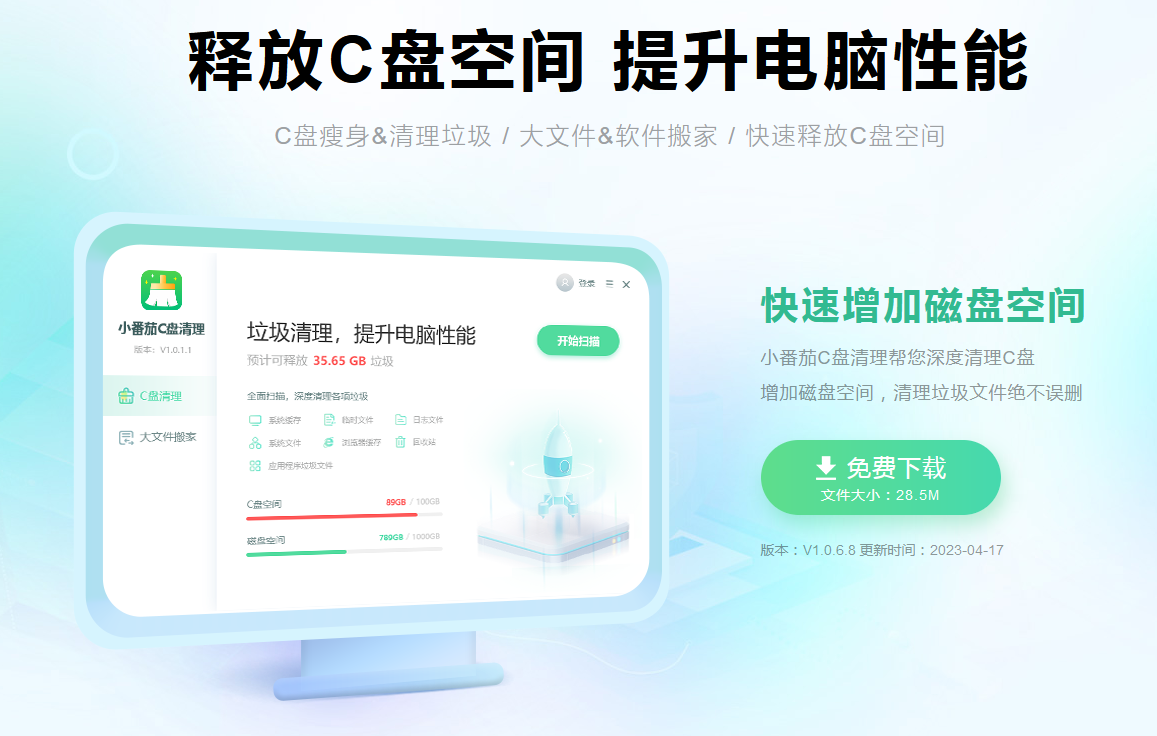
1、一款非常好用,非常干净整洁的C盘清理软件,下载地址:点击这里下载>>
C盘清理软件下载地址:点击这里下载>>
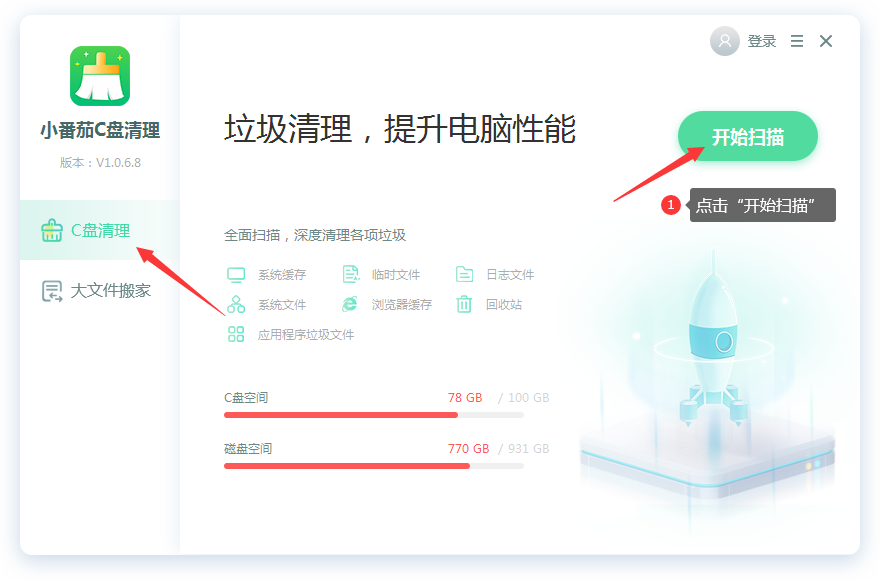
2、安装好软件后,进入番茄C盘清理主界面,点击“开始扫描”
C盘清理软件下载地址:点击这里下载>>
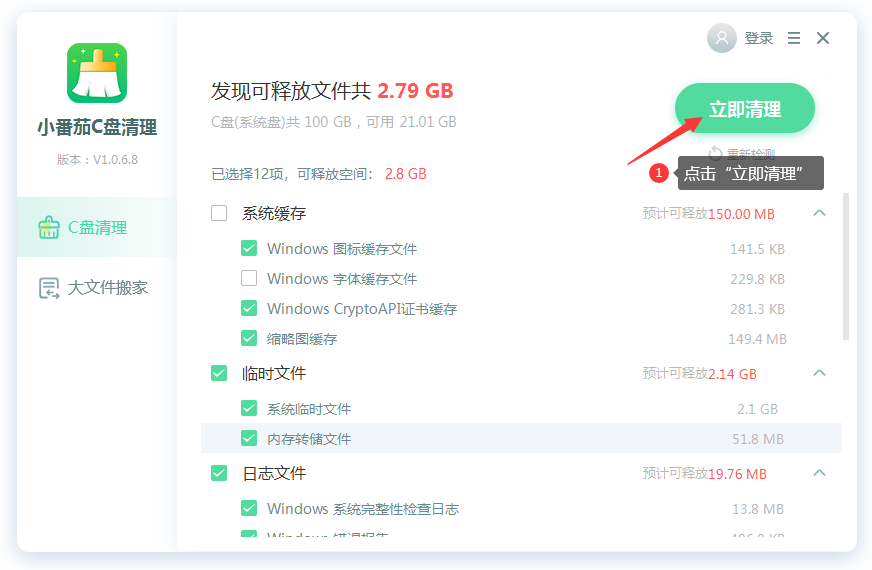
3、等待扫描完成后,可以根据自己的情况,勾选需要清理的文件,然后点击“立即清理”
C盘清理软件下载地址:点击这里下载>>
方法二:小番茄C盘清理工具做文件搬家(给C盘瘦身)
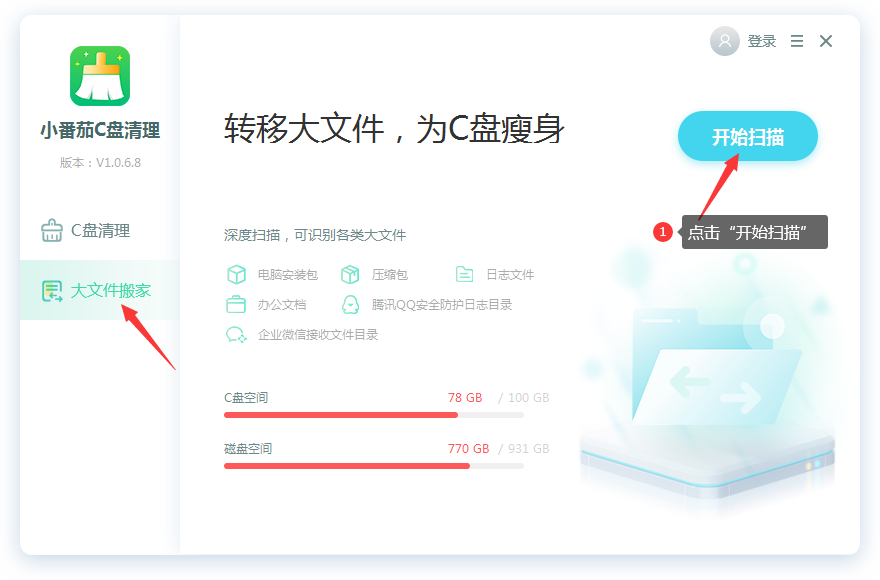
1、点击“大文件搬家”,然后点击“开始扫描”,检测本地的大文件,等待检测完成后,我们就可以执行文件搬家了
C盘搬家软件下载地址:点击这里下载>>
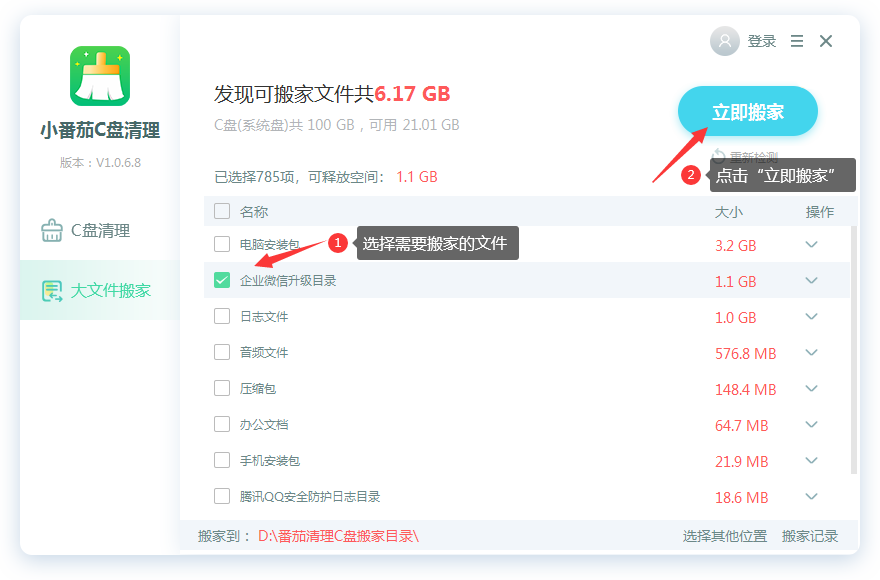
2、检测完成后,根据自己的需要,从列表里勾选你需要搬家的文件,点击“立即搬家”
C盘搬家软件下载地址:点击这里下载>>
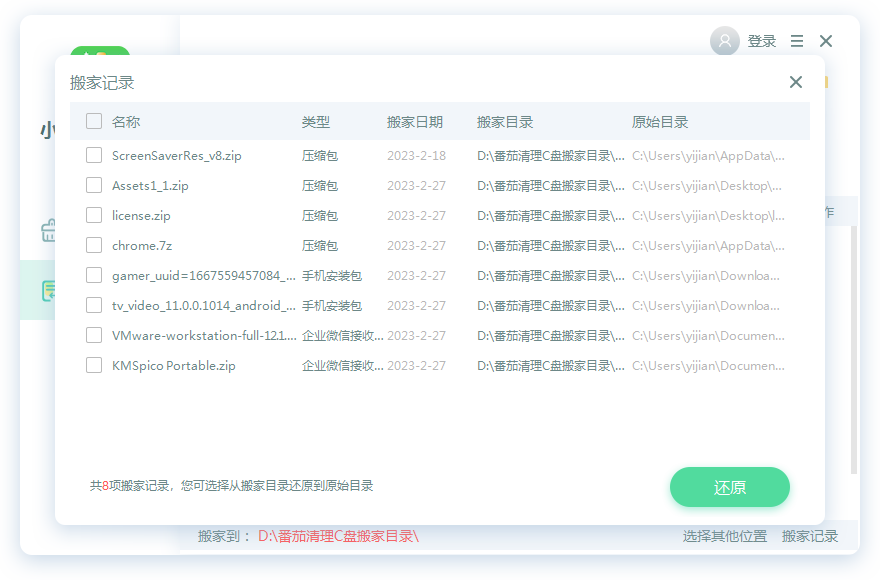
3、然后等待搬家完成即可,C盘空间就增加了。搬家后的文件,我们可以在“搬家记录”中找到记录,也可以还原回去;
C盘搬家软件下载地址:点击这里下载>>
其他方法
方法一:磁盘清理
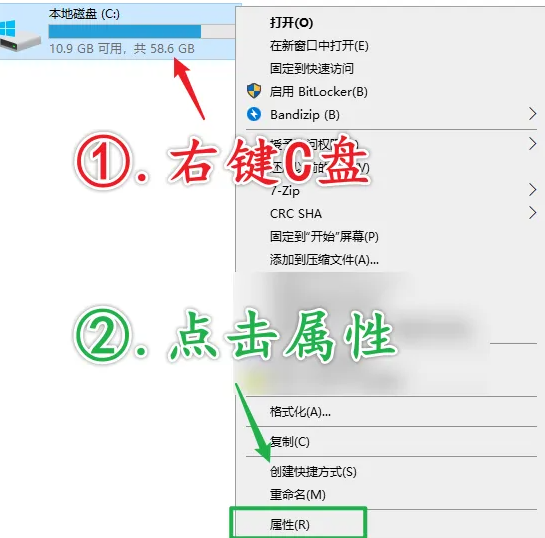
1.首先我们右键C盘,然后点击属性。
C盘清理软件下载地址:点击这里下载>>
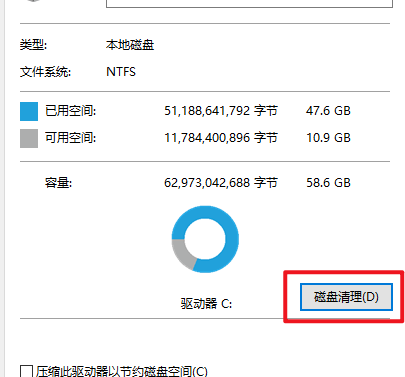
2.找到磁盘清理这个选项打开。
C盘清理软件下载地址:点击这里下载>>
3.然后这里我们就可以看到我们可以清理掉的文件。
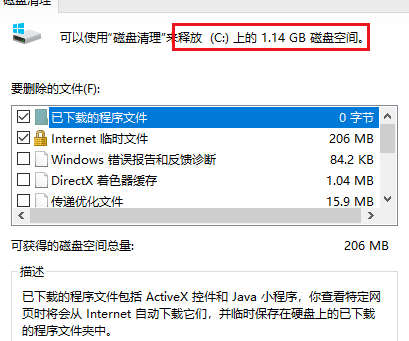
C盘清理软件下载地址:点击这里下载>>
4.点击下方的确定,开始清理就可以了。
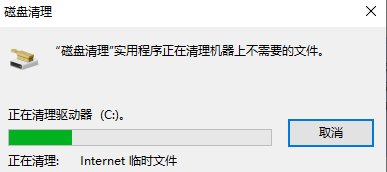
C盘清理软件下载地址:点击这里下载>>
方法二:清理系统文件
1.我们打开C盘—属性—磁盘清理后,找到左下方的清理系统文件。
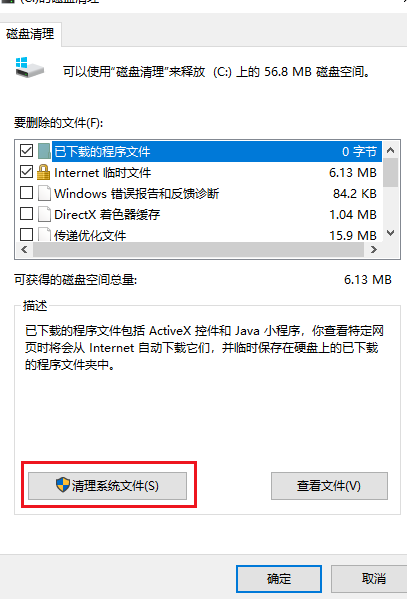
C盘清理软件下载地址:点击这里下载>>
2.我们可以看到可以清理的空间,然后点击确定就可以了。
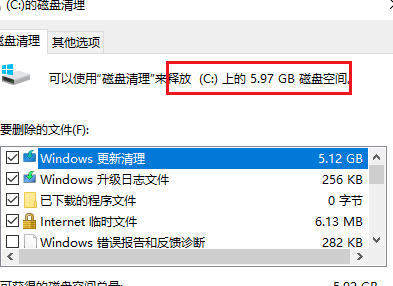
C盘清理软件下载地址:点击这里下载>>
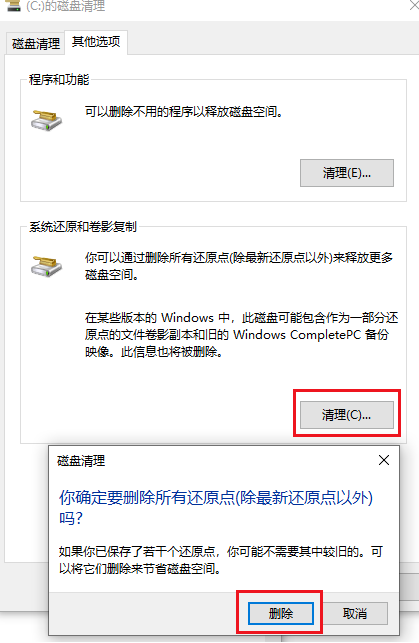
方法三:系统还原和卷影复制
1.我们找到磁盘清理——清理系统文件,来到上方菜单栏的其他选项,找到系统还原和卷影复制,我们点击清理,在弹出的弹窗中点击删除就可以了。
C盘清理软件下载地址:点击这里下载>>
方法四:存储情况
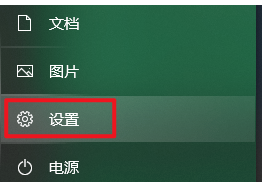
1.我们在开始菜单栏找到设置打开。
C盘清理软件下载地址:点击这里下载>>
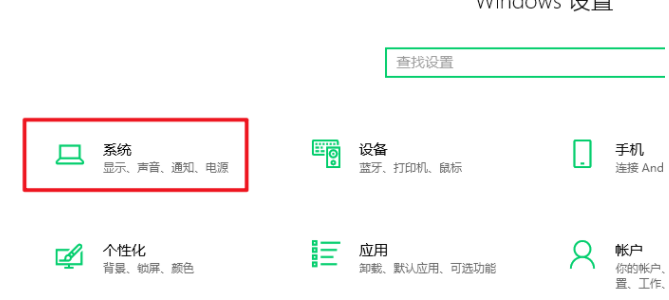
2.接着找到系统打开。
C盘清理软件下载地址:点击这里下载>>
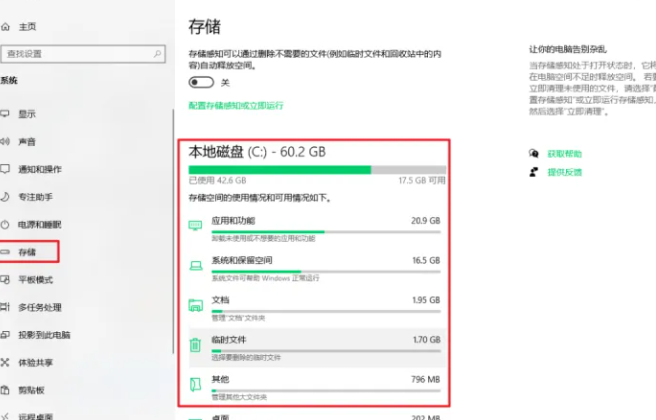
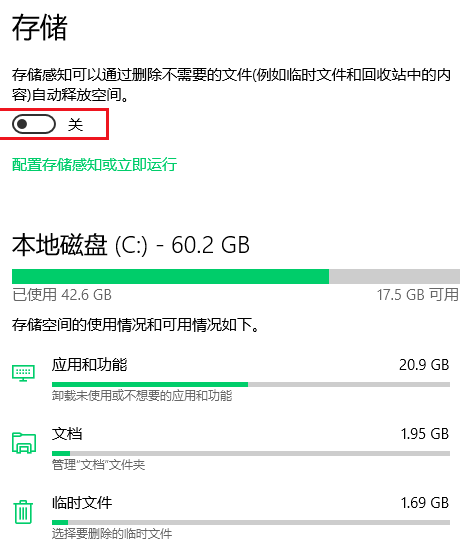
3.在左侧栏找到存储打开,在这里我们可以看到C盘的数据详情,我们可以知道你的C盘的数据占比,然后我们根据自身需求清理它们。
C盘清理软件下载地址:点击这里下载>>
方法五:系统和保留空间
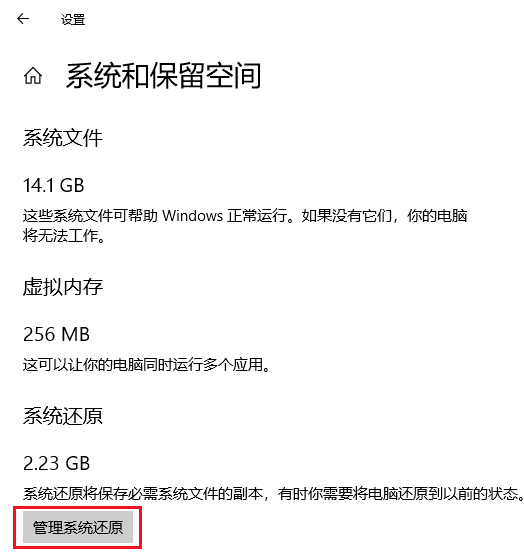
1.按顺序找到系统和保留空间打开。
C盘清理软件下载地址:点击这里下载>>
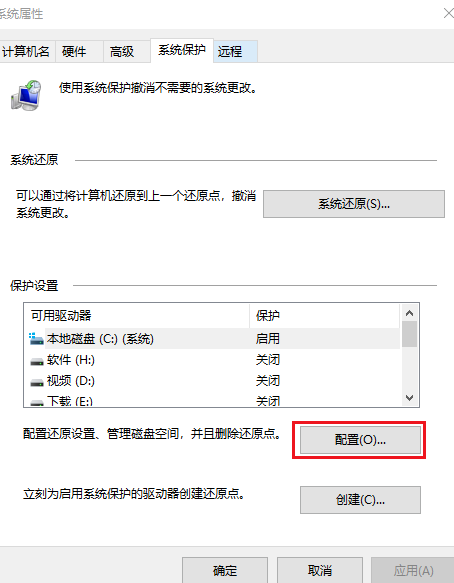
2.点开管理系统还原,接着打开配置。
C盘清理软件下载地址:点击这里下载>>
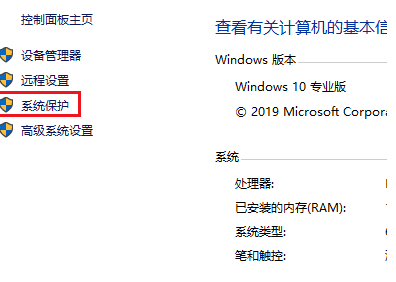
3.也可以在桌面此电脑处右键属性,打开系统保护找到。
C盘清理软件下载地址:点击这里下载>>
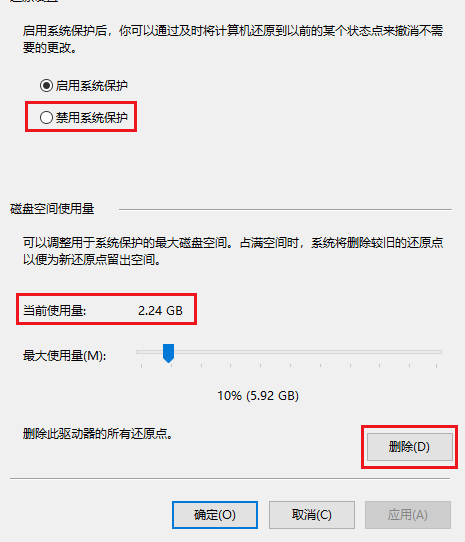
4.在这里我们可以直接点击禁用系统保护,关闭系统还原功能,并删除系统还原的文件,但是如果你的C盘空间还很足,我们也可以考虑保留系统还原功能和它的文件,因为关键的时刻可以利用系统还原来找回重要数据。
C盘清理软件下载地址:点击这里下载>>
方法六:虚拟内存
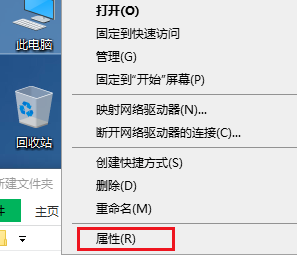
1.首先我们右键桌面的此电脑,打开属性。
C盘清理软件下载地址:点击这里下载>>
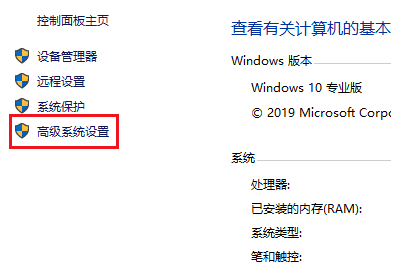
2.接着在左侧栏找到高级系统设置打开。
C盘清理软件下载地址:点击这里下载>>
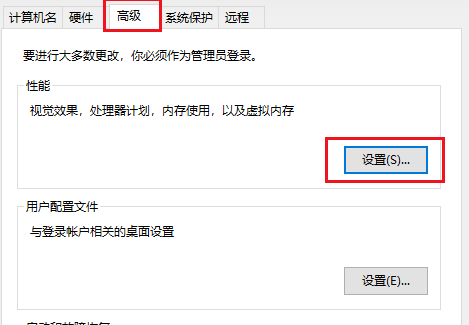
3.我们打开性能下的设置。
C盘清理软件下载地址:点击这里下载>>
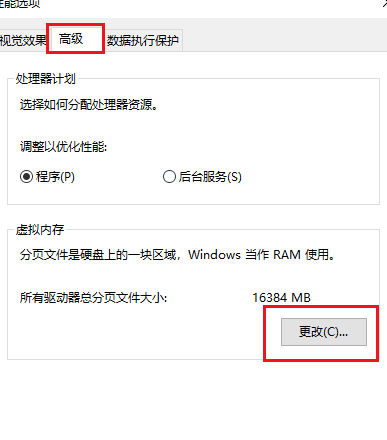
4.在性能选项的界面我们找到顶部菜单高级,最后点击更改,即可打开虚拟内存设置。
C盘清理软件下载地址:点击这里下载>>
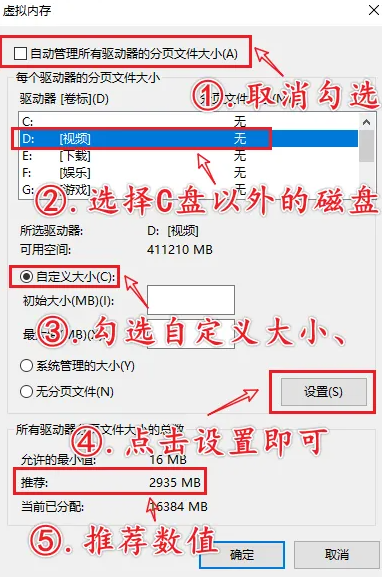
5.首先取消勾选自动管理所有驱动器的分页文件大小,接着勾选任意一个除C盘以外的磁盘,然后点击自定义打下,下方有系统推荐的数值,最后点击设置,然后确定即可。
C盘清理软件下载地址:点击这里下载>>
方法七:存储感知
首先我们安装之前的步骤找到存储,然后把存储感知关闭就可以了。
C盘清理软件下载地址:点击这里下载>>
方法八:
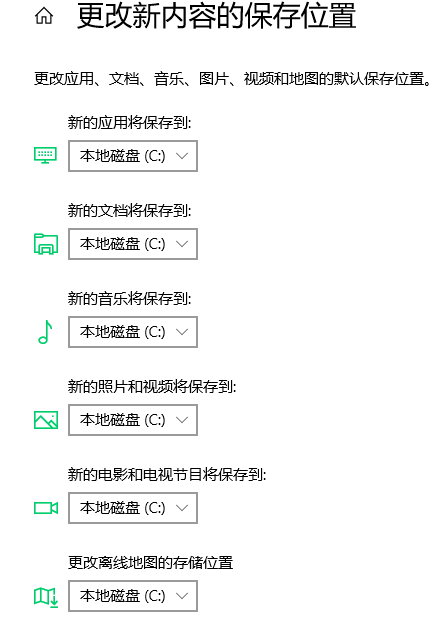
我们打开更改新内容的保存位置,将它们统统修改至其他盘,从而减少C盘的负担。
C盘清理软件下载地址:点击这里下载>>
方法九:
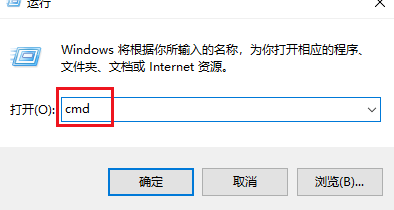
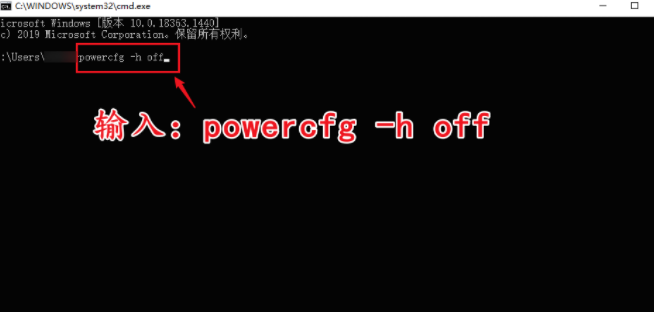
1.我们直接win+R打开运行框,输入cmd。
C盘清理软件下载地址:点击这里下载>>
2.在跳出的大黑板上输入powercfg -h off,然后点击回车即可。
C盘清理软件下载地址:点击这里下载>>
方法十:
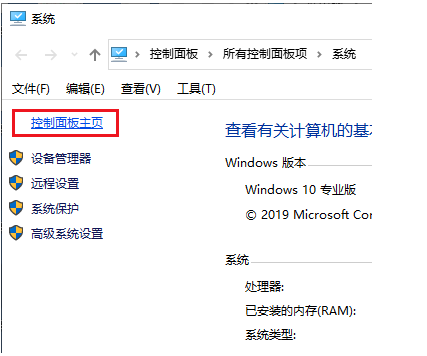
1.我们打开控制面板,右键桌面此电脑属性,在左侧栏点击控制面板主页打开。
C盘清理软件下载地址:点击这里下载>>
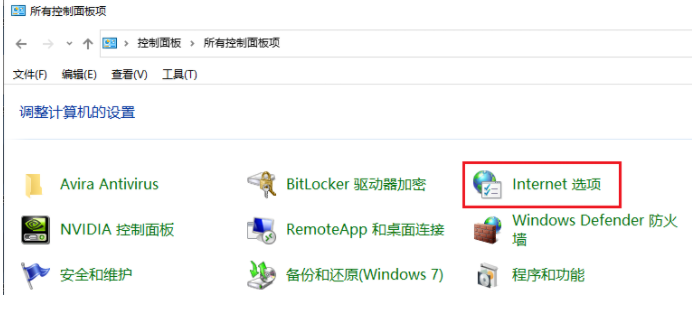
2.找到Internet 选项打开。
C盘清理软件下载地址:点击这里下载>>
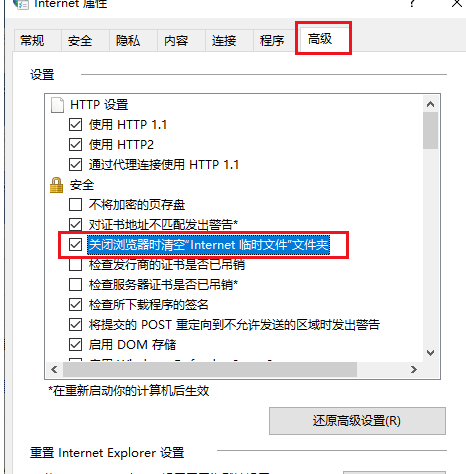
3.在弹出的窗口找到高级,并勾选关闭浏览器时清空Internet 临时文件。
C盘清理软件下载地址:点击这里下载>>
方法十一:临时文件转移
1.首先,我们在想要转移的磁盘分区根目录处创建一个新文件夹,文件夹名称设置为Temp
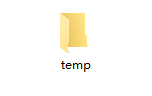
C盘清理软件下载地址:点击这里下载>>
2.接着我们在桌面右键此电脑,点击属性,然后在左侧栏找到高级系统设置打开。
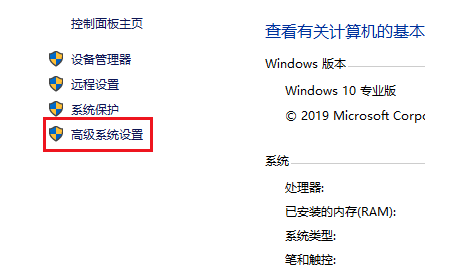
C盘清理软件下载地址:点击这里下载>>
3.我们找到最底部的环境变量打开。
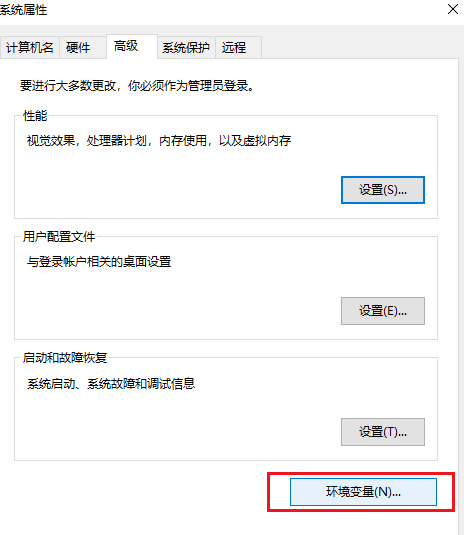
C盘清理软件下载地址:点击这里下载>>
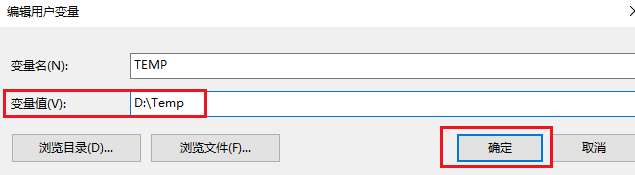
4.在环境变量中,我们依次选中TEMP和TMP,点击编辑。
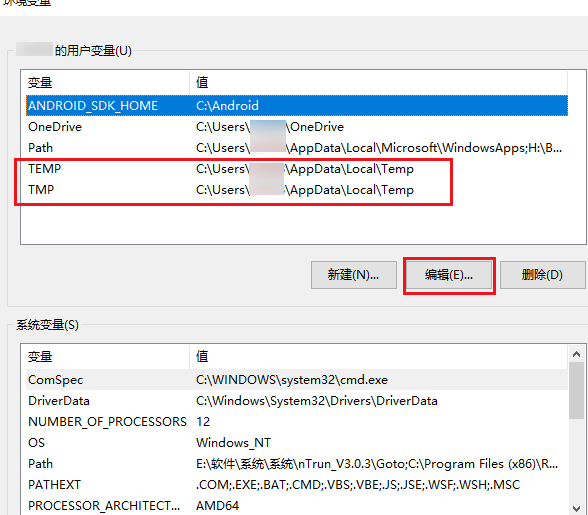
C盘清理软件下载地址:点击这里下载>>
5.在编辑中,将变量值设置为我们一开始创建的那个文件夹路径,最后确定即可。
C盘清理软件下载地址:点击这里下载>>
方法十二:可以删除的文件
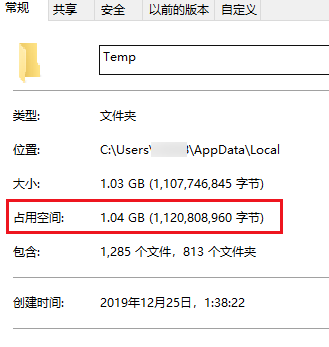
1.C:\Users\用户名\AppData\Local\Temp
C盘清理软件下载地址:点击这里下载>>
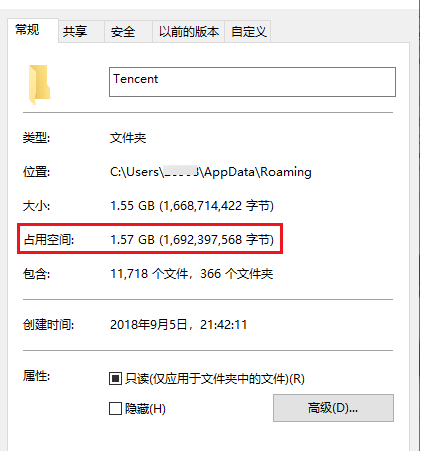
2.C:\Users\用户名\AppData\Roaming\Tencent
C盘清理软件下载地址:点击这里下载>>
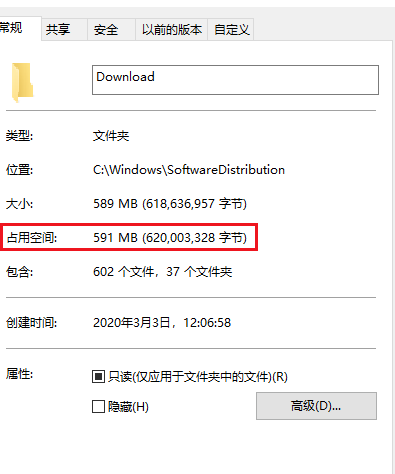
3.C:\Windows\SoftwareDistribution\Download
C盘清理软件下载地址:点击这里下载>>
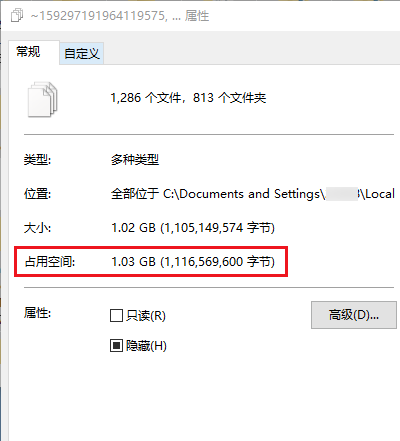
4.C:\Documents and Settings\用户名\Local Settings\temp
C盘清理软件下载地址:点击这里下载>>
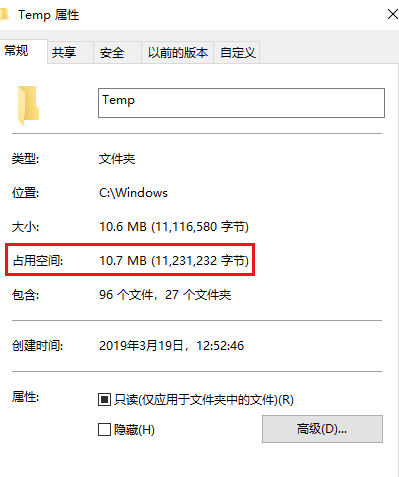
5.C:\Windows\Temp
C盘清理软件下载地址:点击这里下载>>
以上就是怎样清理c盘垃圾文件最彻底,c盘文件清理的方法的全部内容了,希望对各位小伙伴有所帮助。
免责声明: 凡标注转载/编译字样内容并非本站原创,转载目的在于传递更多信息,并不代表本网赞同其观点和对其真实性负责。如果你觉得本文好,欢迎推荐给朋友阅读;本文链接: https://m.nndssk.com/xtjc/3942179AWxnb.html。



















