
c盘越来越小怎么清理 快速清理C盘空间方法
番茄系统家园 · 2023-04-19 07:48:45
大家平时工作生活中,使用电脑的时候,经常会出现c盘空间不足的情况,而当空间不够用了,电脑就会变得又慢又卡,非常影响使用,那么c盘越来越小怎么清理呢,接下来小编给大家带来快速清理C盘空间方法。
c盘越来越小怎么清理
C盘是我们电脑的核心盘,大部分软件的默认安装路径也都在C盘。对不少小伙伴来说,安装程序时通常一路“下一步”点下去,久而久之,我们的C盘容量就会告急甚至爆满,导致系统运行卡顿,严重还会出现卡顿和蓝屏。所以问题来了,应该如何清理C盘呢?
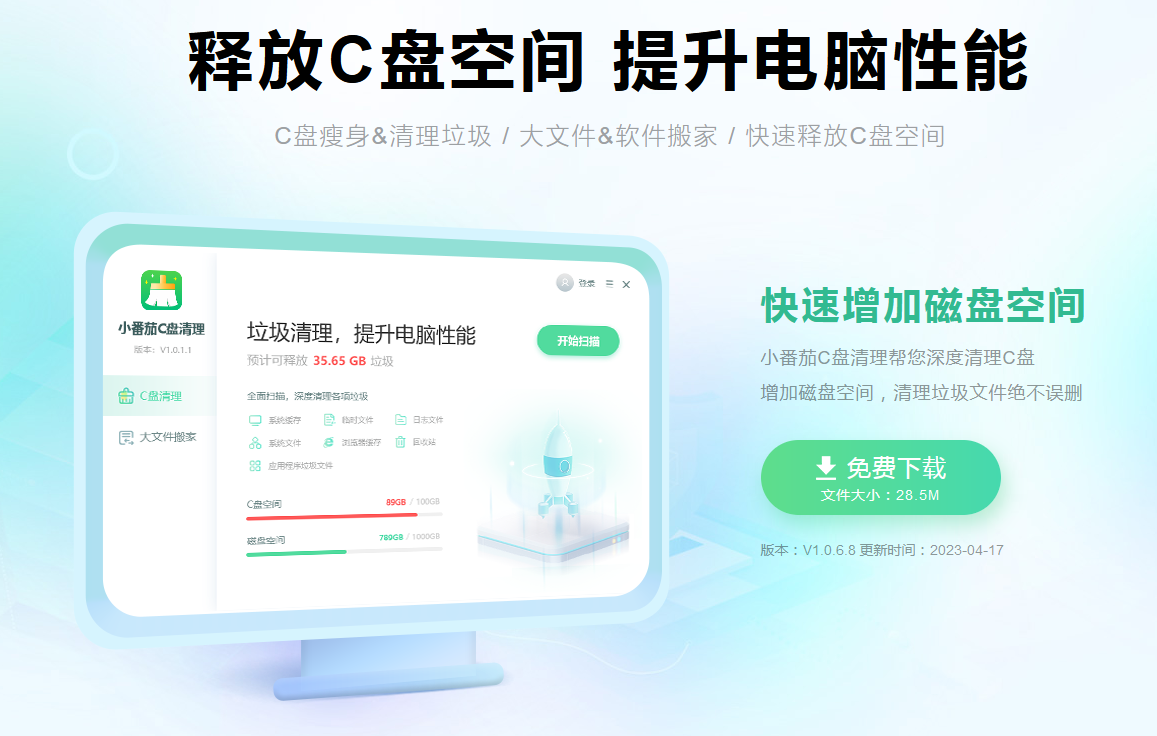
大家可以使用小番茄C盘清理,这是一款专业的C盘清理软件,效率非常高,操作简单易用,功能也非常强大,可以清理C盘文件,也可以搬家C盘的文件,释放你电脑的C盘空间。
方法一:小番茄C盘清理工具做磁盘清理(释放C盘空间)
1、一款非常好用,非常干净整洁的C盘清理软件,下载地址:点击这里下载>>
C盘清理软件下载地址:点击这里下载>>
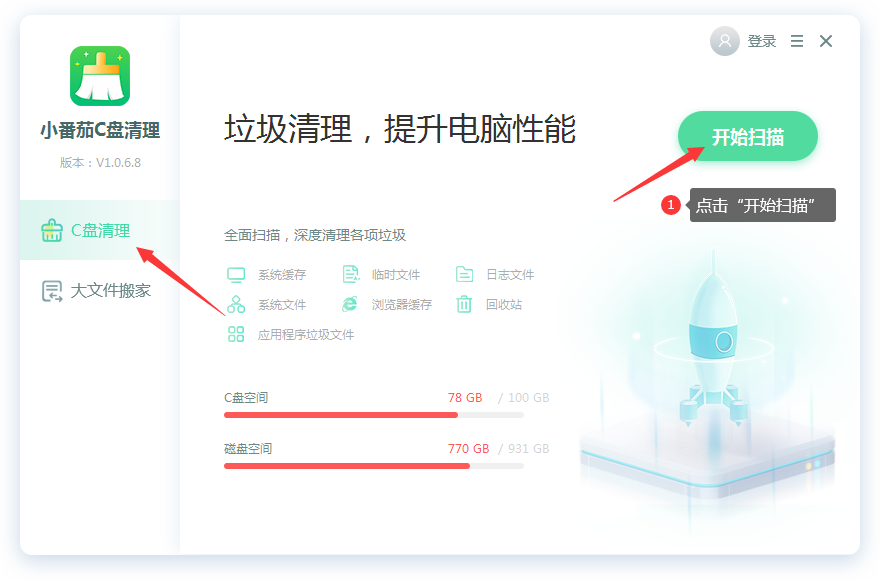
2、安装好软件后,进入番茄C盘清理主界面,点击“开始扫描”
C盘清理软件下载地址:点击这里下载>>
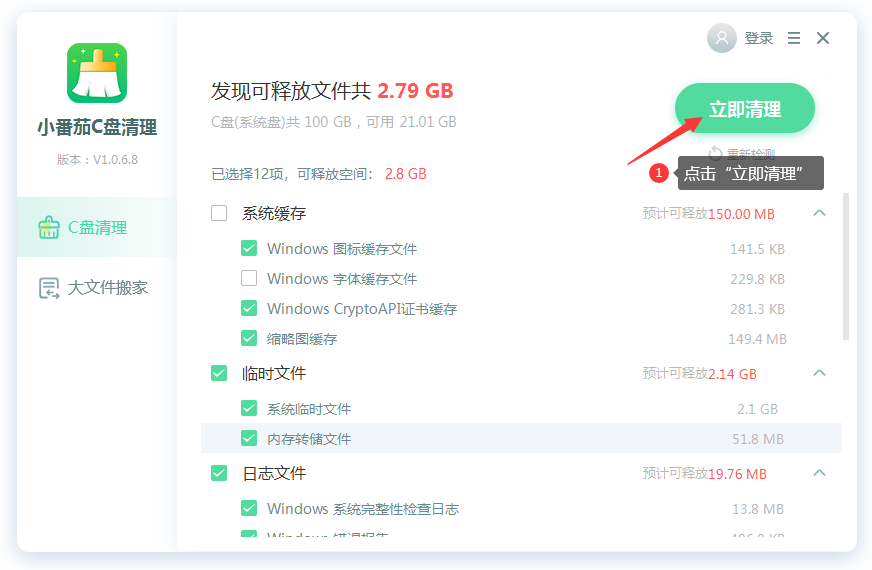
3、等待扫描完成后,可以根据自己的情况,勾选需要清理的文件,然后点击“立即清理”
C盘清理软件下载地址:点击这里下载>>
方法二:小番茄C盘清理工具做文件搬家(给C盘瘦身)
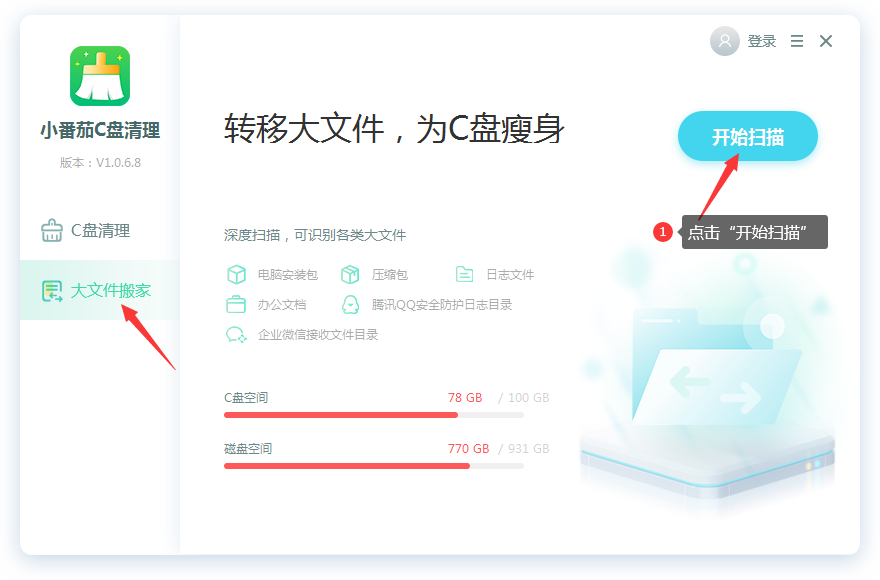
1、点击“大文件搬家”,然后点击“开始扫描”,检测本地的大文件,等待检测完成后,我们就可以执行文件搬家了
C盘搬家软件下载地址:点击这里下载>>
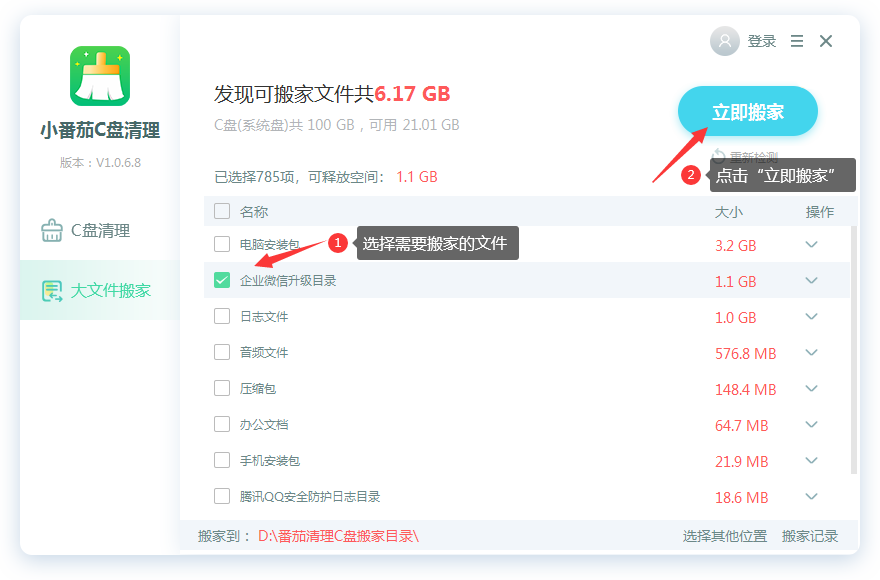
2、检测完成后,根据自己的需要,从列表里勾选你需要搬家的文件,点击“立即搬家”
C盘搬家软件下载地址:点击这里下载>>
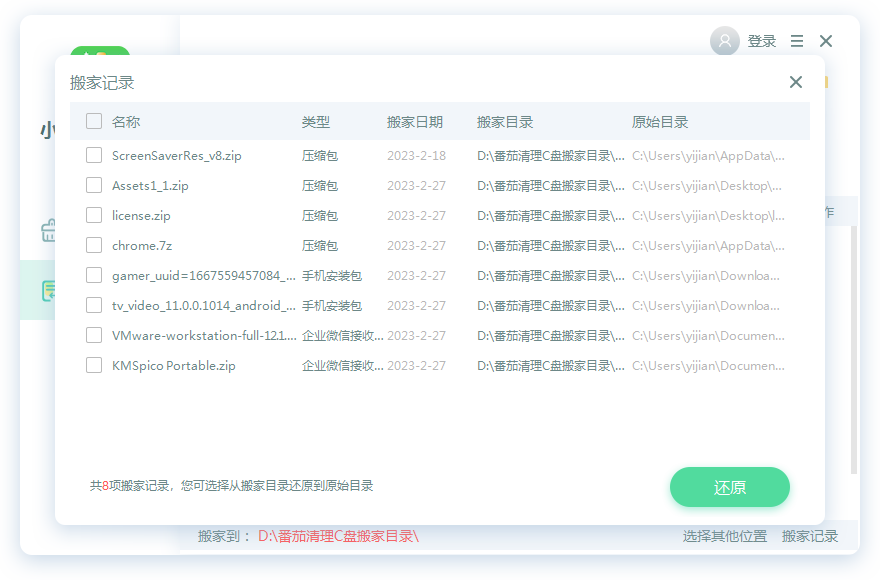
3、然后等待搬家完成即可,C盘空间就增加了。搬家后的文件,我们可以在“搬家记录”中找到记录,也可以还原回去;
C盘搬家软件下载地址:点击这里下载>>
其他方法
方法一:磁盘清理
很多时候会忽略磁盘清理的功能,它可以帮助我们清理C盘上无用的文件以及日志文件之类。
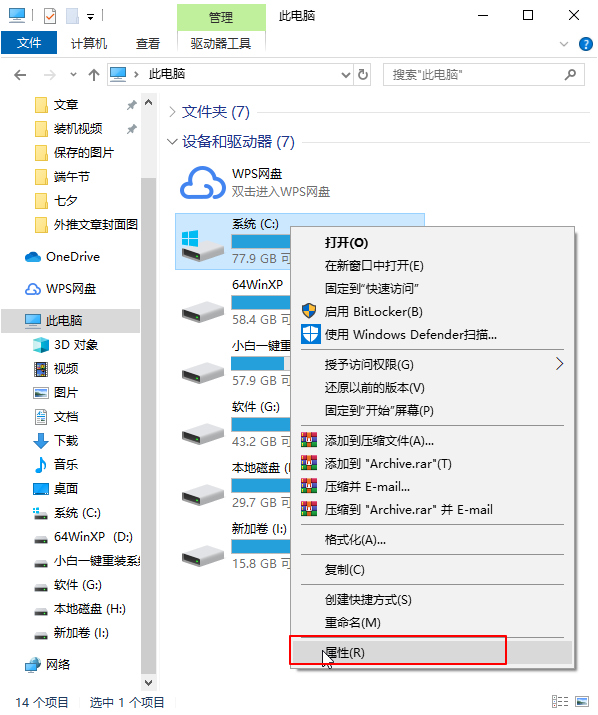
1、打开我的电脑右击C盘,选择属性进入。
C盘清理软件下载地址:点击这里下载>>
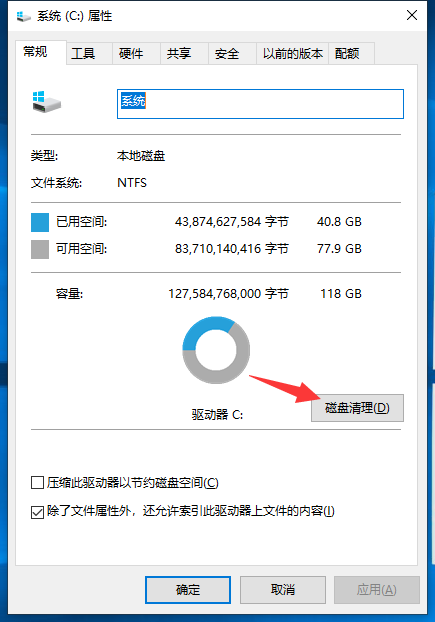
2、然后点击”磁盘清理“选项。
C盘清理软件下载地址:点击这里下载>>
3、选择”清理系统文件“
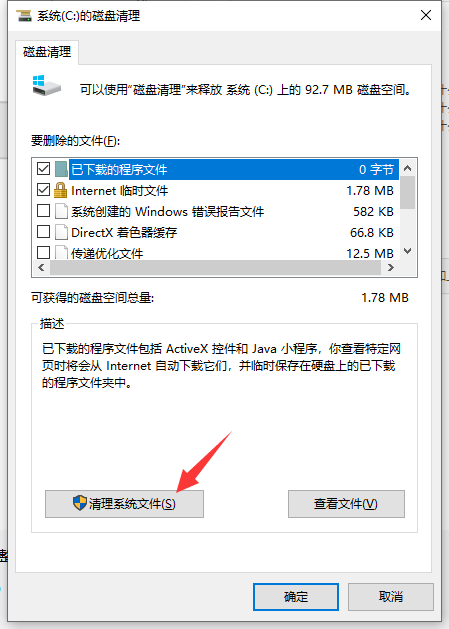
C盘清理软件下载地址:点击这里下载>>
4、要删除的文件勾选需要删除的,然后点击确定
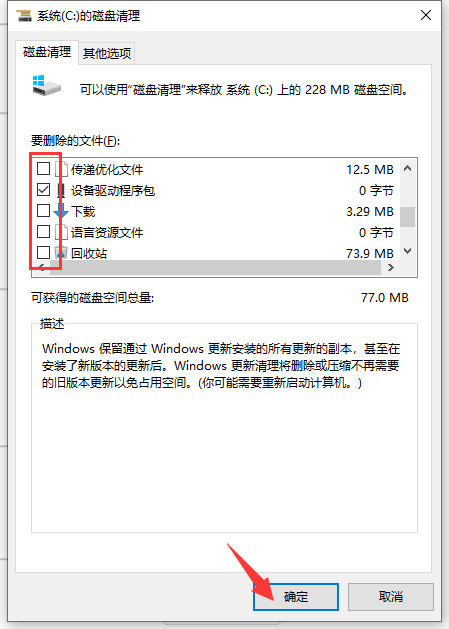
C盘清理软件下载地址:点击这里下载>>
5、根据文件大小等等清理完成。
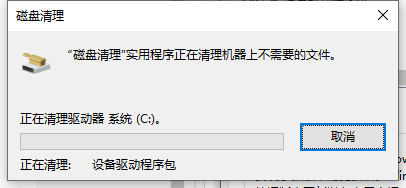
C盘清理软件下载地址:点击这里下载>>
方法二:补丁清理
c盘有大量的补丁文件,久而久之就会导致C盘空间越来越小。
依次打开文件目录C:\Windows/SoftwareDistribution/Download 然后把Download里面的文件清理删除。
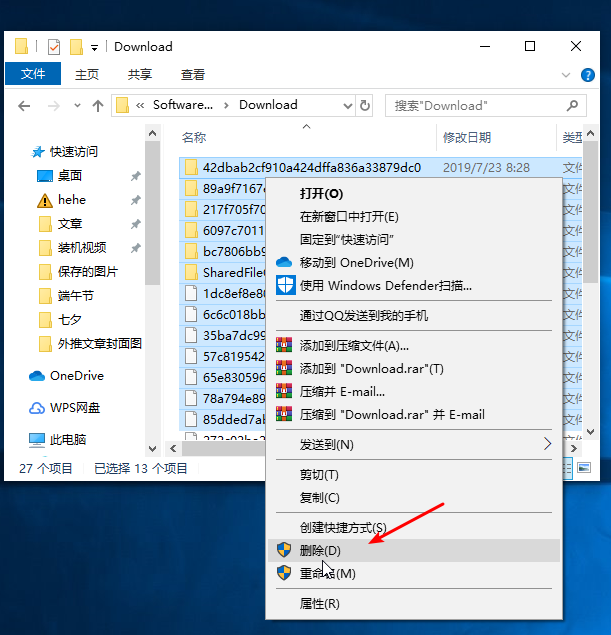
C盘清理软件下载地址:点击这里下载>>
方法三:聊天文件清理或移动到其他盘
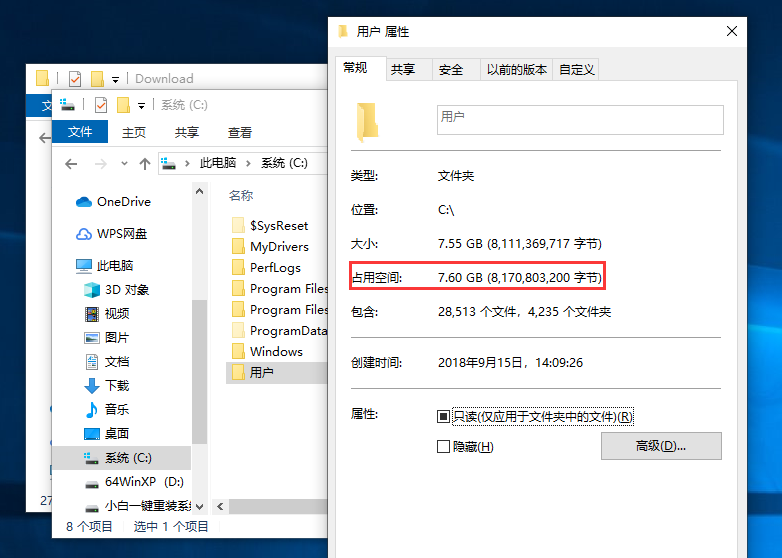
很多朋友发现QQ和微信聊天记录占用C盘空间非常大,那么我们可以清理没有的聊天记录或者把聊天文件夹移到其他磁盘。
C盘清理软件下载地址:点击这里下载>>
以上就是c盘越来越小怎么清理,快速清理C盘空间方法的全部内容了,希望对各位小伙伴有所帮助。
免责声明: 凡标注转载/编译字样内容并非本站原创,转载目的在于传递更多信息,并不代表本网赞同其观点和对其真实性负责。如果你觉得本文好,欢迎推荐给朋友阅读;本文链接: https://m.nndssk.com/xtjc/394205cmbRZt.html。



















