
电脑c盘怎么清理最干净 电脑c盘清理方法介绍
番茄系统家园 · 2023-04-20 03:36:17
大家平时工作生活中经常会使用电脑,而使用过程中,C盘空间满了是经常会遇到的问题,导致电脑的运行速度也变慢,很多用户们不知道电脑c盘怎么清理最干净,接下来小编给大家带来电脑c盘清理方法介绍。
电脑c盘怎么清理最干净
电脑C盘空间满了如何清理是一个很常见的问题,如果您在安装软件时,都是使用默认的安装位置,那么您的C盘很容易就会满,当然也会有一些其他的因素导致C盘已满。
想知道电脑c盘怎么清理最干净,大家可以使用小番茄C盘清理,这是一款专业的C盘清理软件,效率非常高,操作简单易用,功能也非常强大,可以清理C盘文件,也可以搬家C盘的文件,释放你电脑的C盘空间。
方法一:小番茄C盘清理工具做磁盘清理(释放C盘空间)
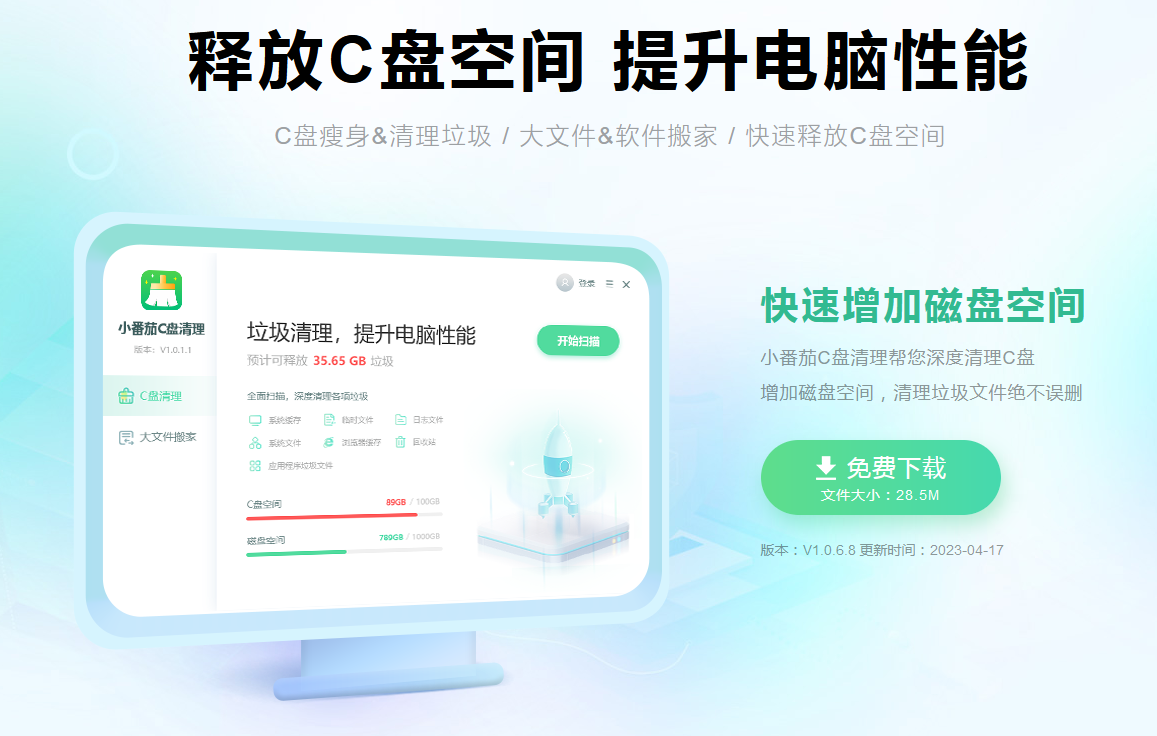
1、一款非常好用,非常干净整洁的C盘清理软件,下载地址:点击这里下载>>
C盘清理软件下载地址:点击这里下载>>
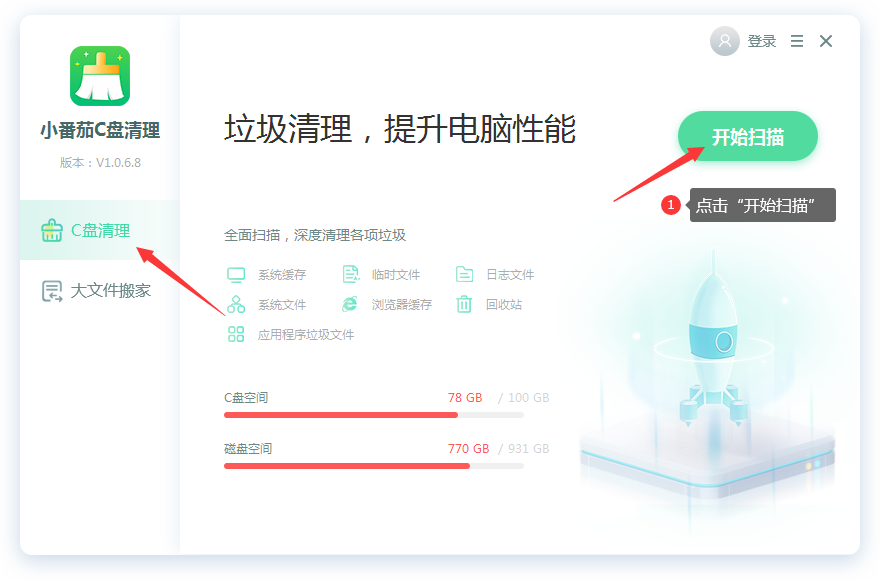
2、安装好软件后,进入番茄C盘清理主界面,点击“开始扫描”
C盘清理软件下载地址:点击这里下载>>
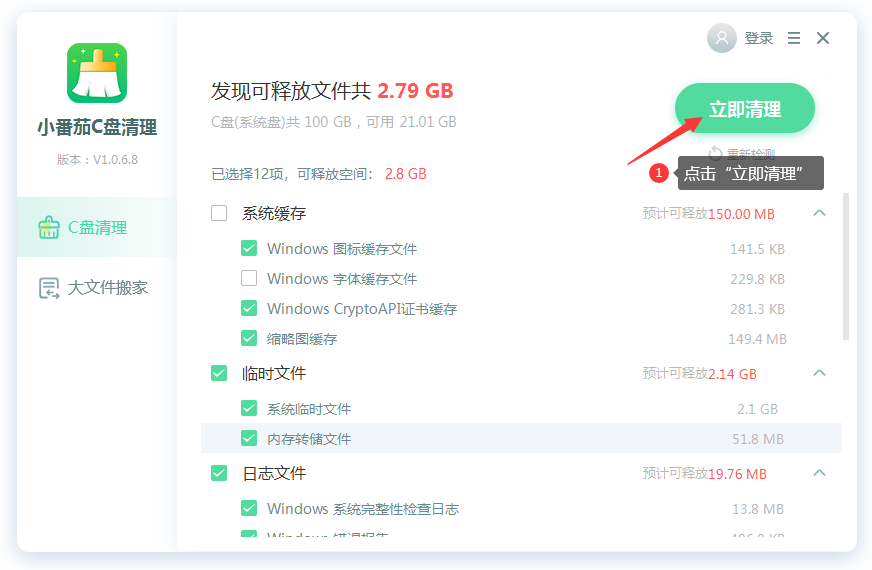
3、等待扫描完成后,可以根据自己的情况,勾选需要清理的文件,然后点击“立即清理”
C盘清理软件下载地址:点击这里下载>>
方法二:小番茄C盘清理工具做文件搬家(给C盘瘦身)
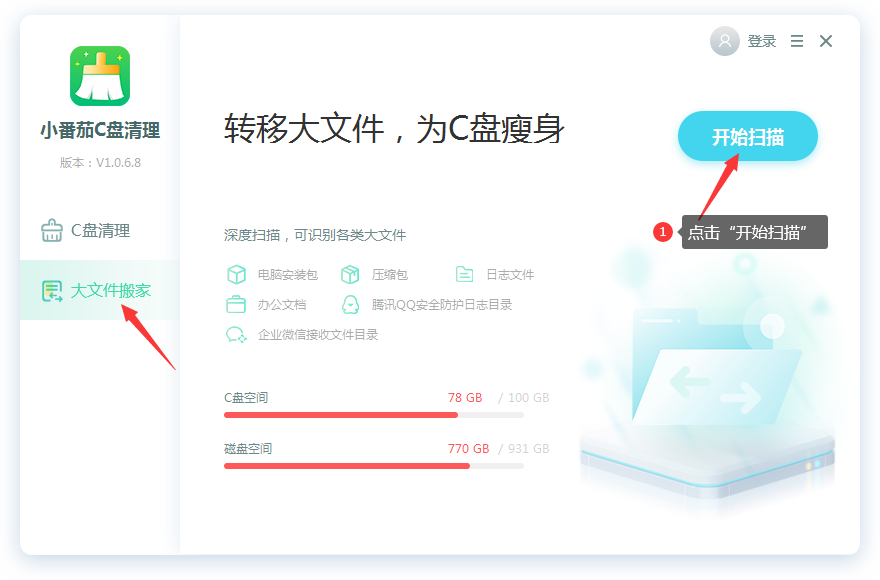
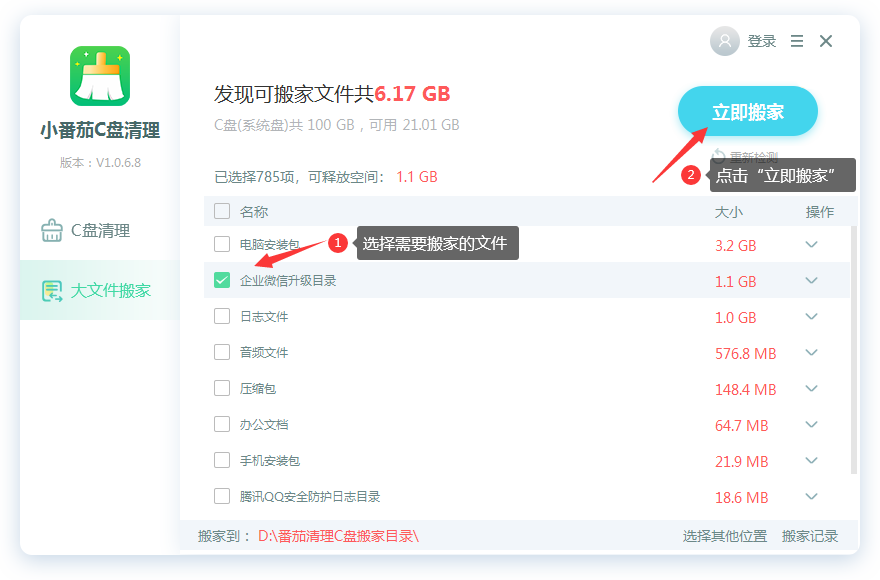
1、点击“大文件搬家”,然后点击“开始扫描”,检测本地的大文件,等待检测完成后,我们就可以执行文件搬家了
C盘搬家软件下载地址:点击这里下载>>
2、检测完成后,根据自己的需要,从列表里勾选你需要搬家的文件,点击“立即搬家”
C盘搬家软件下载地址:点击这里下载>>
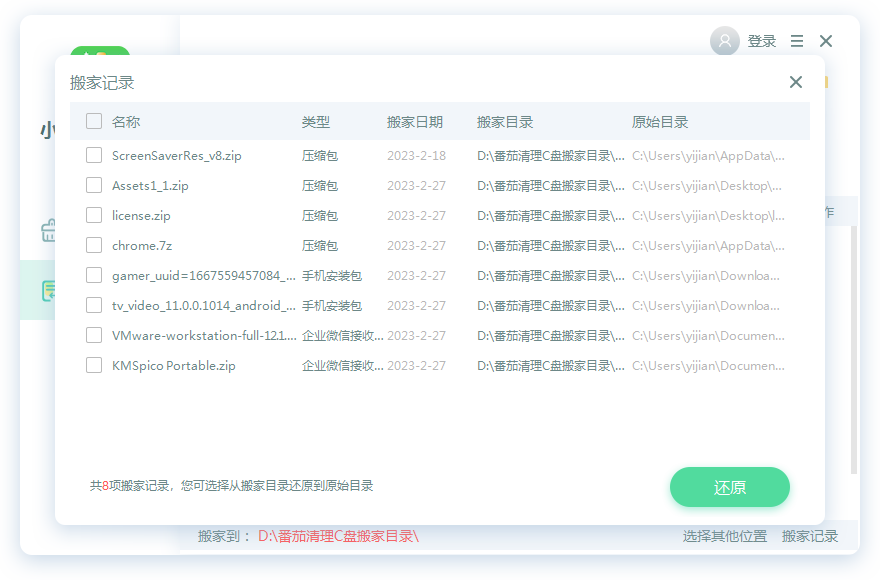
3、然后等待搬家完成即可,C盘空间就增加了。搬家后的文件,我们可以在“搬家记录”中找到记录,也可以还原回去;
C盘搬家软件下载地址:点击这里下载>>
其他方法
一、卸载多余闲置应用
如何释放电脑c盘空间?不知道电脑c盘满了怎么清理,可以采取卸载多余闲置应用的方法。
操作方法:
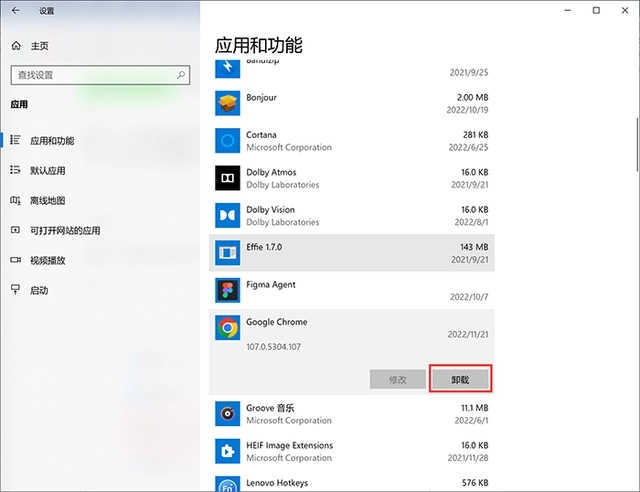
步骤1:按下电脑快捷键【win+i】进入【windows设置】界面,在里面找到【应用】选项。
步骤2:进入后找到你不需要的多余闲置应用,点击【卸载】即可。
C盘清理软件下载地址:点击这里下载>>
二、存储感知清理
存储感知清理是一种帮助你删除不需要文件的非常好用的方法之一,当你不知道电脑c盘满了怎么清理,电脑怎么删除c盘没用的东西的时候使用这招准没错。
操作步骤:
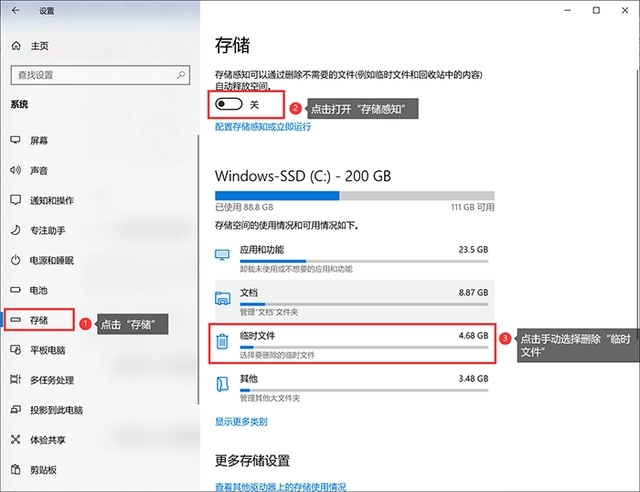
步骤1:点击电脑桌面左下角的【开始菜单栏】,找到并点击【设置】选项,在【windows设置】界面中点击进入【系统】。
步骤2:在左侧的选项栏中点击【存储】,接着在右侧打开【存储感知】,点击下方的【临时文件】,手动选择删除。
C盘清理软件下载地址:点击这里下载>>
三、清理磁盘
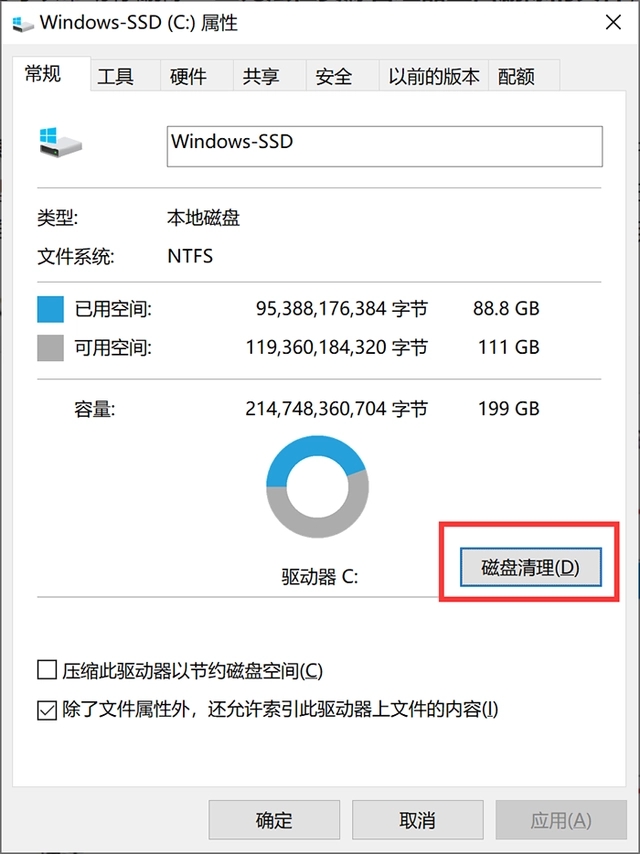
电脑c盘磁盘空间不足如何清理?电脑c盘满了怎么清理?清理磁盘不妨是一种好的选择。一些无法在资源管理器里面删除的文件都可以通过磁盘清理进行删除。
操作方法:
步骤1:打开【我的电脑】,右键点击c盘,找到并点击【属性】。
步骤2:点击【磁盘清理】,选择需要删除的文件,点击【确认】即可。
C盘清理软件下载地址:点击这里下载>>
四、关闭c盘虚拟内存
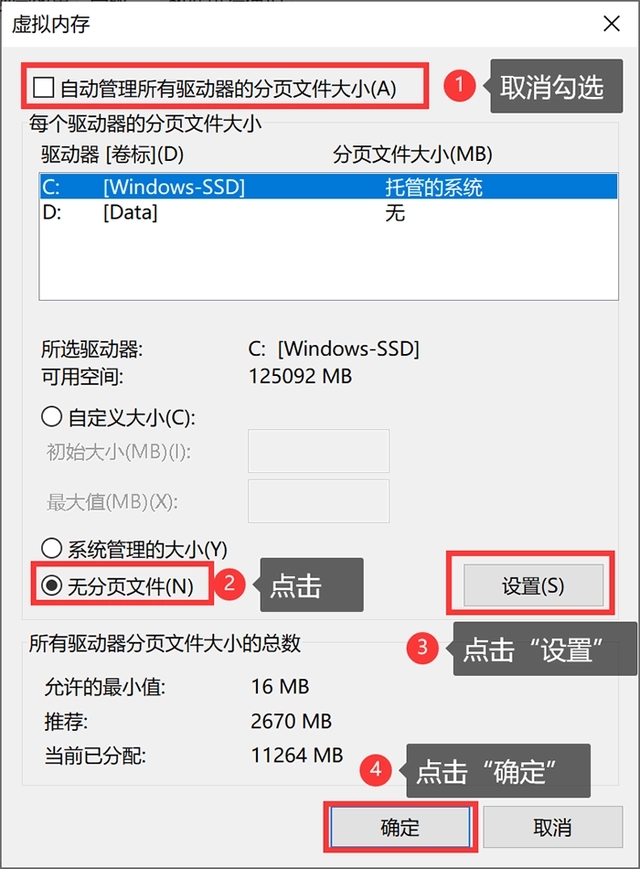
电脑显示c盘空间怎么解决?有些小伙伴可能会有疑惑,电脑c盘满了怎么清理?怕删除掉自己的重要文件,这个时候可以选择关闭c盘虚拟内存。
通常情况下,电脑的内存是8~16g,一般是用不完的,当你c盘空间不足的时候,可以选择直接关掉c盘的虚拟空间。
操作方法:
步骤1:鼠标右键点击【我的电脑】,找到并点击【属性】,接着选择【高级系统设置】。
步骤2:找到【性能】板块中的【设置】,点击进入。
步骤3:在弹出来的【性能选项】窗口中,点击上方选项栏中的【高级】,接着选择【虚拟内存】板块中的【更改】。
步骤4:在【虚拟内存】窗口中,取消勾选【自动管理所有驱动器的分页文件大小】,接着点击下方的【无分页文件】,之后点击【设置】,设置完后,点击【确定】即可。
C盘清理软件下载地址:点击这里下载>>
五、清理电脑垃圾
想要减少电脑c盘磁盘空间不足的问题,就需要在平时的时候定时清理电脑垃圾。电脑c盘满了怎么清理?如果没有及时清理,我们可以使用一些

C盘清理软件下载地址:点击这里下载>>
以上就是电脑c盘怎么清理最干净,电脑c盘清理方法介绍的全部内容了,希望对各位小伙伴有所帮助。
免责声明: 凡标注转载/编译字样内容并非本站原创,转载目的在于传递更多信息,并不代表本网赞同其观点和对其真实性负责。如果你觉得本文好,欢迎推荐给朋友阅读;本文链接: https://m.nndssk.com/xtjc/3941919Qyy52.html。



















